
主なポイント:
- Excelの空白行はデータ分析やレポート作成を妨げますが、従来の削除方法では数式、並べ替え、VBAコーディングの技術的知識が必要です
- Excelmaticは、シンプルな言語指示で空白行を瞬時に削除する最速のソリューションを提供します。数式や技術的スキルは不要です
- 手動の方法と比較して、Excelmaticは完全に空白の行と見えない文字を含む行の両方を、優れた精度と速度で処理します
- 迅速にクリーンなデータを必要とするビジネスプロフェッショナルにとって、ExcelmaticのようなAIツールの使用は、データクレンジングではなく分析と意思決定に時間を割くことを意味します
Excelの空白行は、他のシステムからデータをエクスポートしたとき、誤って空白を残したとき、または異なるシートを結合したときにしばしば発生します。これらの空白は、データの並べ替え、フィルタリング、分析などの重要な作業を妨げます。作業を遅らせ、注意しないとミスにつながる可能性もあります。
この記事では、強力なAI駆動のアプローチから従来のExcelテクニックまで、これらの空白行を削除する5つの異なる方法を紹介します。
最速の方法: AI Excelエージェントを使用する
手動の数式や複数ステップのプロセスに飛び込む前に、最も現代的で効率的なソリューションを見てみましょう: ExcelmaticのようなAIエージェントの使用です。このアプローチでは、数式、並べ替え、コードは不要です。

Excelmaticは平易な言語を理解するAIエージェントです。スプレッドシートをアップロードし、目標を述べるだけで、残りは処理してくれます。
Excelmaticで空白行を削除する方法は以下の通りです:
- ExcelファイルをExcelmaticプラットフォームにアップロードします。
- チャットボックスに「すべての完全に空白の行を削除してください」などのリクエストを入力します。
- クリーンアップされたファイルをダウンロードします。Excelmaticはリクエストを瞬時に処理し、空白行が削除された新しいファイルを提供します。
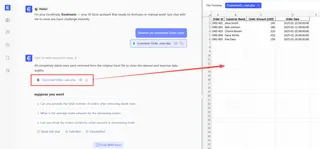
ここでの主な利点は、シンプルさと速度です。数式を覚える必要はなく、適切な範囲を選択することを心配する必要もなく、部分的なデータを含む行を誤って削除するリスクもありません。AIがロジックを処理します。
Excelで空白行を削除する4つの従来の方法
Excel内で直接作業したい場合、または基礎となる仕組みを理解したい場合は、これらの従来の方法も依然として非常に効果的です。以下にステップバイステップの内訳を示します。
方法 1: COUNTA()を使用して完全に空白の行のみを削除する
COUNTA()関数は、範囲内の空でないセルの数を数えます。これを使用して完全に空白の行を見つけることができます。部分的なデータを含む行を削除するのを避けたい場合に非常に役立ちます。
これを使用して行を削除する方法は以下の通りです:
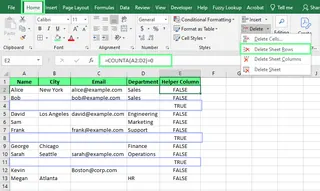
- データセットの隣にヘルパー列を作成します。最初のセルに
=COUNTA(A2:C2)=0を入力します(範囲A2:C2はデータの列に合わせて調整してください)。 - 数式を下にドラッグしてコピーします。これにより、行全体が空白の場合は
TRUE、空でない値が含まれている場合はFALSEが表示されます。 - データにフィルターを適用し(データ > フィルター)、ヘルパー列をフィルタリングして
TRUEの値のみを表示します。 - 表示されている(空白の)行を選択し、右クリックして行の削除を選択します。
- フィルターを解除し、ヘルパー列を削除します。
方法 2: FILTER()を使用して数式ベースのデータクリーンアップを行う
FILTER()関数は行を削除しません。代わりに、別の範囲に新しい、空白のないバージョンのデータを返します。元のデータを保持しながら、クリーンアップされたビューで作業するために使用できます。ただし、FILTER()はMicrosoft 365およびExcel 2021以降でのみ利用可能であることに注意してください。
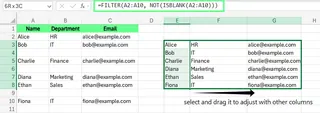
ここに空白行を含むデータセットがあります。空白行をクリーンアップするために、次の数式を使用します(データに合わせて範囲を調整してください):
=FILTER(A2:C10, (A2:A10<>"")+(B2:B10<>"")+(C2:C10<>""))
この数式では:
FILTER(A2:C10, ...)は、条件を満たす範囲A2:C10からのデータを返します。(A2:A10<>"")+(B2:B10<>"")+(C2:C10<>"")は、特定の行のいずれかのセルが空でないかどうかをチェックします。+はOR条件として機能するため、行のいずれかの列にデータがあれば、その行は保持されます。
これにより、シート上の別の場所に動的でクリーンなデータのコピーが作成されます。
方法 3: 並べ替えを使用して空白行を下部に移動する
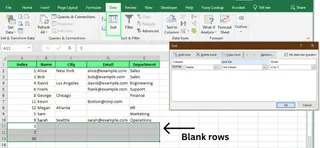
Excelの並べ替えは、1つ以上の列の値に基づいてデータの順序を変更します。列を並べ替えると、Excelはすべての完全に空白の行をシートの下部に移動します。これにより、スクロールダウンして一度に削除することが容易になります。
方法は以下の通りです:
- データを選択します。
- データタブに移動し、並べ替えをクリックします。
- 並べ替えダイアログボックスで、並べ替えの基準とする任意の列を選択し、設定をそのままにしてOKをクリックします。
- Excelがデータを並べ替え、空白行を下部に移動します。
- スクロールダウンしてそれらの空の行を選択し、右クリックして削除を選択します。
元の順序を保持するには、並べ替えの前に連番(1, 2, 3...)を含むインデックス列を追加します。空白を削除した後、インデックス列を使用して再度並べ替え、元のレイアウトを復元し、その後インデックス列を削除します。
方法 4: VBAを使用して空白行を自動的に削除する
VBA(Visual Basic for Applications)は多くのExcelタスクを自動化します。マクロに慣れている人にとっては、シンプルなスクリプトですべての空白行を瞬時に削除できます。繰り返し発生するタスクに最適です。
Alt + F11を押してVisual Basic Editorを開きます。挿入 > 標準モジュールをクリックして新しいモジュールを作成します。
次のコードをモジュールに貼り付けます:
Sub DeleteBlankRows()
    Dim rng As Range
    Dim i As Long

    'アクティブシートの使用範囲を範囲に設定
    Set rng = ActiveSheet.UsedRange

    '削除後の行のスキップを避けるため、行を逆方向にループ
    For i = rng.Rows.Count To 1 Step -1
        If Application.WorksheetFunction.CountA(rng.Rows(i)) = 0 Then
            rng.Rows(i).Delete
        End If
    Next i
End Sub
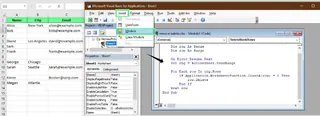
- エディターを閉じます。
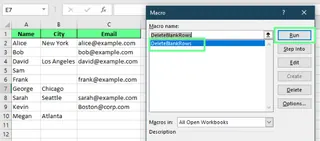
Alt + F8を押し、リストからDeleteBlankRowsを選択し、実行をクリックします。これにより、完全に空のすべての行が削除されます。
異なる方法の比較
状況に最適な方法を選択するのに役立つ簡単な表を以下に示します。
| 方法 | 最適な用途 | 使いやすさ | 速度 | 必要なスキル |
|---|---|---|---|---|
| AIエージェント (Excelmatic) | 数式やコードなしで、あらゆるユーザーにとって最速で最も簡単な方法。 | ★★★★★ | ★★★★★ | ☆☆☆☆☆ |
| COUNTA() | ヘルパー列を使用して完全に空白の行を正確にターゲットにする。 | ★★★☆☆ | ★★☆☆☆ | ★★★☆☆ |
| FILTER() 関数 | 元のデータを変更せずに、新しいクリーンなデータセットを作成する。 | ★★★☆☆ | ★★★☆☆ | ★★★☆☆ |
| 並べ替え | 元の順序が重要でない場合の、シンプルで数式不要のアプローチ。 | ★★★★☆ | ★★★☆☆ | ★★☆☆☆ |
| VBAマクロ | 繰り返し発生するレポートや上級ユーザーのためのタスク自動化。 | ★★☆☆☆ | ★★★★★ | ★★★★★ |
最終的な考え
削除を開始する前に、空白行が意図的なものである可能性があることを覚えておいてください。例えば、セクションを区切ったりデータを読みやすくするために使用されている場合などです。常にデータと目標に最も適した方法を選択してください。
従来のExcel方法は貴重なスキルですが、Excelmaticのような現代のAIツールはゲームチェンジャーです。これらのツールは面倒なデータクレンジングタスクを数秒で処理し、分析やレポート作成などのより重要な作業に集中できるようにします。これらのツールを取り入れることで、生産性を大幅に向上させることができます。
データクレンジングプロセスを効率化する準備はできていますか? 今すぐExcelmaticを試して、AIがExcelワークフローをどのように変革できるかを体験してください。空白行の削除はほんの始まりに過ぎません。
Excel FAQ
Excelで空白行を強調表示するために条件付き書式を使用できますか?
はい、条件付き書式を使用して完全に空白の行のみを識別できます。方法は以下の通りです:
- チェックしたい行の範囲を選択します。
- ホーム > 条件付き書式 > 新しいルールに移動します。
- 数式を使用して、書式設定するセルを決定を選択します。
- この数式を入力します(範囲をテーブルに合わせて調整してください):
=COUNTA($A2:$C2)=0 - 書式(塗りつぶしの色など)を設定し、OKをクリックします。
これで、完全に空白の行のみが強調表示されます。
COUNTBLANK()関数を使用してExcelの空白行を識別および削除する方法は?
COUNTBLANK()も完全に空白の行を見つけるために使用できます。方法は以下の通りです:
- ヘルパー列を追加し、最初のセルに
=COUNTBLANK(A2:D2)を入力します。 - 数式を下にコピーします。
- ヘルパー列にフィルターを適用し、カウントが範囲内の列の総数(例: 4)と等しい行のみを表示するようにフィルタリングします。
- フィルタリングされた行を選択して削除します。
- 必要がなくなったらヘルパー列を削除します。
空白行と見えない文字を含む行の違いはありますか?
はい、スペースや印刷不可能な文字などの見えない文字を含む行は、真に空白ではなく、これらの方法では削除されない可能性があります。Power QueryやAIエージェントのようなツールは、この種の「汚れた」データを処理するのにしばしば優れています。
Power Queryを使用してExcelの空の行を削除できますか?
はい。方法は以下の通りです:
- 範囲をPower Queryに読み込みます(データ > テーブル/範囲から)。
- Power Queryエディターウィンドウで、ホーム > 行の削除 > 空白行の削除に移動します。
- 閉じて読み込むをクリックします。
これにより、空の行が削除され、他の空のセルはそのまま残ります。





