主なポイント:
- Excelでシミュレーション、テスト、またはサンプリング用の乱数を生成するには、従来はRANDARRAYのような複雑な数式を覚える必要があった
- Excelmaticは、シンプルな言語コマンドで乱数配列を生成できるため、数式の知識が不要になる
- 手動での数式入力と比較して、Excelmaticはシンプルなものから複雑な乱数生成まで、より高速で直感的な操作で処理する
- 技術的な障壁なく迅速なデータシミュレーションを必要とするビジネスプロフェッショナルにとって、AIツールの採用はより速い結果と分析のための時間の増加を意味する
乱数は、シミュレーション、統計的サンプリング、その他多くのデータ駆動型タスクにおいて重要な役割を果たします。Excelで作業していて乱数を生成する必要がある場合、強力な選択肢があります。従来の方法はRANDARRAY()のような関数を習得する必要がありますが、最新のAIツールはより直感的なアプローチを提供します。
このガイドでは、乱数を生成する2つの効果的な方法を学びます。従来のRANDARRAY()関数をカバーした後、Excelmaticを使ったより高速なAI駆動のソリューションを紹介するので、ワークフローに最適なアプローチを選択できます。
方法1: RANDARRAY()を使った従来のアプローチ
Excelの数式に慣れているユーザーにとって、RANDARRAY()関数は動的な乱数配列を作成するための主要なツールです。
ExcelのRANDARRAY()関数とは?
ExcelのRANDARRAY()関数は、複数の行と列にまたがる乱数の配列を生成できます。この関数は、シミュレーション、サンプリング、またはワークシートで一連の乱数値が必要な場合に特に便利です。例えば、実験をテストするための層化無作為抽出を作成するためにRANDARRAY()を使用できます。
ExcelのRANDARRAY()の主な機能
使用方法に入る前に、RANDARRAY()の主な機能を理解することが重要です:
- 乱数の配列を生成する。
- 行数と列数の指定が可能。
- 最小値と最大値の設定をサポート。
- 整数または小数のいずれかを生成できる。
- ワークシートの再計算時に自動的に更新される。
RANDARRAY()の構文
RANDARRAY()関数の構文は以下の通りです:
=RANDARRAY([rows], [columns], [min], [max], [whole_number])
[rows]: (オプション) 埋める行数。[columns]: (オプション) 埋める列数。[min]: (オプション) 乱数の最小値。[max]: (オプション) 乱数の最大値。[whole_number]: (オプション) 整数の場合はTRUE、小数の場合はFALSE。
ExcelでRANDARRAY()を使用する方法
機能と構文を説明したので、次に使用方法を見てみましょう。以下の手順に従ってください:
- 乱数を開始させたいセルを選択します。
- 希望のパラメータを指定して
RANDARRAY()数式を入力します。 - Enterキーを押して配列を生成します。
例えば、1から100の間のランダムな整数の3x2配列を生成するには:
=RANDARRAY(3, 2, 1, 100, TRUE)
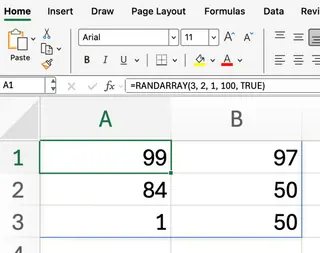
これにより、1から100のランダムな整数で3行2列の範囲が埋められます。
ランダム配列のカスタマイズ
引数を調整することでRANDARRAY()の出力をカスタマイズできます。以下は一般的なシナリオです。
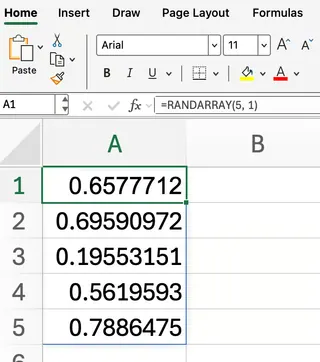
5x1配列で0から1の間の小数を生成するには:
=RANDARRAY(5, 1)
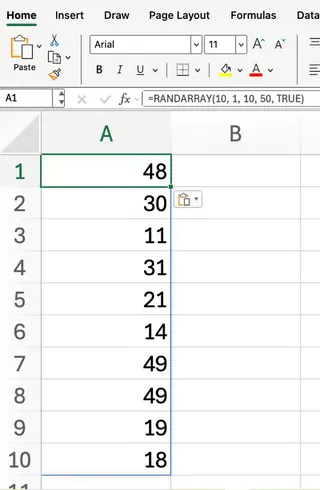
10行の単一列で10から50の間の整数を生成するには:
=RANDARRAY(10, 1, 10, 50, TRUE)
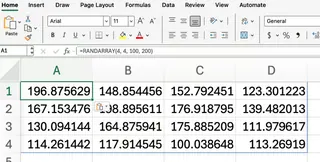
100から200の間の乱数の4x4グリッドを作成するには(デフォルトは小数):
=RANDARRAY(4, 4, 100, 200)
RANDARRAY()は、RAND()(単一の小数)やRANDBETWEEN()(単一の整数)のような古い関数よりも多機能ですが、それでも構文と引数の順序を覚えておく必要があります。
方法2: Excelmaticを使ったAI駆動のアプローチ

数式を一切覚えずに乱数を生成できたらどうでしょうか?それがExcelmaticの出番です。Excelmaticは、平易な言語コマンドを理解するAI Excelエージェントで、複雑なタスクをシンプルな会話に変えます。
数式を書く代わりに、Excelmaticに必要なことを伝えるだけです。
Excelmaticで乱数を生成する方法
プロセスは非常に簡単です:
- ファイルをアップロード: ExcelmaticにExcelワークブックをアップロードします。
- リクエストを記述: チャットインターフェースで、平易な言語でやりたいことを入力します。
- 即座に結果を取得: Excelmaticがリクエストを分析し、タスクを実行し、更新されたデータ、グラフ、または洞察を即座に提供します。
前の例を振り返り、Excelmaticでそれらをどのように達成するか見てみましょう。
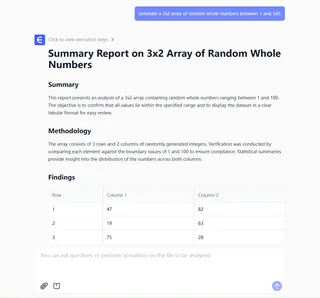
例1: 整数の3x2配列
RANDARRAY()数式:=RANDARRAY(3, 2, 1, 100, TRUE)- Excelmaticプロンプト:
1から100の間のランダムな整数の3x2配列を生成してください。
例2: 小数の列
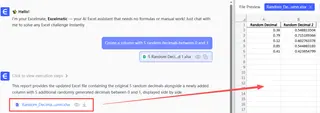
RANDARRAY()数式:=RANDARRAY(5, 1)- Excelmaticプロンプト:
0から1の間の5つのランダムな小数を含む列を作成してください。
例3: 数値の4x4グリッド
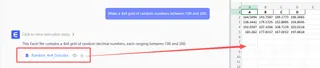
RANDARRAY()数式:=RANDARRAY(4, 4, 100, 200)- Excelmaticプロンプト:
100から200の間のランダムな数値の4x4グリッドを作成してください。
Excelmaticでは、結果を記述するだけで、AIが実行を処理します。関数名、パラメータの順序、TRUEとFALSEのどちらが必要かなどを思い出す必要はありません。
比較: RANDARRAY() vs. Excelmatic
どちらの方法も仕事をこなしますが、異なるワークフローに対応しています。簡単な比較は以下の通りです:
| 機能 | RANDARRAY()関数 |
Excelmatic AIエージェント |
|---|---|---|
| 仕組み | 手動での数式入力。 | 平易な言語での会話型プロンプト。 |
| 使いやすさ | 構文とパラメータの知識が必要。 | 非常に直感的;数式の知識は不要。 |
| 速度 | シンプルな配列では高速だが、構文を調べる必要がある場合は遅くなる可能性がある。 | 非常に高速、特に複雑なリクエストや多段階のリクエストに対して。 |
| 柔軟性 | 配列は動的で、シートが変更されるたびに再計算される。 | 結果は静的(値は変化しない)であり、これはレポートにとって多くの場合好ましい。 |
| 学習曲線 | 中程度。関数とその引数を学ぶ必要がある。 | 事実上なし。欲しいものを記述できれば使用可能。 |
| 最適な用途 | Excelの数式に慣れており、動的に更新される値が必要なユーザー。 | 時間を節約し、数式を避け、プロセスではなく結果に集中したいユーザー。 |
結論
RANDARRAY()関数は、ランダムデータの生成を柔軟に制御できる、あらゆるExcelユーザーの強力なネイティブツールです。しかし、AIが私たちの働き方を変え続ける中で、Excelmaticのようなツールは魅力的な代替手段を提供します。平易な言語を即座の結果に変換することで、ExcelmaticはExcelでのデータ生成と分析をかつてないほどアクセスしやすく、効率的にします。
数式による手動制御を好むか、AIアシスタントの速度を好むかにかかわらず、次のプロジェクトで乱数を生成するための2つの優れた方法を手に入れました。Excelワークフローを簡素化する準備はできていますか?今すぐExcelmaticを試して、AI駆動のデータ生成の力を体験してください。