
主なポイント:
- 複雑なグラフの作成や統計モデルの実行といった高度なExcel分析には、標準的なスプレッドシートスキルを超えた専門知識がしばしば必要です。
- Excelmaticは、シンプルな言語による指示で高度なデータタスクを実行できるようにすることで、コーディングの障壁を取り除きます。
- 従来の方法やプログラミング学習と比較して、Excelmaticはスプレッドシートとの直感的な対話を通じて即座に結果を提供します。
- 技術的な実装よりも結果を重視するビジネスプロフェッショナルにとって、Excelmaticの採用は、より迅速な洞察と戦略的意思決定のための時間の増加を意味します。
複雑な数式と格闘したり、Excelで延々と続くデータ行をスクロールするのに時間を費やしたことがあるなら、あなたは一人ではありません。Excelは日常的なデータ作業には信頼できるツールですが、データセットが大きくなり分析が複雑になるにつれて、その限界が見え始めます。パフォーマンスは低下し、高度な分析や自動化といったタスクは煩雑になります。
幸いなことに、現代のソリューションがこれらの限界を突破するために登場しています。2つの強力な道筋が現れました:
- Excel内で直接Pythonでコーディングする: プログラミングスキルを持つ人にとって、ExcelにはPythonの組み込みサポートが含まれるようになりました。これにより、より良いグラフ、より速い分析、より柔軟な自動化への扉が開かれます。
- ExcelmaticのようなAIエージェントを使用する: コードなしで高度な分析の力を得たい人にとって、AIエージェントは平易な言語コマンドを使用して即座に回答、グラフ、洞察を提供します。
この記事では、コーダーであろうと、単に仕事を素早く片付けたいだけであろうと、両方のアプローチを比較し、スプレッドシートを強化する方法を示します。
なぜ現代のソリューションがExcelにとって不可欠なのか
「方法」に入る前に、なぜこれらの統合が重要なのかを見てみましょう。あなたはおそらく、簡単な計算や基本的なグラフ作成にExcelを使用したことがあるでしょう。しかし、大規模なデータセットのクレンジングや傾向のモデリングなど、より高度な分析には、従来のExcelでは不十分です。ここでPythonとAIエージェントの両方が活躍します。
コーダーの道: ExcelでのPython
コードに慣れている人にとって、Python統合はゲームチェンジャーです。デフォルトでAnacondaディストリビューションが付属しており、pandas、NumPy、Seaborn、Matplotlib、scikit-learnなどの人気ライブラリへの組み込みアクセスが得られます。これらのツールは、データ操作、可視化、機械学習のゴールドスタンダードです。
ExcelでPythonを使用すると、コードはMicrosoft Azure上の安全なコンテナで実行されます。つまり、コンピュータにPythonをインストールする必要がなく、パフォーマンスはワークロードに応じてスケールします。コードと出力が一つの中央ワークブックに保存されるため、コラボレーションが効率化されます。
ノーコードの道: ExcelmaticのようなAIエージェント
コーディングコースを受講せずに回答が必要なビジネスユーザー、アナリスト、マネージャーにとって、ExcelmaticのようなAIエージェントはより直接的なルートを提供します。コードを書く代わりに、スプレッドシートをアップロードし、必要なことを平易な英語で説明するだけです。
売上傾向を見たいですか? 乱雑なデータを整理する必要がありますか? 複雑なグラフが欲しいですか? 尋ねるだけです。
Excelmaticはあなたの個人データアナリストとして機能し、データクレンジングや数式生成からグラフ作成、詳細な分析まで、あらゆることを処理します。それは即座に正確な結果を提供し、手作業での何時間もの作業や複雑なコーディングをシンプルな会話に変えます。
始め方: 2つのアプローチによるソリューション
各方法でどのように始めるかを比較してみましょう。
ExcelでのPythonの有効化とセットアップ
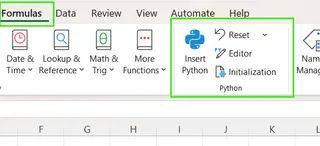
ExcelでのPythonは、Microsoft 365サブスクリプションを通じて利用可能です。有効にするには、数式タブに移動し、Pythonの挿入アドインをオンにします。
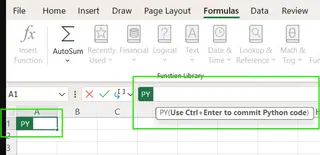
有効化されると、数式 =PY() を含むセルが表示されます。その関数内にPythonコードを書き、Ctrl+Enterを押して実行できます。
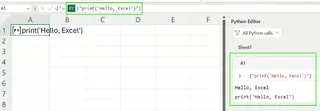
=PY("print('Hello, Excel')") を実行することでセットアップをテストできます。Pythonが初めての場合は、CopilotのようなAIアシスタントを利用してコード生成の助けを借りるかもしれません。
Excelmaticの始め方

Excelmaticでは、セットアップはさらにシンプルです。有効化するアドインや確認するコードはありません。プロセスは以下の通りです:
- Excelファイルをアップロードする。
- 平易な言語で質問する。
それだけです。Excelmaticが残りを処理します。「Hello, World」スクリプトをテストする代わりに、「前四半期の総収益はいくらでしたか?」など、データから意味のある洞察を即座に求めることができます。
高度な分析と可視化: コード vs 会話
ここで、2つのアプローチの違いが明らかになります。実際の分析タスクに取り組んでみましょう。
例1: 高度な可視化
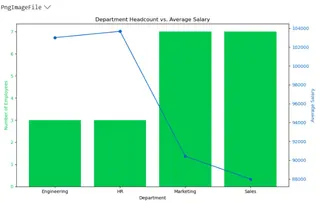
Excelの組み込みグラフは、シンプルなビジュアルには十分です。しかし、部門ごとの従業員数と平均給与を示す、棒グラフと折れ線グラフの組み合わせのような、より複雑なグラフが必要な場合はどうでしょうか?
ExcelでのPythonの方法
これは、pandasとmatplotlibライブラリを使用した大量のコードを必要とします。データを読み込み、クレンジングし、グループ化し、共有軸上に2つの異なるグラフタイプを設定してプロットするために数行のコードを書く必要があります。
import pandas as pd
import matplotlib.pyplot as plt

# Read the named range directly as a DataFrame
employee_data = xl("Employee[#All]", headers=True)

# Clean column names
employee_data.columns = employee_data.columns.str.strip()

# Convert numeric columns
employee_data["Age"] = pd.to_numeric(employee_data["Age"])
employee_data["YearsExperience"] = pd.to_numeric(employee_data["YearsExperience"])
employee_data["Salary"] = pd.to_numeric(employee_data["Salary"])

# Group by Department
grouped_data = employee_data.groupby("Department").agg({
    "Name": "count",
    "Salary": "mean"
}).rename(columns={"Name": "Headcount", "Salary": "AvgSalary"})

# Plot: Bar for headcount, Line for salary
fig, ax1 = plt.subplots(figsize=(10, 6))

# Bar chart for headcount
bars = ax1.bar(grouped_data.index, grouped_data["Headcount"], color="#00C74E", label="Headcount")
ax1.set_ylabel("Number of Employees", color="#00C74E")
ax1.set_xlabel("Department")
ax1.tick_params(axis='y', labelcolor="#00C74E")

# Line chart for average salary
ax2 = ax1.twinx()
line = ax2.plot(grouped_data.index, grouped_data["AvgSalary"], color="#0A66C2", marker="o", label="Avg Salary")
ax2.set_ylabel("Average Salary", color="#0A66C2")
ax2.tick_params(axis='y', labelcolor="#0A66C2")

# Title and layout
plt.title("Department Headcount vs. Average Salary")
fig.tight_layout()
plt.show()
このコードは、ソースデータが変更されると自動的に更新される以下のグラフを生成します。
Excelmaticの方法
Excelmaticでは、コードを完全にスキップします。従業員データをアップロードした後、単に次のように尋ねます:
部門ごとの従業員数を棒グラフ、平均給与を折れ線グラフで示すコンボチャートを作成してください。
Excelmaticはあなたのリクエストを分析し、内部で同じグループ化と集計ステップを実行し、即座に同じプロフェッショナルなグラフを生成します。結果は同じですが、必要な労力はPythonの方法に比べてほんの一部です。
例2: より深い統計的および予測モデリング
Pythonのscikit-learnとstatsmodelsライブラリは、統計モデリングに優れています。従業員データから要約統計量と相関関係をどのように取得するか見てみましょう。
ExcelでのPythonの方法
データを読み込み、クレンジングし、記述統計量と相関関係を計算するためにpandas関数を使用するスクリプトを書くことになります。
import pandas as pd
from scipy.stats import linregress

# Read data from Excel table
employee_data = xl("Employee[#All]", headers=True)

# Clean column names
employee_data.columns = employee_data.columns.str.strip()

# Convert relevant columns to numeric
employee_data["Age"] = pd.to_numeric(employee_data["Age"])
employee_data["YearsExperience"] = pd.to_numeric(employee_data["YearsExperience"])
employee_data["Salary"] = pd.to_numeric(employee_data["Salary"])

# 1️. Summary statistics
summary = employee_data[["Age", "YearsExperience", "Salary"]].describe()
print("📊 Summary Statistics:\n", summary)

# 2️. Average salary by gender
gender_salary = employee_data.groupby("Gender")["Salary"].mean()
print("\n💰 Average Salary by Gender:\n", gender_salary)

# 3️. Correlation between experience and salary
correlation = employee_data["YearsExperience"].corr(employee_data["Salary"])
print(f"\n📈 Correlation (Experience vs Salary): {correlation:.3f}")
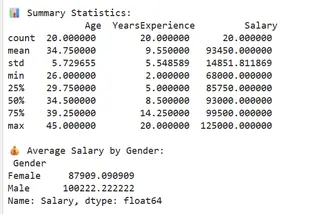
このスクリプトは、生の統計データをスプレッドシートのセルに直接出力します。
Excelmaticの方法
再び、Excelmaticはこれを会話に簡素化します。分析の各部分を一つずつ、または一度にすべて求めることができます:
年齢、経験年数、給与の要約統計量を表示してください。性別ごとの平均給与はいくらですか?また、経験年数と給与の相関関係は何ですか?
Excelmaticはこれらの質問を処理し、要求されたすべての統計量を含む、クリーンで読みやすいレポートを提供します。.describe()や.corr()のような関数名を覚えたり、ライブラリをインポートしたり、データ型を変換したりする必要はありません。
制限事項と回避策
各アプローチには独自の制約があります。
ExcelでのPython: コーダーのハードル
- インターネット必須: Pythonコードはクラウドで実行されるため、オンラインである必要があります。
- ローカルファイルへのアクセス不可: コードはワークブック内に既にあるデータでのみ動作します。ローカルデータベースや外部APIに接続することはできません。
- カスタムライブラリの制限: 事前インストールされたAnacondaライブラリに制限されます。独自のパッケージをインストールすることはできません。
- デバッグ: Excelセル内のPythonコードでエラーを見つけるのは難しい場合があります。構文エラー、参照問題、依存関係の問題は一般的です。
- 急勾配な学習曲線: この方法は、Pythonとそのデータ分析ライブラリの確固たる基盤なしにはアクセスできません。
Excelmatic: AIの境界
- インターネット必須: Python統合と同様に、Excelmaticはクラウドベースのサービスであり、インターネット接続が必要です。
- 結果に焦点: Excelmaticは最終的な回答、グラフ、レポートを提供するように設計されています。基礎となるコードは提供されないため、ロジックをより大規模なソフトウェアプロジェクトに統合する必要がある開発者には適していない可能性があります。
ほとんどのビジネスユーザーにとって、ExcelでのPythonの制限は重大な障壁です。対照的に、Excelmaticの制限は些細なものであり、その中核的な目的は技術的な複雑さを回避し、分析結果を直接提供することだからです。
どちらの道があなたに適していますか?
マイクロソフトはExcelでのPythonを継続的に改善していますが、根本的な選択は変わりません:コードで自分でソリューションを構築したいのか、それともAIに構築させたいのか?
ExcelでのPythonを選択する場合: データサイエンティスト、開発者、またはコードを学んでいる学生である場合。分析を細かく制御することを楽しみ、高度にカスタマイズされたアルゴリズムを書く必要があり、Pythonスクリプトのデバッグに慣れている場合。
ExcelmaticのようなAIエージェントを選択する場合: ビジネスアナリスト、マネージャー、マーケター、またはデータ駆動型の意思決定を迅速に行う必要がある人である場合。あなたの目標は洞察そのものであり、それを得るプロセスではありません。速度、シンプルさ、一行のコードも書かずに複雑な質問をする能力を重視する場合。
Excel内で直接Pythonを使用する方法を探ってきましたが、ExcelmaticのようなAIエージェントの台頭は、強力な新しいパラダイムを示唆しています。大多数のExcelユーザーにとって、高度な分析の未来は、コードを学ぶことではなく、正しい質問をすることを学ぶことにあるのです。
Excelでの作業方法を変える準備はできていますか?複雑さをスキップして、即座に洞察を得始めましょう。 Excelmaticを今すぐ無料で試して、AI駆動のデータ分析の力を体験してください。





