主なポイント:
- Excelでピボットテーブルに条件付き書式を手動で適用するには、複数のステップとメニュー操作が必要で、特に複雑なデータや変化するデータを扱う際に分析を遅らせます。
- Excelmaticは、シンプルな言語コマンド(例:「ピボットテーブルの売上トップ10をハイライト」)を使用して視覚的なハイライトを即座に適用し、すべての手動ステップを省略することで、この煩わしさを解消します。
- AIを活用したアプローチにより、書式設定がピボットテーブルのデータフィールドに正しくスコープされ、新しいデータで簡単に更新されるため、時間を節約し、一般的な設定エラーを防ぎます。
- ビジネスアナリストや意思決定者にとって、Excelmaticを採用することは、生のピボットテーブルを数秒で視覚的にインパクトのあるレポートに変換し、より迅速なインサイト生成を可能にすることを意味します。
ピボットテーブルに条件付き書式を適用することは、データ分析に非常に大きな価値を加えます。最も重要なデータポイントを視覚的に強調し、複雑なテーブルを瞬時に読みやすく、洞察に富んだものにします。
Excelはこれに対する強力な組み込みツールを提供していますが、そのプロセスには複数のメニューと設定を操作することが含まれる場合があります。しかし、もし単に依頼するだけで、はるかに短い時間で同じ結果を達成できたらどうでしょうか?
このガイドでは、ピボットテーブルに条件付き書式を適用する2つのアプローチを探ります。従来のExcelの方法から始め、次にプロセス全体を効率化する現代的なAIを活用した代替案を紹介します。
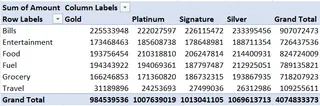
実演のために、Kaggleの「Credit Card Spending Habits in India」データセットに基づく以下のピボットテーブルを使用します。
従来のアプローチ:Excelでの手動条件付き書式設定
Excelはこのタスクに対して、迅速な書式設定のための事前定義ルールと、より細かい制御のためのルールマネージャーという、2つの主要な手動メソッドを提供しています。
どちらのメソッドも、ピボットテーブル内のセルを選択し、ホームタブに移動して、条件付き書式ボタンをクリックすることから始まります。
メソッド1:事前定義ルールの使用
これは、一般的な書式タイプを適用するための最も直感的な方法です。
- ピボットテーブルのデータ領域内のセルを選択します。
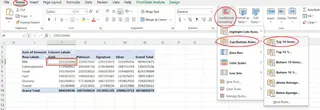
- ホーム > 条件付き書式に移動します。
- セルの強調表示ルールや上位/下位ルールなど、ルールタイプを選択します。例えば、**セルの強調表示ルール > 指定の値より大きい...**を選択できます。
- ルールの条件を定義し、プリセットから書式を選択します。
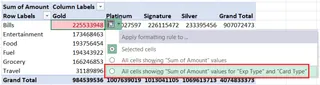
- 書式を適用した後、小さな書式オプションアイコンが表示されます。それをクリックし、3番目のオプションである**「'市区町村' と 'カードタイプ' の '支出の合計' 値を表示しているすべてのセル」**を選択して、ルールをピボットテーブル内の関連するデータフィールド全体に適用します。
メソッド2:条件付き書式ルールマネージャーの使用
より高度なカスタマイズには、ルールマネージャーが完全な制御を提供します。
- ピボットテーブル内のセルを選択します。
- **ホーム > 条件付き書式 > ルールの管理...**に移動します。
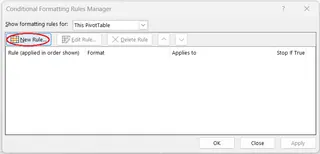
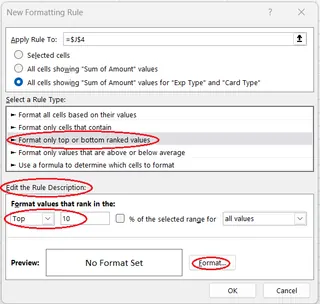
- ルールマネージャーダイアログで、**新しいルール...**をクリックします。
- 「ルールの適用先:」セクションで、ルールが正しいピボットテーブルフィールドに適用されるように3番目のオプションを選択します。
- ルールタイプ(例:「指定の値を含むセルだけを書式設定」)を選択します。
- ルールのロジックを定義し、**書式...**ボタンをクリックして、フォント、罫線、または塗りつぶしの色をカスタマイズします。
- 書式を確認するためにOKをクリックし、次にルールを作成するためにもう一度OKをクリックします。
この方法は強力ですが、より多くのクリックとExcelのルール構築インターフェースに対する明確な理解が必要です。
AIを活用した代替案:Excelmaticによる即時書式設定

手動メソッドは機能しますが、Excelでどのようにルールを構築するかを知っている必要があります。もし単に何をしたいかを伝えるだけで済んだらどうでしょうか?そこでExcelmaticの出番です。
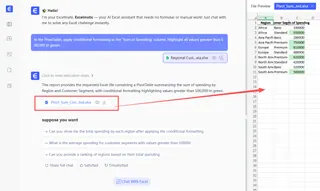
Excelmaticは、平易な言語での指示に基づいて複雑なタスクを処理するExcel AIエージェントです。メニューをクリックして移動する代わりに、単に望む結果を説明するだけで、Excelmaticが作業を行います。
以下は、Excelmaticで同じ条件付き書式を適用する方法です:
- ファイルをExcelmaticにアップロードします。
- チャットボックスにリクエストを記述します。例えば:
ピボットテーブルの「支出の合計」列に条件付き書式を適用してください。500,000より大きいすべての値を緑色でハイライトします。
Excelmaticは即座にリクエストを処理し、指定された書式をファイル内のピボットテーブルに直接適用し、数秒で使用可能なレポートを提供します。
手動 vs AI:簡単な比較
| 特徴 | 従来のExcelメソッド | Excelmatic (AI活用) |
|---|---|---|
| 速度 | 遅い;複数のクリックとメニュー操作が必要。 | 即時;1つのコマンドですべて実行。 |
| 使いやすさ | 中程度;Excelのインターフェースに関する知識が必要。 | 非常に簡単;自然言語を使用。 |
| 学習曲線 | 急;オプションがどこにあるかを学ぶ必要がある。 | 最小限;依頼できれば実行可能。 |
| 柔軟性 | 高いが、複雑なルールには手動設定が必要。 | 高い;複雑なリクエストを解釈し実行可能。 |
留意点
手動またはAIのアプローチのどちらを使用する場合でも、いくつかの原則は重要です:
- 条件付き書式は、元のデータではなく、ピボットテーブルに直接適用されます。
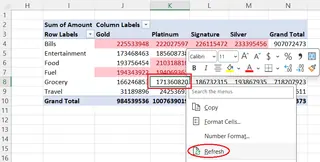
- 基になる元のデータを変更した場合、書式が正しく更新されるようにピボットテーブルを更新する必要があります。Excelmaticでは、更新されたファイルをアップロードし、リクエストを再実行するだけで、書式を即座に再適用できます。
- ルールは通常、ピボットテーブルを再配置、フィルタリング、またはスライスした後も有効です。
- 書式が適用されているフィールドをピボットテーブルから削除すると、ルールは失われます。
結論
条件付き書式を習得することは、説得力のあるピボットテーブルレポートを作成するための鍵です。Excelの従来の方法は、強固な基盤と高度な制御を提供します。
しかし、AIツールは、データとの関わり方を革新しています。複雑なワークフローをシンプルな会話形式のコマンドに置き換えることで、強力なデータ分析をかつてないほどアクセスしやすく、効率的にしています。これにより、「方法」よりもデータが保持するインサイトに集中できるようになります。
ピボットテーブルに隠れたストーリーを即座にハイライトする準備はできていますか?クリックするのをやめて、依頼を始めましょう。今すぐExcelmaticを試すことで、単一のコマンドでデータを明確で実行可能なインサイトに変えてください。