主なポイント:
- Excelで円グラフを作成・カスタマイズする従来の方法は、複雑なメニューや書式設定ペインを操作する必要があり、迅速なビジュアル作成を必要とするビジネスユーザーにとって時間がかかるプロセスです。
- Excelmaticは、シンプルな言語コマンド(例:「市場シェアを示す円グラフを作成」)を使用してグラフを生成・カスタマイズできるようにすることで、このワークフローを革新し、数秒でプロフェッショナルなビジュアルを提供します。
- このAIを活用したアプローチは、高度なグラフタイプ(展開円グラフ、補助円付き円グラフ、ドーナツグラフ)も簡単に扱い、手動ステップなしでユーザーの意図を正確な技術的実行に変換します。
- データの洞察を迅速に伝える必要があるマーケティング、セールス、オペレーションのプロフェッショナルにとって、Excelmaticは生の数字から説得力のあるプレゼン準備完了のグラフへと至る最速の方法です。
円グラフは、データセット内の比率を視覚化する最もシンプルかつ効果的な方法の一つです。市場シェア、調査結果、予算配分を提示する場合でも、よくデザインされた円グラフは、視聴者が一目で主要な洞察を素早く理解するのに役立ちます。
従来、Excelで円グラフを作成するには、一連のクリックとメニュー選択が必要でした。しかし、AIツールの台頭により、今でははるかに速い方法があります。このガイドでは、Excelで円グラフを作成する従来の方法と、Excelmaticを使用した現代的なAIを活用したアプローチの両方を順を追って説明します。グラフの作成、カスタマイズ、強化方法を学び、あなたのワークフローに最適な方法を選択できるようになります。
Excelの円グラフとは?
円グラフは、データを全体に対する一部(スライス)として表す円形のグラフで、各スライスはカテゴリの合計に対する貢献度に対応します。Excelは円グラフの生成を容易にし、1つのデータ系列と対応する一連のラベルだけが必要です。円グラフの日常的な使用例には以下があります:
- 市場シェア分析: 業界内の競合他社の比較
- 調査結果: 回答分布の表示
- 予算配分: 財務報告における経費カテゴリの視覚化
円グラフは相対的な比率を示すのに優れていますが、煩雑さと誤解を避けるために、少数のカテゴリ(理想的には5つ以下)を扱う場合に最適に使用されます。つまり、カーディナリティの高いデータには円グラフは適していません。
基本的な円グラフの作成方法:2つの方法を比較
シンプルなデータセットを使用してグラフを作成するプロセスを順を追って見ていきましょう。さまざまな部門とそれに対応する値を表す以下のデータがあると想像してください:
| カテゴリ | 値 |
|---|---|
| マーケティング | 30 |
| セールス | 25 |
| リサーチ | 20 |
| 人事 | 15 |
| IT | 10 |
方法 1: 従来のExcelアプローチ
これは、Excel内で直接円グラフを作成する古典的で手動の方法です。
ステップ 1: データを準備する
まず、準備をします。
- Excelを開き、新しいワークシートを作成します。
- 上記のように正確にデータを入力します(A1セルに「カテゴリ」、B1セルに「値」、その下にそれぞれの部門名と値を入力)。
ステップ 2: データ範囲を選択する
次に、値を選択します:
- データを含むセル(A1:B6)をクリックしてドラッグして強調表示します。
ステップ 3: 円グラフを挿入する
さて、円グラフの作成です:
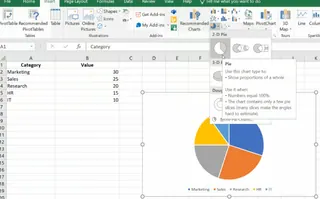
- Excelリボンの 挿入 タブに移動します。
- グラフ グループで、円グラフ アイコンをクリックします。
- ドロップダウンメニューから、希望するタイプの円グラフ(例:2-D 円、3-D 円、ドーナツ)を選択します。
このステップバイステップのプロセスにより、部門間の値の分布を視覚的に表現でき、例えばマーケティングが最大のシェアを占めていることなどが簡単にわかります。

方法 2: AIを活用したExcelmaticアプローチ

より速く、より直感的な体験のために、ExcelmaticのようなAIエージェントを使用できます。メニューを操作する代わりに、プレーンな言語でAIにあなたが望むことを伝えるだけです。
- ExcelファイルをExcelmaticにアップロードします。
- チャットボックスにリクエストを記述します。例:
シート上のデータから各カテゴリの値を示す2D円グラフを作成してください。
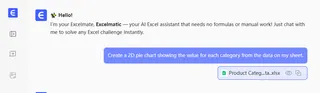
Excelmaticは即座にデータを分析し、要求された円グラフを生成し、手動での選択と挿入にかかる時間と労力を節約します。このアプローチはより速いだけでなく、Excelのメニューで適切なグラフタイプを見つけるための推測作業も排除します。
Excel円グラフのカスタマイズ
円グラフを作成したら、次のステップは視覚的に魅力的で理解しやすくすることです。両方の方法でカスタマイズがどのように機能するかを比較してみましょう。
従来の方法:手動での書式設定
従来のExcelでは、カスタマイズはグラフのデザインタブと書式タブを使用する多段階のプロセスです。
ラベルの追加と書式設定
- 円グラフをクリックして選択します。
- 右上の + (グラフ要素) アイコンをクリックします。
- データラベル にチェックを入れて値を表示します。
- より多くのオプション(パーセンテージやカテゴリ名など)については、データラベルの横の矢印をクリックするか、ラベルを右クリックしてデータラベルの書式設定を選択します。
色とレイアウトの変更
- グラフをクリックしてグラフのデザインタブを開きます。
- 色の変更をクリックして新しいカラースキームを選択します。
- クイック レイアウトをクリックして事前にデザインされたスタイルを即座に適用します。
凡例とグラフタイトルの調整
- + (グラフ要素) メニューを使用して凡例の位置を変更したり削除したりします。
- グラフ タイトルを直接クリックしてテキストを編集します。
AIを活用した方法:会話による調整
Excelmaticでは、カスタマイズは会話です。単に変更を要求することでグラフを洗練できます。最初のグラフを生成した後、以下のようなコマンドでフォローアップできます:
- 「各スライスのパーセンテージを示すデータラベルを追加してください。」
- 「グラフタイトルを「部門予算配分」に変更してください。」
- 「青のカラーパレットを使用してください。」
- 「凡例を削除して、ラベルにカテゴリ名を追加してください。」
この反復的なプロセスはより自然に感じられ、Excelの書式設定ペインでオプションを探し回るよりも大幅に速いです。
より良いビジュアルのための高度なグラフオプション
Excelは明確さを高めるための高度なグラフタイプを提供します。以下に、2つの方法がこれらをどのように扱うかを示します。
展開円グラフ
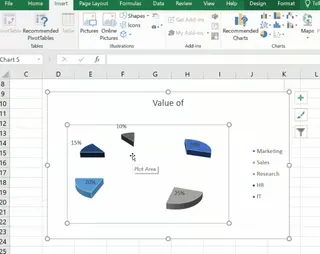
展開円グラフは、1つまたは複数のスライスを分離して強調します。
- 従来のExcel: 円グラフを選択し、強調したいスライスを一度クリックしてから、クリックして外側にドラッグします。
- Excelmatic AI: 単に依頼します。「『マーケティング』のスライスを引き出した、展開円グラフを作成してください。」
補助円付き円グラフと補助棒付き円グラフ
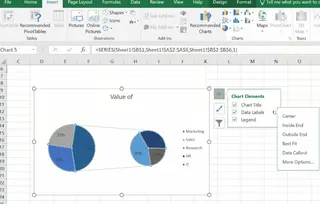
これらのグラフは、多くの小さなスライスがある場合に有用で、それらを二次グラフにグループ化して視認性を高めます。
- 従来のExcel: データを選択し、挿入 > 円グラフに移動し、補助円付き円グラフまたは補助棒付き円グラフを選択します。その後、グラフを右クリックしてデータ系列の書式設定を選択し、データの分割方法をカスタマイズする必要があります。
- Excelmatic AI: 単一のプロンプトで十分です。「補助円付き円グラフを作成し、3つの最小カテゴリを2番目の円にグループ化してください。」
ドーナツグラフ
ドーナツグラフは中心に穴のある円グラフで、複数のデータ系列を表示するために使用できます。
- 従来のExcel: データを選択し、挿入 > 円グラフ > ドーナツグラフに移動します。穴のサイズはデータ系列の書式設定ペインで調整できます。
- Excelmatic AI: ご想像の通りです。単に依頼します:「このデータのドーナツグラフを生成し、穴のサイズを50%にしてください。」
Excelで円グラフを使用するためのベストプラクティス
作成方法に関係なく、効果的な円グラフはいくつかの重要な原則に従います。
スライスの数を制限する(最大5~7)
スライスが多すぎると円グラフは煩雑で読みにくくなります。多くの小さなカテゴリがある場合は、それらを「その他」のスライスにグループ化するか、補助円付き円グラフを使用してください。
対照的な色を使用する
隣接するスライスに似た色合いを使用するのは避け、対照的な色を使用してスライスが容易に区別できるようにします。
明確なラベルを使用する
ラベルは重要です。比率を示すパーセンテージラベルを含め、文脈のためにカテゴリ名を追加します。読みやすさを最大にするために配置します。
必要に応じて別のグラフを検討する
円グラフは全体に対する比率を示すためのものです。カテゴリ間の正確な値を比較する必要がある場合、または値が非常に類似している場合は、棒グラフまたは縦棒グラフの方が多くの場合、より良い選択です。
一般的なエラーと修正
シンプルなプロセスであっても、問題が発生することがあります。
- データが正しく表示されない: データが2列(1列はカテゴリ(テキスト)、もう1列は値(数値))になっていることを確認してください。
- 数値がヘッダーとして解釈される: Excelがデータの最初の行をヘッダーと誤解していないか確認してください。必要に応じてデータソースの選択を調整します。
- 隣接していない選択の問題: 手動のExcelでは、
Ctrlキー(Windows)またはCmdキー(Mac)を押しながら、隣接していないデータ範囲を選択します。
ExcelmaticのようなAIツールの利点の1つは、リクエストの文脈からデータ構造をインテリジェントに解釈することで、これらの問題を回避することが多い点です。
Excel円グラフの代替案
円グラフは比率を示すのに優れていますが、限界があります。これらの場合、代替のグラフタイプがより明確な洞察を提供する可能性があります:
- 棒グラフは、個々の値をより効果的に比較するのに理想的です。
- 縦棒グラフまたは積み上げグラフは、時系列トレンドやグループ化されたデータにより適しています。
円グラフが煩雑に見えたり解釈が困難な場合は、読みやすさを向上させるためにこれらのオプションのいずれかに切り替えることを検討してください。
結論
Excelでの円グラフ作成は進化しました。従来の方法は細かい制御を提供し、基本的なExcelスキルです。グラフのあらゆる側面を手動で調整し、完璧になるまで仕上げることができます。
一方、ExcelmaticのようなAIを活用したツールは、スピードと使いやすさを優先するパラダイムシフトを表しています。プレーンな言語コマンドを複雑なアクションに変換することで、グラフ作成から高度なカスタマイズまで、すべてを数秒で処理します。
結局のところ、最良の方法はあなたのニーズによります。完全な手動制御が必要な場合は、古典的なアプローチが有効です。スピード、効率、より直感的なワークフローのためには、AIを活用した方法が明らかに勝者です。
手動でグラフを作成するのはやめましょう。即座に視覚化を始めましょう。Excelmaticを今すぐ試して、シンプルなコマンドでデータを説得力のあるビジュアルに変えてください。