主なポイント:
- Pythonの
openpyxlのような従来のツールでExcelを自動化するには、高度なプログラミングスキルと時間が必要であり、非技術系のビジネスプロフェッショナルにとって障壁となっています。 - Excelmaticはこの障壁を完全になくします。ファイルをアップロードし、必要なこと(データクレンジング、グラフ作成、数式追加)をシンプルな言葉で説明するだけで、即座に結果を得ることができます。
- このAIを活用したアプローチは、書式設定、計算、可視化といった複雑なタスクを数秒で処理し、コードなしでビジネスの意図を技術的な実行に変換します。
- レポートと分析を迅速に自動化する必要があるマーケティング、セールス、オペレーションチームにとって、Excelmaticは生データから実用的な洞察を得るための最速で最もアクセスしやすい道筋を提供します。
退屈なExcelタスクの自動化は多くの時間を節約できますが、適切なアプローチを選択することが重要です。開発者にとって、Pythonライブラリであるopenpyxlは、堅牢なデータパイプラインを構築するための細かい制御を提供します。しかし、AIを活用したツールの新しい波は、誰にとっても根本的にシンプルで高速な代替手段を提供します。
このガイドでは両方の道筋を探ります。openpyxlを使用してプログラムでExcelファイルを読み取り、書き込み、書式設定する従来の方法をカバーします。また、Excelmaticのようなツールを使った現代的なAIアプローチも紹介します。これにより、コードなしで平易な言語を使用して同じタスクを達成できます。
Excel自動化への2つの道筋
プログラミングによる道筋 (openpyxl): 開発者にExcelファイルに対する細かい制御を提供する強力なPythonライブラリです。大規模なアプリケーションへのExcel自動化の統合や、複雑で反復的なワークフローに最適です。すべてのセル、スタイル、グラフを制御するコードを書きます。
AIを活用した道筋 (Excelmatic): ファイルをアップロードし、自然言語でニーズを伝えるインテリジェントなExcelエージェントです。速度とアクセシビリティを重視して設計されており、誰でも数秒で複雑な分析、グラフ生成、データクレンジングを実行できます。
まずはプログラミングによる道筋から詳しく見ていきましょう。
openpyxlとは?
openpyxlは、Excel 2007で導入された現代的なXMLベースの形式(.xlsx、.xlsm)でExcelファイルを読み書きできる効率的なPythonライブラリです。データ自動化、レポート作成、書式設定ワークフローに優れており、Excelがインストールされていない環境でもプログラムでExcelファイルを操作する必要があるユーザーに特に有用です。
このライブラリはいくつかのファイル形式を扱います:
.xlsx- Excelワークブック.xlsm- マクロ付きExcelワークブック.xltx- Excelテンプレート.xltm- マクロ付きExcelテンプレート
openpyxlの主な利点の1つは、コンピューターにExcelがインストールされている必要がないことです。これはサーバー環境や自動化されたデータ処理パイプラインに理想的です。
openpyxlのインストールとインポート
openpyxlのインストールはpipを使用して簡単です:
pip install openpyxl
信頼できないソースからのファイルを扱う際のセキュリティを強化するために、オプションのdefusedxmlパッケージもインストールできます:
pip install defusedxml
Pythonスクリプトでopenpyxlを使用するには、必要なクラスをインポートします:
from openpyxl import Workbook, load_workbook
主要な概念と用語
openpyxlを効果的に使用するには、基本的なExcelの構造を理解する必要があります:
- ワークブック: Excelファイル自体。1つ以上のワークシートを含みます。
- ワークシート: ワークブック内の個々のタブ/シート。
- セル: ワークシート内の個々のデータポイント。列文字と行番号(例: "A1")で識別されます。
- 行: セルの水平ライン。番号(1, 2, 3...)で識別されます。
- 列: セルの垂直ライン。文字(A, B, C...)で識別されます。
openpyxlでは、以下のいずれかの方法でセルを参照できます:
- Excelスタイルの参照:
sheet[“A1”] - 行-列インデックス:
sheet.cell(row=1, column=1)(注:openpyxlは0ベースではなく1ベースのインデックスを使用します)
Excelファイルの読み取り
プログラミングによる方法: openpyxlの使用
PythonでExcelファイルからデータを読み取る実践的な例を以下に示します:
from openpyxl import load_workbook

# ワークブックをロード - 大きなファイルには read_only=True を使用
wb = load_workbook('sample.xlsx', read_only=False, data_only=False)
# data_only=True は数式の代わりに値を読み取ります

# アクティブなシートを取得
sheet = wb.active

# 行を反復処理
for row in sheet.iter_rows(min_row=1, max_row=5, values_only=True):
    print(row)  # 値のタプルを返します
このコードはワークブックをロードし、アクティブなシートを選択し、最初の5行を出力します。スクリプト内でデータを処理するのに効率的です。
AIを活用した方法: Excelmaticの使用

ExcelmaticのようなAIツールでは、プロセスは会話型で、セットアップは不要です。
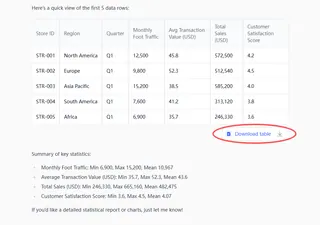
sample.xlsxファイルをアップロードします。- 平易な言語でのコマンドで質問します:「最初の5行のデータを表示して」または「このシートの主要な統計を要約して」
Excelmaticは要求したデータや洞察を即座に表示するため、コードを1行も書かずに迅速な探索と分析を行うのに理想的です。
Excelファイルの書き込みと変更
プログラミングによる方法: openpyxlの使用
openpyxlを使用したExcelファイルの作成と変更も同様に簡単です。
from openpyxl import Workbook

# 新しいワークブックを作成
wb = Workbook()
sheet = wb.active
sheet.title = "Data"

# データを追加
data = [
    ["Alice", 25, "New York"],
    ["Bob", 30, "San Francisco"],
    ["Charlie", 35, "Chicago"]
]
sheet.append(["Name", "Age", "City"]) # ヘッダーを追加

for row_data in data:
    sheet.append(row_data)

# ワークブックを保存
wb.save("new_workbook.xlsx")
このスクリプトは新しいファイルを作成し、ヘッダーを追加し、3行のデータを追加して保存します。既存のファイルの変更も、ロード、変更、保存という同様のパターンに従います。
AIを活用した方法: Excelmaticの使用
Excelmaticで同じ結果を得るには、望む最終状態を説明します。
- スプレッドシートをアップロードします(または空白から始めます)。
- 質問:「'Data'という名前の新しいシートを作成して。'Name'、'Age'、'City'のヘッダー行を追加して。その後、以下のデータを追加して:」そしてデータを貼り付けるか説明できます。
変更の場合はさらにシンプルです。existing_file.xlsxをアップロードした後、次のように言うことができます:「セルB5の値を42に変更して」 または 「新しい列'Status'を追加し、'Complete'で埋めて」 ツールはリクエストを処理し、変更されたファイルをダウンロード用に提供します。
書式設定とスタイリング
プロフェッショナルな書式設定を適用すると、レポートの読みやすさが大幅に向上します。
プログラミングによる方法: openpyxlの使用
openpyxlはセルの書式設定に広範なオプションを提供しますが、コードは冗長になる可能性があります。
from openpyxl import Workbook
from openpyxl.styles import Font, Alignment, Border, Side, PatternFill, NamedStyle

wb = Workbook()
sheet = wb.active

# ヘッダースタイルを作成
header_style = NamedStyle(name="header_style")
header_style.font = Font(bold=True, size=12, color="FFFFFF")
header_style.fill = PatternFill(fill_type="solid", start_color="366092")
header_style.alignment = Alignment(horizontal="center", vertical="center")

# ヘッダー行にスタイルを適用
headers = ["ID", "Product", "Category", "Price"]
for col_idx, header in enumerate(headers, start=1):
    cell = sheet.cell(row=1, column=col_idx, value=header)
    cell.style = header_style

wb.save("styled_workbook.xlsx")
ご覧の通り、スタイルを定義するには、フォント、塗りつぶし、配置用に複数のオブジェクトをインスタンス化する必要があります。
AIを活用した方法: Excelmaticの使用
AIを使ったスタイリングは、見たいものを説明するのと同じくらい簡単です。
- スプレッドシートをアップロードします。
- 質問:「ヘッダー行を濃い青色の背景で、太字の白いテキストに設定して」
同様に、条件付き書式設定の場合は、次のように言います:「'Price'列で、1000を超えるすべての値を緑色で強調表示して」 AIはあなたの意図を解釈し、適切なExcelルールを適用します。これにより、複雑なメニューを操作したり、スタイリングコードを書いたりする手間が省けます。
高度な機能: 数式とグラフ
ここで2つのアプローチの違いが最も顕著になります。
数式の追加
openpyxlを使用: 数式を文字列としてセルに書き込むことができます。ただし、openpyxlはそれらを評価しません。単にセルに数式テキストを配置します。
from openpyxl import Workbook

wb = Workbook()
sheet = wb.active

sheet["A1"] = 10
sheet["A2"] = 20
sheet["B1"] = "=SUM(A1:A2)" # 数式を書き込む

wb.save("formulas.xlsx")
# セルB1に '30' を表示するには、ファイルをExcelで開く必要があります。
Excelmaticを使用: AIエージェントは数式を追加し、計算することもできます。
- ファイルをアップロードします。
- 質問:「セルB1で、A1とA2の合計を計算して」
Excelmaticは、セルB1に数式=SUM(A1:A2)だけでなく、計算された値30も含むファイルを返します。
グラフの作成
openpyxlを使用: グラフの作成は、グラフの種類、データ参照、カテゴリ、タイトルをコードで定義する多段階のプロセスです。
from openpyxl import Workbook
from openpyxl.chart import BarChart, Reference

wb = Workbook()
sheet = wb.active

# データを追加
sales_data = [
    ("Month", "Sales"),
    ("Jan", 30),
    ("Feb", 45),
    ("Mar", 37),
]
for row in sales_data:
    sheet.append(row)

# 棒グラフを作成
bar_chart = BarChart()
bar_chart.title = "Monthly Sales"
data = Reference(sheet, min_col=2, min_row=1, max_row=4)
categories = Reference(sheet, min_col=1, min_row=2, max_row=4)
bar_chart.add_data(data, titles_from_data=True)
bar_chart.set_categories(categories)

# ワークシートにグラフを追加
sheet.add_chart(bar_chart, "D1")

wb.save("charts.xlsx")
Excelmaticを使用: この複雑なタスクは一言のリクエストになります。
- 売上データを含むファイルをアップロードします。
- 質問:「月次売上を示す棒グラフを作成して」
AIはあなたのデータを分析し、軸を正しく識別し、適切にラベル付けされたグラフを生成し、シートに配置します。プロセス全体が数秒で完了します。
シート、行、列の管理
プログラミングによる方法: openpyxlの使用
openpyxlは、ワークブックの構造を操作するための正確な関数を提供します。
from openpyxl import Workbook

wb = Workbook()
sheet = wb.active
# ... データを追加 ...

# 位置2に行を挿入
sheet.insert_rows(2)

# 位置2に列を挿入
sheet.insert_cols(2)

# ヘッダー行を固定
sheet.freeze_panes = "A2"

wb.save("modified_structure.xlsx")
AIを活用した方法: Excelmaticの使用
これらの構造的な変更はシンプルなコマンドで処理されます。ファイルをアップロードした後、次のように質問するだけです:
- 「1行目の後に空白行を挿入して」
- 「列Cを削除して」
- 「最初の行を固定して常に表示されるようにして」
AIは操作を実行し、更新されたファイルを提供します。これにより、特定の関数呼び出しやインデックス管理の必要性が抽象化されます。
どちらのアプローチがあなたに適していますか?
openpyxlとExcelmaticのようなAIツールはどちらも強力ですが、異なるニーズに応えます。
openpyxlを選択する場合:
- 完全に自動化されたサーバーサイドのデータパイプラインを構築するPython開発者である。
- Excel操作を大規模なPythonアプリケーション内に深く統合する必要がある。
- ファイル生成プロセスに対する絶対的な、行単位の制御が必要である。
ExcelmaticのようなAIツールを選択する場合:
- ビジネスアナリスト、マネージャー、または学生であり、データから迅速に答えを得る必要がある。
- コードを書かずにデータクレンジング、分析、または可視化を実行したい。
- タスクが探索的であったり、日々変化するものである。
- プログラムによる制御よりも速度と使いやすさを重視する。
結論
openpyxlは、Excelファイルを扱うPython開発者にとって不可欠なライブラリであり続けています。複雑で反復的なスプレッドシートタスクを自動化するための堅牢なプログラムインターフェースを提供します。
しかし、データ対話の状況は変化しています。ExcelmaticのようなAIエージェントはデータ分析を民主化し、誰でも会話のシンプルさでスプレッドシートを操作し、洞察を生成し、レポートを作成できるようにしています。両方のアプローチを理解することで、特定のタスクに最も効率的なツールを選択できます。
コードを1行も書かずにExcel作業を自動化する準備はできていますか?今すぐExcelmaticを試して、シンプルな言語コマンドでスプレッドシートを変革しましょう。
openpyxl FAQ
openpyxlはどのファイルタイプをサポートしていますか?
openpyxlは、.xlsx、.xlsm、.xltx、xltmを含むいくつかのExcel形式をサポートしています。古い.xls形式はサポートしていません。
openpyxlはExcelの数式を読み取って評価できますか?
openpyxlは数式を読み書きできますが、評価はしません。数式の結果を確認するには、Microsoft Excelのような計算エンジンを持つアプリケーションでファイルを開く必要があります。対照的に、ExcelmaticのようなAIツールは多くの場合、結果を計算できます。
openpyxlを使用するためにMicrosoft Excelをインストールする必要がありますか?
いいえ、openpyxlは完全にPythonで動作し、マシンにExcelがインストールされている必要はありません。
openpyxlとExcelmaticのようなAIツールはいつ使い分けるべきですか?
Python環境内での深いプログラムによる自動化にはopenpyxlを使用してください。コードを書かずに迅速な対話型分析、単発タスク、レポート生成には、ExcelmaticのようなAIツールを使用してください。
openpyxlでExcelに画像を挿入できますか?
はい、ただしPillowライブラリがインストールされている必要があり(pip install pillow)、add_image()を呼び出すときに画像ファイルがディスク上に存在する必要があります。