NPER()関数は、Excelにおける重要な金融関数であり、ユーザーが「どれくらいの期間がかかるのか?」という重要な問いに答えるのに役立ちます。ローン完済までの月数を計算する場合でも、退職後の貯蓄が目標額に達するまでの年数を算出する場合でも、この関数が答えを導き出します。
Excelの金融関数ファミリーの一員として、NPER()はローン計画、投資分析、長期的な財務意思決定において非常に貴重です。しかし、その構文を習得し、一般的なエラーを避けるには、多少の学習曲線が必要です。
この記事では、NPER()の仕組みを分解し、その実用的な応用例を探ります。また、同じ問題を平易な言語を使って解決し、より迅速で直感的な答えへの道筋を提供する、現代的なAI搭載の代替ツールであるExcelmaticもご紹介します。
同じ答えへの2つの道筋
ローンや投資の支払い回数を求める必要がある場合、現代のスプレッドシートの世界では主に2つの方法があります。
方法 1: 従来の NPER() 数式
ExcelのNPER()関数は、財務目標を達成するために必要な支払い期間の総数を計算します。例えば、年利5%で月々250ドルを支払って10,000ドルのローンを完済するのに必要な月数を求めるには、次の数式を使用します:
=NPER(5%/12, -250, 10000)
結果は、ローンを完全に返済するのに約44ヶ月(3.7年)となります。この方法は強力ですが、関数とそのパラメータ、正しい符号の規則を知っている必要があります。
方法 2: Excelmatic AIアプローチ

ExcelmaticのようなAIエージェントを使用すると、数式を完全にスキップできます。ローン詳細を含むスプレッドシートをアップロードし、平易な言語で質問するだけです:
年利5%で10,000ドルのローンを月々250ドル支払う場合、完済まで何ヶ月かかりますか?
Excelmaticはあなたのリクエストを処理し、計算を実行し、あなたが数式を一度も入力することなく、同じ答え—44ヶ月—を提供します。このアプローチはより速く、より直感的で、数式エラーのリスクを排除します。
従来の方法を理解する:NPER()関数
NPER()は「Number of Periods(期間数)」を表します。その名の通り、この関数は、固定金利と定期的な支払いが与えられた場合に、投資またはローンが目標値に達するのに必要な期間数を計算します。
NPER()関数の一般的な構文は以下の通りです:
=NPER(rate, pmt, pv, [fv], [type])
各パラメータは特定の役割を果たします:
rate: 期間ごとの利率。pmt: 各期間の支払額(一定である必要があります)。pv: 現在価値(ローン額または初期投資額)。fv(オプション): 目標とする将来価値(省略された場合は0になります)。type(オプション): 支払いが各期間の期末(0)か期首(1)かを指定します。
期間数を計算すべきタイミング
この計算の主な用途は、ローンの返済と投資の成長を理解することです。従来の数式とAIアプローチの両方がこれらのシナリオをどのように処理するか見てみましょう。
ローン返済計算
年利4.5%で月々500ドルを支払って25,000ドルの自動車ローンを完済するのに必要な月数を求めたいと想像してください。
NPER() 数式の使用
Excelの数式は以下のようになります:
=NPER(4.5%/12, -500, 25000)
これをExcelで実行すると、結果は約55ヶ月となります。
月々の支払額(-500)は、流出するお金を表すため負の値で入力されます。利率は年利を月利に変換するために12で割られます。
Excelmaticの使用
- ローンデータ(またはパラメータのみ)を含むファイルをアップロードします。
- チャットで質問します:
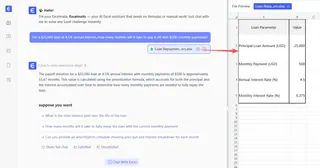
年利4.5%の25,000ドルのローンを、月々500ドル支払って完済するには何ヶ月かかりますか?
- Excelmaticは即座に答えを返します:55ヶ月。金利変換とキャッシュフローの符号を自動的に処理します。
投資成長計算
NPER()は投資計画にも同様に価値があります。ある投資家が、年利5%で四半期ごとに1,000ドルを拠出しながら、10,000ドルを50,000ドルに増やしたいとします。
NPER() 数式の使用
次の数式を使用します:
=NPER(5%/4, -1000, -10000, 50000)
注: 元の記事ではpvは正でしたが、初期価値と支払いの両方が outflow である投資の場合、両方を負とするのがより慣例的です。
Excelでは次のように表示されます:
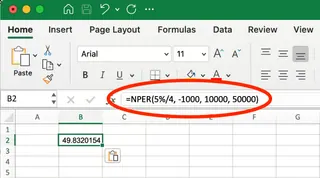
この数式は約29四半期(7.25年)を計算します。四半期ごとの支払額(-1000)と現在価値(-10000)は、キャッシュアウトフローであるため負となります。利率は四半期スケジュールに合わせて4で割られます。
Excelmaticの使用
- 投資データをExcelmaticに提供します。
- 質問します:
年利5%で四半期ごとに1,000ドルを拠出しながら、10,000ドルの投資を50,000ドルに増やすには何四半期かかりますか?
- Excelmaticは答えを提供します:29四半期。負の符号や金利調整について心配する必要はありません。
一般的なエラーとその回避方法
NPER()関数を扱う際、エラーに遭遇することがあります。AIツールがこれらを完全に回避する方法をご紹介します。
#NUM! エラー
このエラーは、与えられたパラメータではローンが決して完済されない場合(例えば、支払額が利息よりも少ない場合)にExcelで表示されます。例えば、=NPER(12%/12, -50, 10000)は、50ドルの支払額が月々100ドルの利息すらカバーしないため、#NUM!を返します。
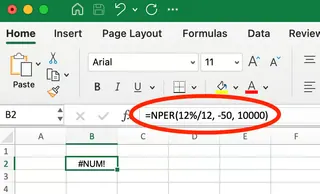
Excelmaticの利点: 不可解なエラーを表示する代わりに、Excelmaticは「月々50ドルの支払額は月々100ドルの利息よりも少ないため、ローン残高は増加し続けます」といった明確で理解しやすい説明を提供します。
#VALUE! エラーと誤った符号
#VALUE!エラーは、数値以外の入力がある場合に発生します。より微妙な点として、支払額と価値に誤った符号(正/負)を使用すると、負または不正なNPER()結果が生成されます。
Excelmaticの利点: Excelmaticは自然言語を理解するため、符号の規則について心配する必要はありません。それは「ローン額」と「支払額」を文脈に応じて解釈し、背後で正しい財務ロジックを適用し、これらの一般的なユーザーエラーを防ぎます。
高度なシナリオ:AIによる簡素化
異なる支払い間隔への調整
月次、四半期、半期の支払いに対して手動で調整するには、年利を割り、支払額をそれに応じてスケーリングする必要があります。ミスを犯しやすい作業です。
年利6%で20,000ドルのローンを四半期ごと1,200ドルで支払う場合、手動の数式は:
=NPER(6%/4, -1200, 20000)
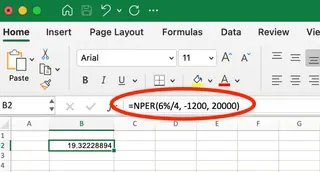
Excelmaticの利点: 単に条件を明確に述べるだけです。
年利6%で20,000ドルのローンを四半期ごと1,200ドルで支払って完済するまでの四半期数を計算してください。
Excelmaticがすべての変換をあなたに代わって処理します。
整数の期間数を得る
NPER()はしばしば小数を返します(例:57.7ヶ月)。実際には、最終的に全額を支払う必要があります。従来の解決策は、NPER()をROUNDUP()で囲むことです:
=ROUNDUP(NPER(6%/12, -400, 20000), 0)
これは正しく58回の支払いを返します。
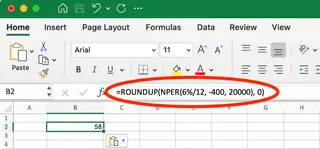
Excelmaticの利点: Excelmaticは実用的な答えを提供します。「必要な完全な支払い回数はいくつですか?」と尋ねることができ、それにより切り上げた整数58と、最終的なより少ない支払いに関する文脈を一緒に提供します。
他の金融関数を使った「What-If」シナリオ
NPER()をPV()、FV()、RATE()と組み合わせることは分析に強力ですが、複雑でネストされた数式を作成します。
従来の「What-If」分析: 279,422ドルの30年ローンに対して、住宅ローンの支払額を1,500ドルから2,000ドルに増やすとどう影響するかを見るには、次を使用します:
=NPER(5%/12, -2000, 279422.43)
これは期間が30年から17.5年に短縮されることを示します。
Excelmaticの利点: ここがAIが真に輝く場所です。会話をすることができます:
- ユーザー: 「年利5%で月々1,500ドル支払う場合、279,422ドルのローンを完済するのにどれくらいかかりますか?」
- Excelmatic: 「360ヶ月(30年)かかります。」
- ユーザー: 「支払額を2,000ドルに増やすとどうなりますか?」
- Excelmatic: 「支払額を2,000ドルに増やすことで、210ヶ月(17.5年)でローンを完済し、12.5年を節約できます。」
この会話型分析は、ネストされた数式を構築するよりも、意思決定のためにはるかに直感的で強力です。
結論
NPER()関数は、財務の時間的側面を手動で計算したい人にとって、Excelの金融ライブラリにおける貴重なツールであり続けています。それは「どれくらいの期間がかかるのか?」という問いに答える明確な数式ベースの方法を提供します。
しかし、スピード、正確さ、使いやすさを優先する人にとって、ExcelmaticのようなAIツールは大きな飛躍を表しています。自然言語の質問を複雑な金融計算に変換することで、数式の構文、エラー処理、手動調整の煩わしさを取り除きます。これにより、計算の仕組みそのものではなく、財務上の意思決定そのものに集中することができます。
あなたが複雑なモデルを構築する経験豊富なアナリストであっても、迅速なローン決定を行う事業主であっても、従来の数式と現代のAIアプローチの両方を理解することは、情報に基づいた財務選択を行うための完全なツールキットをあなたに与えます。
手動でのタイムライン計算はもうやめましょう。自信を持って計画を始めましょう。今すぐExcelmaticをお試しください。あなたの「どれくらいの期間」に関する質問に即座に答え、より速く、より賢明な財務決定を行えます。
NPER() Excel よくある質問
ExcelのNPER()関数は何をしますか?
NPER()は、固定金利と定期的な支払額が与えられた場合に、ローンを完済する、または投資目標を達成するのに必要な期間数(例:月、年)を計算します。
NPER()関数を使用するにはどのような情報が必要ですか?
最低限、期間ごとの利率(rate)、期間ごとの支払額(pmt)、現在価値(pv)が必要です。
NPER()数式とExcelmaticのようなAIツールは、いつ使い分けるべきですか?
手動で財務モデルを構築し、数式の構造を完全に制御したい場合はNPER()数式を使用してください。数式を書かずに迅速で正確な答えが必要な場合、または会話型の「What-If」分析を実行する場合は、ExcelmaticのようなAIツールを使用してください。
NPER()関数とPMT()関数の違いは何ですか?
PMT()は必要な支払額(「いくら」)を計算し、NPER()は支払期間数(「どれくらいの期間」)を計算します。これらは補完的な金融関数です。
NPER()は変動金利を扱えますか?
いいえ、NPER()は固定金利を前提としています。金利が変動するシナリオでは、各期間ごとに個別の計算を実行する必要があります。高度なAIツールはこれをより動的に処理できる可能性があります。
なぜ私のNPER()計算は小数を返すのですか?
NPER()は正確な数学的な期間数を返します。完全な支払い回数が必要な実用的な計画のためには、ROUNDUP()関数を使用するか、AIツールに「完全な支払いの総回数」を尋ねてください。
NPER()ではローン額は正とすべきですか、負とすべきですか?
ローン計算の場合、現在価値(受け取るローン額)は正とし、支払額(支払うお金)は負とすべきです。ExcelmaticのようなAIツールはこのキャッシュフローのロジックをあなたに代わって管理します。