
主なポイント:
- Excelで複雑なネストされたIF関数を作成することは、ビジネスユーザーにとって一般的ですが苛立たしい障壁であり、構文エラー、デバッグ、数式のメンテナンスに時間を浪費する原因となります。
- Excelmaticは、複数条件のロジックを平易な言葉で記述するだけで、数式を一切書かずにビジネスルールを正確な結果に即座に変換するため、この複雑さを完全に回避できます。
- データの分類、入力の検証、ロジックと検索機能の組み合わせなどにおいて、AI駆動のアプローチはエラーのない結果をより速く提供し、実装ではなく分析に集中できるようにします。
- 技術的な熟練度よりも信頼性の高い結果を必要とするプロフェッショナルにとって、Excelmaticを採用することは、スプレッドシートで複雑な条件付きロジックを習得するための最も効率的な道です。
単一の数式で複数の条件を処理することは、Excelにおける一般的な課題です。私は、販売レポートの分析から顧客データの分類、さらにはダッシュボードの作成まで、あらゆる場面で複雑な数式を使用してきました。従来の方法では、余分な列や複数のステップによる煩雑さを避け、すべてを実行する単一の効率的な数式を作成することが含まれます。
しかし、正直に言うと、私が使い始めたばかりの頃は、ネストされた IF() のような高度な数式は理解するのが難しく、デバッグはさらに困難でした。同じような状況にあるなら、括弧の位置間違いや不可解な #N/A エラーによる苛立ちをよくご存知でしょう。
今日、この問題に対処する強力な方法は2つあります。従来の数式ベースのアプローチと、AIを使用した新しいスマートな方法です。このガイドでは、複雑な数式を書くことを好むか、単に目標を平易な言葉で記述することを好むかに関わらず、条件付きロジックを習得する方法を両方探求します。
従来の方法: ExcelのネストされたIF()とは?
単純な IF() ステートメントは、1つの条件をチェックするのに適しています。しかし、複数の条件をチェックする必要がある場合、複数の IF() ステートメントを組み合わせる(または「ネストする」)ことができます。これにより、複数のテストを次々に実行し、それぞれに対して異なる結果を得られるロジックの連鎖が作成されます。
基本的な構文は次のとおりです:
=IF(condition1, value_if_true, IF(condition2, value_if_true, value_if_false))
ネストされた IF() ステートメントを使用して、複雑な意思決定ロジックを1か所で処理できます。たとえば、スコア範囲に基づいて成績を計算しているとします。ネストされた IF() を使用すると、次のような数式を書くことができます:
=IF(A1>=90, "A", IF(A1>=80, "B", IF(A1>=70, "C", "F")))
この数式は、セルA1のスコアが90以上、80以上、または70以上かどうかをチェックし、対応する成績を割り当てます。強力ですが、条件を追加するにつれて、すぐに扱いにくくなります。
条件付きロジックの適用: 手動 vs AI
各条件を順次チェックし、値を返す条件付きロジックを使用できます。従来の数式アプローチと現代のAIを活用したソリューションの両方で、その仕組みを説明します。
例1: データの分類
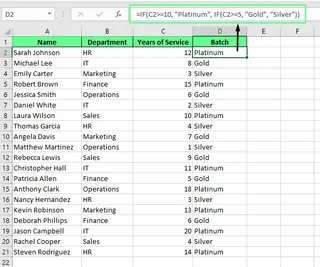
従業員の勤続年数に応じてバッチを割り当てたいとします。
| 勤続年数 | バッチ |
|---|---|
| 10年以上 | プラチナ |
| 5〜9年 | ゴールド |
| 5年未満 | シルバー |
数式アプローチ: ネストされたIF()
私が使用する従来の数式は次のとおりです:
=IF(C2>=10, "Platinum", IF(C2>=5, "Gold", "Silver"))
それでは、その仕組みを理解しましょう:
IF(C2>=10, "Platinum", ...)は、セルC2の値が10以上かどうかをチェックします。真の場合、「Platinum」を返します。そうでない場合は、次の条件に進みます。- 次に、
IF(C2>=5, "Gold", "Silver")は、セルC2の値が5以上かどうかをチェックします。真の場合、「Gold」を返します。 - どちらの条件も満たされない場合、デフォルトで「Silver」になります。
AIを活用したアプローチ: Excelmatic

数式を書いてデバッグする代わりに、ExcelmaticのようなExcel AIエージェントを使用できます。スプレッドシートをアップロードし、リクエストを平易な英語で述べるだけです。
このタスクでは、Excelmaticに次のように指示するだけです:
'Batch'という名前の新しい列を作成してください。列Cの'Years of Service'が10以上の場合は、'Platinum'に設定します。5から9の間の場合は、'Gold'に設定します。それ以外の場合は、'Silver'に設定します。
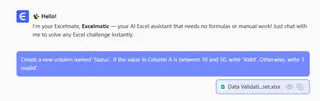
Excelmaticはロジックを処理し、新しい列を即座に生成します。覚える数式はなく、間違える構文もありません。
例2: データ検証
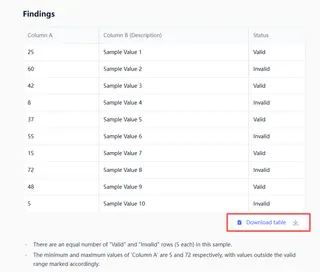
列Aの値が10から50の間であることを確認したいとします。
数式アプローチ: データ検証ルール
A1:A10などの検証範囲を選択します。データタブに移動し、データの入力規則をクリックします。
許可ドロップダウンリストからユーザー設定を選択します。
元の値フィールドに次の数式を入力します:
=IF(A1>=10, IF(A1<=50, TRUE, FALSE), FALSE)
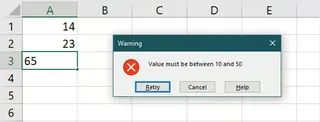
この数式は、今後の入力に対するルールを設定します。カスタムエラーメッセージを追加してユーザーを導くこともできます。
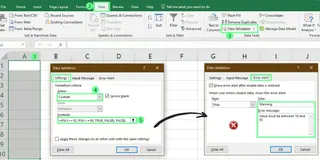
これで、範囲外の値を入力すると、エラーメッセージがポップアップ表示されます。
AIを活用したアプローチ: Excelmatic
Excelmaticは、既に存在するデータのクリーンアップと識別に優れています。シートにデータが満載の場合、次のように尋ねることができます:
列Aの値が10から50の間でないすべての行を識別してください。
または、さらに良いのは、問題にフラグを立てる新しいヘルパー列を作成させることです:
'Status'という名前の新しい列を作成してください。列Aの値が10から50の間の場合は、「Valid」と記入します。それ以外の場合は、「Invalid」と記入します。
このアプローチにより、正しい検証数式を理解する必要なく、データセット全体を即座にクリーンアップまたはフラグ付けできます。
例3: 条件付き書式
次に、列Bの値が10から50の間である行を強調表示してみましょう。
数式アプローチ: 条件付き書式ルール
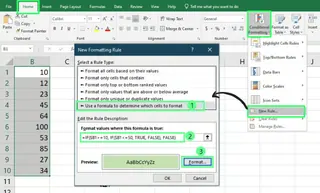
B1:B10などの書式を設定する範囲を選択します。ホーム > 条件付き書式 > 新しいルールに移動します。
数式を使用して書式設定するセルを決定を選択し、次の数式を入力します:
=IF($B1>=10, IF($B1<=50, TRUE, FALSE), FALSE)
書式をクリックし、塗りつぶしの色を選択します。OKをクリックしてルールを適用します。
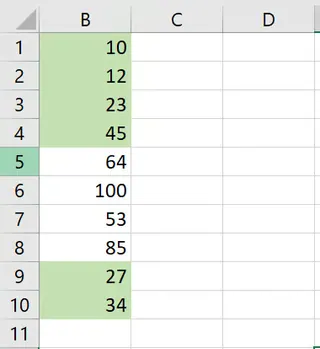
これで、条件を満たすすべての行が強調表示されていることがわかります。
AIを活用したアプローチ: Excelmatic
データ検証と同様に、直接的な書式設定はExcelのUIタスクです。ただし、Excelmaticは、書式設定する対象を識別する重労働を行うことができます。次のように尋ねることができます:
'Highlight'という名前の新しい列を作成してください。列Bの値が10から50の間の場合は、「Yes」と記入します。それ以外の場合は、「No」と記入します。
この新しい列を使用すると、「Yes」の行ですべてを簡単にフィルタリングし、数秒で任意の書式を適用できます。AIは複雑なロジックを処理し、あなたは簡単なクリックを処理します。
数式を組み合わせる際の課題
ネストされた IF() 関数は、VLOOKUP() や SUMIF() などの他の関数と組み合わせると、真に複雑になります。これは、手動とAIのアプローチの違いが顕著になる場面です。
IF()とVLOOKUP()の組み合わせ
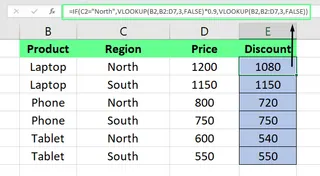
シナリオ: 地域によって価格が異なる価格表があります。地域が North の場合、10%の割引を適用したいと考えています。それ以外の場合は、標準価格を表示します。
数式アプローチ:
=IF(C2="North",VLOOKUP(B2,B2:D7,3,FALSE)*0.9,VLOOKUP(B2,B2:D7,3,FALSE))
この数式は繰り返しが多く、エラーが発生しやすいです。VLOOKUPを2回書く必要があります。
AIを活用したアプローチ (Excelmatic):
各行について、列Bの製品名を使用して価格を検索してください。列Cの地域が「North」の場合、価格に10%の割引を適用します。それ以外の場合は、標準価格を使用します。結果を「Final Price」という名前の新しい列に配置してください。
VLOOKUPもIFも繰り返しもありません。明確な指示だけです。
IF()とSUMIF()の組み合わせ
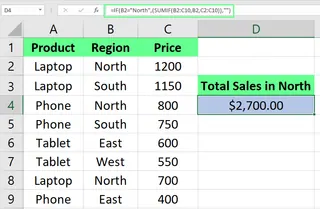
シナリオ: North 地域の総売上を計算します。
数式アプローチ:
=IF(B2="North",(SUMIF(B2:C10,B2,C2:C10)),"")
この数式は注意深く配置する必要があり、きれいな単一の結果を生成しません。単独でより良いSUMIFが機能しますが、ロジックが混乱する可能性があります。
AIを活用したアプローチ (Excelmatic):
「North」地域の総売上を計算してください。
以上です。Excelmaticは文脈を理解し、直接答えを提供します。
手動数式の一般的な落とし穴
私が複数の関数を組み合わせ始めたときは、それは厄介でした。私が苦労して学んだいくつかの教訓と、AIアプローチがこれほど魅力的である理由を以下に示します。
- 括弧の管理: ここがほとんどの間違いが発生する場所です。1つ括弧が欠けているだけで、数式全体が壊れる可能性があります。AIツールは構文を管理してくれます。
- エラーの処理: 1つの欠落値のために醜いエラーを返す数式は苛立たしいものです。数式を
IFERROR()でラップする必要があります。AIエージェントには、「エラーを無視する」または「空白セルを0として扱う」ように指示できます。 - 名前付き範囲の使用: 名前付き範囲がないと、長い数式は
B2:D7のようなセル参照の混乱になります。AIを使用すると、「Product Name」や「Region」のように、見出しで列を参照するだけです。
ネストされたIF()の代替手段
徹底するために、他の数式ベースのオプションを見てみましょう。
IFS()関数
Excel 2016以降を使用している場合、IFS() 関数は、ネストせずに複数の条件を処理するためのよりクリーンな代替手段です。
構文: =IFS(logical_test1, value_if_true1, [logical_test2, value_if_true2])
例:
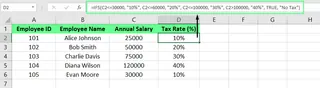
=IFS(C2<=30000, "10%", C2<=60000, "20%", C2<=100000, "30%", C2>100000, "40%")
これはネストされた IF() より読みやすいですが、それでも学習して正確に入力する必要がある数式です。条件が満たされない場合、最後に TRUE, "No Tax" のような包括的な条件を追加しない限り、#N/A エラーを返します。
CHOOSE() や SWITCH() のような他の代替手段も存在しますが、それらすべては特定のシナリオに対して特定の構文を学習する必要があります。対照的に、ExcelmaticのようなAIツールは、それらすべてに対して1つの普遍的なインターフェース、すなわち平易な英語を提供します。
最終的な考察
私がネストされた IF() ステートメントを使い始めたとき、どれだけ時間を節約できたかに驚きました。しかし、状況は変わりました。数式を習得することは貴重なスキルですが、真の目標は、正確な結果を迅速かつ効率的に得ることです。
現代のExcel生産性の鍵は、仕事に適した適切なツールを選択することです。単純で一度限りの条件の場合、簡単な IF() ステートメントで十分です。しかし、複雑で多層的なロジックの場合、ネストされた数式のデバッグは時間の浪費です。
ここで、ExcelmaticのようなAIツールが輝きます。目標を平易な言葉で記述できるようにすることで、高度な関数の急勾配な学習曲線を排除し、苛立たしい構文エラーを取り除きます。Excelの言語でコーディングする方法ではなく、何を達成したいかに集中できます。これらのツールを創造的に使い始めると、データ分析がどれほど強力で、恐ろしくなくなるかがわかるでしょう。
括弧や構文との格闘をやめましょう。即座に答えを得始めましょう。今すぐExcelmaticをお試しください。データ内の複雑な条件の扱い方を変えましょう。
ネストされたIF() よくある質問
ExcelのネストされたIF()ステートメントとは何ですか?
ExcelのネストされたIFステートメントは、適用されたロジックに基づいて異なる結果を提供する、単一のステートメント内で複数の条件を評価できる数式です。
ExcelでネストされたIF()ステートメントを書くにはどうすればよいですか?
ネストされたIFステートメントを書くには、最初のIF関数から始め、さらに条件を評価するために、TRUEまたはFALSEの引数内に追加のIF関数を含めます。
Excelで複数の条件を処理する最も簡単な方法は何ですか?
数式の場合、IFS() 関数(Excel 2016以降)は、従来のネストされた IF() より読みやすくなっています。究極のシンプルさを求めるなら、ExcelmaticのようなAIを活用したツールを使用すると、数式を一切書かずに条件を平易な英語で記述できます。
ネストされたIF()ステートメントは他のExcel関数と組み合わせることができますか?
はい、ネストされたIFステートメントは、機能を強化するために VLOOKUP や SUMIF などの他の関数と組み合わせることができますが、これは非常に複雑で読みにくい数式を作成することがよくあります。
ネストされたIF()ステートメントを使用する際の一般的な落とし穴は何ですか?
一般的な落とし穴には、読み取りやデバッグが困難な過度に複雑な数式の作成、括弧の欠落、Excelのネスト制限(64レベル)への到達が含まれます。





