主なポイント:
- Excelの
#NAME?エラーはビジネスユーザーにとって一般的だが厄介な問題で、タイプミス、構文の忘れ、バージョン非互換性が原因となり、重要な分析が停滞することが多い。 - Excelmaticは、ユーザーが自然言語で目標を記述できるようにすることで、複雑な数式を書いたりデバッグする必要性を完全に回避し、これらのエラーの根本原因を排除する。
- 非技術系プロフェッショナルにとって、このAI駆動のアプローチは、即座にエラーのない結果をもたらし、技術的なトラブルシューティングではなく、洞察と意思決定に集中する時間を生み出す。
- Excelmaticのようなツールを採用することは、ソフトウェアの仕組みと格闘することから、スピードと自信を持ってビジネス成果を達成するという戦略的転換を意味する。
Excelに丹念に数式を入力したのに、イライラする#NAME?エラーで迎えられたことはありませんか?このメッセージは、Excelが入力された内容を認識できないことを意味します。小さなタイプミス、定義されていない名前付き範囲、Excelが理解できない関数構文などが原因です。原因が何であれ、分析を停止させる頭痛の種です。
このガイドでは、#NAME?エラーの一般的な原因を探り、従来の修正方法を段階的に説明します。また、これらの数式ベースのエラーを完全に回避し、時間と労力を節約できる、現代的なAI駆動のアプローチも紹介します。
Excelの#NAME?エラーとは?
#NAME?エラーは、Excelが数式内で解釈できないものに遭遇したときに表示されます。数式は厳格な構文に従い、関数名、名前付き範囲、テキスト文字列など、すべての要素はExcelが認識できるものでなければなりません。構成要素が未定義、誤字、または不適切な形式である場合、Excelは#NAME?エラーを発生させます。これは無視できる単純な警告ではなく、数式の一部がExcelの言語内で解決不能であることを示す信号です。
#NAME?エラーの一般的な原因
スプレッドシートに#NAME?エラーが表示される可能性がある理由と、手動修正とAI駆動ソリューションを比較してみましょう。
関数名のスペルミス
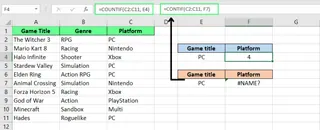
最も一般的な原因の1つは、単純なタイプミスです。1文字間違えるだけで数式が壊れます。例えば、正しいCOUNTIF()の代わりにCONTIF()と書くと、Excelはそれを認識せず、#NAME?エラーを返します。
AI駆動の代替案
関数名を暗記して入力する代わりに、ExcelmaticのようなAIエージェントを使用すると、目標を平易な言語で命令として記述できます。ファイルをアップロードして、「列Cで'Pass'となっているセルがいくつあるか数えて」と尋ねるだけです。Excelmaticはリクエストを解釈し、答えを提供します。これにより、数式を書く必要性が完全に回避され、タイプミスのリスクも排除されます。
古いExcelバージョンで新しい関数を使用する
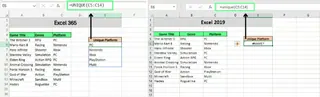
エラーは、Excel 365などの新しいExcelバージョンでのみ利用可能な関数を使用しているために発生することがあります。例えば、FILTER()、XLOOKUP()、UNIQUE()はExcel 2019以前では機能せず、#NAME?エラーが発生します。
注: Excelのバージョンを確認するには、ファイル > アカウント > Excelについてに移動します。
AI駆動の代替案
AIツールを使用すると、バージョンの互換性の問題はなくなります。Excelmaticは、一貫した最新の環境で動作します。通常XLOOKUP()やFILTER()が必要なタスクを実行するように依頼すると、コンピュータにインストールされているExcelのバージョンに関係なく、完璧に実行します。
無効またはスペルミスされた名前付き範囲
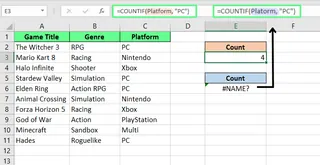
名前付き範囲は、セルグループに対するカスタム名です。名前をスペルミスした場合、または名前付き範囲が削除された場合、Excelは#NAME?エラーを表示します。
注: 数式タブに移動し、名前の管理を開いて、範囲名とそのスコープ(シートローカルかブック全体か)を確認してください。
AI駆動の代替案
Excelmaticを使用すると、名前付き範囲の正確な構文を心配する必要はありません。「'Sales2024'テーブルからの総利益を計算して」など、データをより自然に参照できます。AIはアップロードされたファイルから文脈を理解し、名前付き範囲を完璧に管理または入力する必要なく、正しいデータを見つけます。
不正な範囲参照
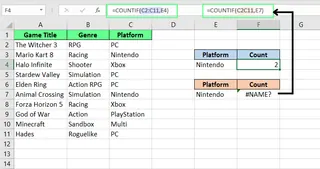
Excelは、不適切にフォーマットされた範囲参照に対しても#NAME?エラーを表示します。例えば、C2:C11(コロンがある)の代わりにC2C11(コロンがない)と入力すると、Excelは混乱します。
良い手動の習慣として、数式を作成する際にマウスを使用して範囲を選択すると、このようなタイプミスを避けられます。
テキスト周りの引用符の欠落
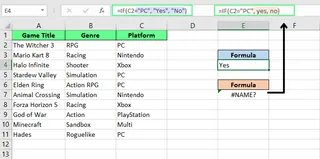
数式でテキスト文字列を使用する場合、それらを直線の二重引用符(例: "Apples")で囲む必要があります。引用符を忘れると、Excelはそのテキストを関数または名前付き範囲であると仮定します。一致するものが見つからない場合、#NAME?エラーが発生します。
例えば:
- これは動作する:
=IF(A1="Apple", "Yes", "No") - これは動作しない:
=IF(A1=Apple, Yes, No)
また、WebサイトやWord文書からコピーされることが多い「スマート引用符」(「や」など)にも注意してください。これらはExcelの数式では機能しません。
参照エラーとテキストエラーに対するAI駆動の代替案
不正な範囲と欠落した引用符は、どちらも構文エラーであり、Excelmaticのようなツールを使用すると排除されます。「列Aの値が'Apple'の場合、列Bに'Yes'を入れ、それ以外の場合は'No'を入れて」というように目標を記述することで、AIは範囲のコロンやテキストの引用符を含む正しい構文を自動的に処理します。
アドインまたはカスタム関数の欠落
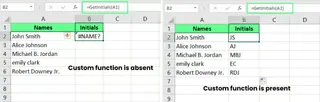
一部の関数は、特定のアドインが有効になっている場合にのみ機能します。例えば、EUROCONVERT()は、ユーロ通貨ツールアドインがアクティブな場合にのみ機能します。有効でない場合、#NAME?エラーが表示されます。これは、特定の1つのブックに固有のVBAで作成されたカスタム関数にも当てはまります。

コードが存在しないブックで=GetInitials(A1)のようなカスタムVBA関数を使用しようとすると、Excelはそれを認識しません。
Excelで#NAME?エラーを修正する方法
原因がわかったので、解決策を見てみましょう。
従来の方法: 手動デバッグ
単一の#NAME?エラーを修正するには、注意深い検査が必要です。
- オートコンプリートを使用: 数式を入力すると、Excelは関数を提案します。
Tabキーを押して正しい関数を挿入し、タイプミスを避けます。 - 名前の管理を確認: 名前付き範囲を使用している場合、数式 > 名前の管理に移動して、そのスペルとスコープを確認します。
- 引用符を修正: 数式内のすべてのテキストが
"直線の二重引用符"で囲まれていることを確認します。 - 範囲にはマウスを使用:
C2C11のようなエラーを防ぐために、範囲を入力する代わりにマウスで選択します。 - Excelバージョンを確認: 使用している関数がExcelのバージョンでサポートされていることを確認します。
- アドインを有効化: ファイル > オプション > アドインに移動して、必要なアドインを有効にします。
- 数式を更新:
F9キーを押して、ブック全体の再計算を強制します。
ブック内のすべての#NAME?エラーを見つけて修正する
シートにエラーがたくさんある場合、それらすべてを見つける2つの方法があります:
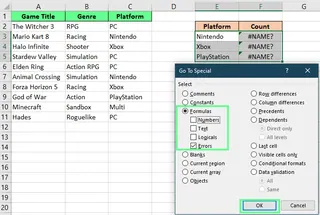
ジャンプ (条件選択) を使用する
- ホーム > 検索と選択 > ジャンプ (または
F5キーを押し、次にセル選択...) に移動します。 - 数式を選択し、エラーのチェックボックスのみをオンにします。
- OKをクリックします。Excelは数式エラーを含むすべてのセルを強調表示します。
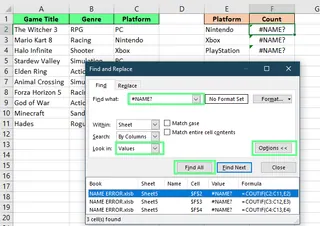
検索と置換を使用する
Ctrl + Fキーを押して検索ダイアログを開きます。- 「検索する文字列」ボックスに
#NAME?と入力します。 - すべて検索をクリックして、そのエラーがあるすべてのセルのリストを表示します。
AI駆動の方法: デバッグを忘れて、答えを取得する
各#NAME?エラーを探して修正する代わりに、AIエージェントを使用してより直接的なルートを取ることができます。

Excelmaticでは、プロセスが異なります。壊れた数式を修正するのではなく、最初に達成しようとしていたことをAIに伝えるだけです。
- スプレッドシートをExcelmaticにアップロードします。

- 目標を平易な言語で記述します。例えば、壊れた
=SUMMIF(A1:A50, "Sales", B1:B50)を修正する代わりに、「列Aが'Sales'と言っている場合の列Bの合計は?」と尋ねるだけです。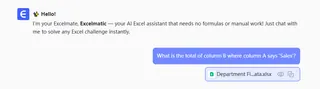
- 正しい結果を即座に取得します。 Excelmaticは生データを分析し、答えを計算します。シート内の既存のエラーは無視されます。
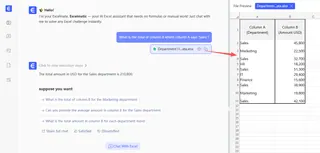
このアプローチは、プロセスのデバッグ(数式の修正)から成果の達成(正しい数値を取得する)へと焦点を移します。
#NAME?エラーを防止する方法
エラーに対処する最良の方法は、発生を防止することです。
従来の方法: 関数ウィザードを使用する
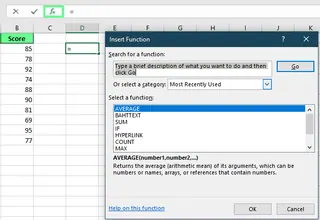
数式の書き方がわからない場合は、Excelの関数ウィザードが案内してくれます。数式バーの横にあるfxボタンをクリックして開き、関数を検索し、Excelのプロンプトの助けを借りて引数を入力します。
AIの方法: 自然言語を使用する
究極の防止ツールは、数式を書くことを要求しないものです。ExcelmaticのようなAIエージェントでは、あなたの指示が数式そのものです。平易な言語で質問することで、構文エラー、タイプミス、バージョンの問題を発生する前に排除します。これは、あなたの質問を正確な結果に翻訳する専門家が隣に座っているようなものです。
追加のヒントとベストプラクティス
いくつかの良い習慣を身につけることで、再び#NAME?エラーに遭遇することを防げます:
エラーを隠さずに修正する
IFERROR()のような関数は、カスタムメッセージを表示することでエラーを隠すことができますが、根本的な問題を解決するわけではありません。不正な計算は依然として存在し、単に隠されているだけです。まず根本原因を修正することを目指してください。
名前付き範囲に注意を払う
大規模なブックや共有ブックでは、名前付き範囲が誤って削除または変更される可能性があります。定期的に名前の管理をチェックして、すべてが順調であることを確認してください。
最終的な考え
以上がExcelの#NAME?エラーについてです。困難に思えるかもしれませんが、通常はタイプミス、欠落した引用符、壊れた参照などの単純なミスを示しています。何を探すべきかを知っていれば、少しの忍耐力で手動でこれらの問題を修正できます。
しかし、見てきたように、現代のAIツールは、根本的に異なり、多くの場合より速いワークフローを提供します。数式の構文やデバッグに悩まされる代わりに、ExcelmaticのようなAIエージェントを使用して、あなたの質問に集中し、技術に実行を任せることができます。これは#NAME?エラーを防止するだけでなく、データ分析プロセス全体を加速させます。
エラーをスキップして直接答えを得る準備はできましたか? 今すぐExcelmaticを試す とデータとの連携方法を変えてください。スプレッドシートをアップロードし、質問し、結果を取得するだけです。数式は必要ありません。
Excelは関数名の大文字と小文字を区別しますか?
いいえ、Excelの関数は大文字と小文字を区別しません。sum()またはSUM()と入力しても同じように機能します。ただし、スペルは正確でなければなりません。
保護されたシートやロックされたセルは#NAME?エラーの原因になりますか?
いいえ、保護は直接#NAME?エラーの原因にはなりませんが、数式セルを編集できない場合、エラーの修正を妨げる可能性があります。