主なポイント
- 最頻値を見つけることは、ベストセラー商品の特定や顧客の一般的な反応の把握などのビジネスインサイトに不可欠ですが、ExcelのMODE()関数は数式の知識が必要で制限もあります
- Excelmatic は、シンプルな言語コマンドを使用して最頻値を見つけられるため、数式が不要で、非技術的なビジネスユーザーでも利用できます
- 従来の方法とは異なり、Excelmaticは高度な数式の知識を必要とせずに、複数の最頻値やエラーケースなどの複雑なシナリオを自動的に処理します
- マーケティング、セールス、オペレーションのビジネスプロフェッショナルにとって、ExcelmaticのようなAIツールを採用することは、より迅速な分析と戦略的意思決定のための時間の確保を意味します
アンケート回答をまとめたり、人気製品の数量を追跡したり、あらゆるデータセットで繰り返し出現するエントリを分析したりする際、最も頻繁に出現する数値を見つけることは一般的なデータ分析タスクです。この値、すなわち最頻値は、パターンを探している場合、平均値や中央値よりも関連性が高いことがよくあります。
従来、Excelユーザーは MODE() 関数に頼ってきました。これは古典的なツールですが、エラーや同順位の処理など、独自の癖があります。しかし今日では、よりスマートで迅速な方法があります。ExcelmaticのようなAI搭載ツールは、複雑なタスクをシンプルな質問に変え、面倒な作業を代行してくれます。
このガイドでは、従来の MODE() 関数を効果的に使用する方法と、最新のAIアプローチとの比較をご紹介しますので、ご自身のニーズに最適な方法を選択できます。
従来の方法:ExcelのMODE()関数とは?
基本から始めましょう。Excelの MODE() 関数は、値の範囲内で最も頻繁に出現する数値を見つけるための頼りになるツールです。リストに直面し、どの数値が最も頻繁に出現するかを素早く把握したいときはいつでも、MODE() が数式ベースのシンプルな解決策を提供します。
この関数は、データを要約したり、傾向を発見したり、繰り返しエントリをチェックしたりする必要がある場合に価値があります。基本的な構文は以下の通りです:
=MODE(number1, [number2], ...)
ここで、number1, [number2], … は、最頻値を求めたい数値またはセル範囲を表します。MODE() は数値のみを扱い、テキストや空のセルは自動的にスキップされることに注意することが重要です。
Excelで実際のデータを使ってMODE()を使用する方法
関数を理解したところで、実際に使ってみましょう。いくつかの一般的なシナリオを見た後、ExcelmaticのようなAIツールがこのプロセスをどのように簡素化するかを見ていきます。
例1:最も一般的なテストの点数を見つける
セルB2からB11に学生のテストの点数があるとします:
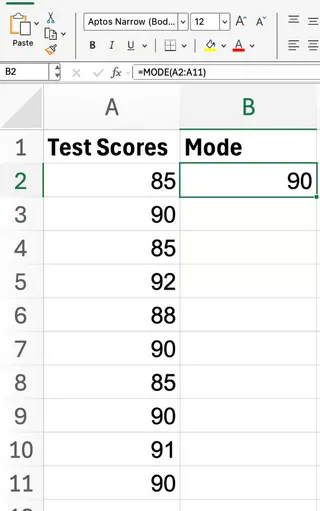
最も一般的な点数を見つけるには、次の数式を入力します:
=MODE(B2:B11)
結果は85または90になります。両方の値が複数回出現するため、MODE() は範囲内で最初に見つけたもののみを返します。すべての最頻値を確認するには、別の関数が必要です。
Excelmaticでの方法:質問するだけ

数式を書く代わりに、Excelmaticでは単純に質問するだけで同じ答えを得られます。スプレッドシートをアップロードした後、次のようなプロンプトを入力します:
最も一般的なテストの点数は何ですか?
Excelmaticはデータを分析し、即座に答えを提供します。同順位(85と90など)がある場合は、すべての最頻値をリストアップできるため、より複雑な数式を使用する追加の手順を省けます。

例2:非連続範囲でMODE()を使用する
データが単一のブロックにない場合はどうしますか? MODE() では複数の範囲を参照できます。例えば:
=MODE(A1:A5, C1:C5)
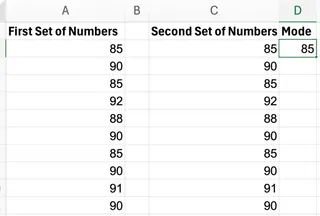
Excelは両方の範囲を検索して最も頻繁な数値を見つけます。Excelmaticでは、これはさらにシンプルです。提供したデータすべてを自動的に考慮するか、列名を指定できます:
「Region 1」と「Region 2」の列で最も頻繁な数値を見つけてください。

例3:繰り返し値がない場合はどうなる?
範囲内のすべての値が一意の場合、MODE() 関数は #N/A エラーを返します。これは見た目が乱れ、混乱を招く可能性があります。
A2:A5に10, 20, 30, 40が含まれているとします。数式 =MODE(A2:A5) の結果は次のようになります:
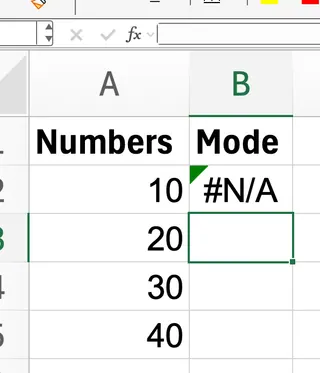
Excelmaticでの方法:明確で人間が読みやすい回答
Excelmaticは混乱を招くエラーコードを回避します。繰り返し数値のないデータセットで最頻値を見つけるように依頼すると、次のような明確でわかりやすい回答を提供します:
すべての値が一意であるため、最頻値はありません。
これは厄介な #N/A よりもはるかにユーザーフレンドリーです。
シナリオのまとめ
この表は、一般的なシナリオを従来の数式とシンプルなExcelmaticのプロンプトの両方を使用して処理する方法を説明しています。
| 例 | データ(範囲) | 数式 | 結果 | Excelmatic プロンプト |
|---|---|---|---|---|
| 基本的最頻値計算 | 2, 4, 2, 7, 8, 2 (A1:A6) | =MODE(A1:A6) |
2 | 「最も頻繁な数値は何ですか?」 |
| 2つの最頻値で同順位 | 85, 90, 85, 92, 88, 90... | =MODE(B2:B11) |
85 または 90 | 「最も一般的な点数は何ですか?」 |
| 非連続範囲 | A1:A5 と C1:C5 | =MODE(A1:A5, C1:C5) |
データによる | 「列AとCの最頻値を見つけてください。」 |
| 繰り返し値なし | 10, 20, 30, 40 (C1:C4) | =MODE(C1:C4) |
#N/A | 「最頻値は何ですか?」(「最頻値は見つかりませんでした」を返す) |
| #N/Aエラーの処理 | 10, 20, 30, 40 (C1:C4) | =IFERROR(MODE(C1:C4), "最頻値なし") |
最頻値なし | 自動的に処理されます。 |
| 非数値データを含む | 5, "N/A", 7, 5 (A1:A4) | =MODE(A1:A4) |
5 | 自動的に処理されます。 |
| 複数の最頻値(応用) | 1, 2, 2, 3, 3 (A1:A5) | =MODE.MULT(A1:A5) |
2 と 3 | 「データ内のすべての最頻値を見つけてください。」 |
よくある問題:数式アプローチ vs AIアプローチ
それぞれの方法が一般的な課題にどのように対処するか比較してみましょう。
エラーの処理
数式では、#N/A エラーが発生した場合、スプレッドシートをきれいに見せるために MODE() を IFERROR() で囲む必要があります:
=IFERROR(MODE(A1:A10), "最頻値なし")
Excelmaticはこの追加ステップを排除します。結果を解釈し、より複雑な数式を書くことなく、クリーンで説明的な出力を提供します。
複数の最頻値への対処
MODE() 関数には大きな制限があります:1つの最頻値しか返しません。データに複数の最頻値がある場合、さらに調査しないとわかりません。このため、Excelにはより高度な関数 MODE.MULT() があり、すべての最頻値の配列を返します。しかし、これを正しく使用するには、扱いが難しい配列数式の知識が必要です。
ここでAIエージェントの真価が発揮されます。Excelmaticに次のように尋ねるだけです:
複数の最頻値がありますか?すべて表示してください。
データセットを分析し、すべての最頻出値をリストアップします。複雑な数式は必要ありません。
MODE() vs ExcelmaticのようなAIツール:どちらが優れているか?
両方の方法で仕事は完了しますが、異なるユーザーと状況に適しています。
MODE()関数 はExcelの基本ツールです。数式に慣れており、スプレッドシートのグリッド内で細かい制御を望むユーザーに最適です。これを学ぶことは、Excelの統計機能を理解する良い方法です。- Excelmatic は、スピード、シンプルさ、インサイトを優先するユーザーのための現代的なソリューションです。数式の構文やエラー処理に煩わされることなく答えを得たい人に理想的です。平易な英語を使用することで、Excelの専門知識に関係なく、誰でもデータ分析を利用できるようにします。
簡単な比較は以下の通りです:
| 機能 | Excel MODE() 関数 |
Excelmatic (AIエージェント) |
|---|---|---|
| 動作方法 | 手動での数式入力: =MODE(B2:B11) |
自然言語プロンプト: 「最も一般的な点数を見つけてください」 |
| 使いやすさ | 構文と関数名の知識が必要。 | 直感的;覚えるべき数式はなし。 |
| エラー処理 | #N/A エラーを返し、クリーンな出力には IFERROR が必要。 |
「最頻値は見つかりませんでした」などの明確で人間が読みやすい回答を提供。 |
| 複数の最頻値 | 別の、より複雑な配列数式(MODE.MULT)が必要。 |
単一のシンプルなプロンプトで全ての最頻値を識別しリストアップ可能。 |
| 速度 | 経験豊富なユーザーには速いが、初心者には調査が必要。 | 全てのユーザーレベルで即座に回答。 |
| インサイト | 数値結果のみを提供。 | データに関する追加の文脈とインサイトを提供できる。 |
結論
MODE() 関数は、リスト内で最も一般的な数値を見つけるための便利でシンプルなツールです。これはExcelにおける統計分析の基礎です。しかし、見てきたように、特にエラーや複数の最頻値を扱う際には制限があります。
より効率的でユーザーフレンドリーな体験のために、ExcelmaticのようなAI搭載ツールは強力な代替手段を提供します。平易な言語で質問できるようにすることで、複雑さを背後で処理し、迅速で正確、かつ理解しやすい答えを提供します。
Excelでのデータパターン分析方法を変える準備はできていますか?今すぐExcelmaticを試す して、会話型データ分析の力を体験してください。ファイルをアップロードし、必要なことをシンプルな言語で説明するだけで、最も頻繁な値に関する即時のインサイトを得られます - 覚える数式はなく、トラブルシューティングするエラーもなく、ビジネスの質問に対する明確な答えだけです。
FAQ
複数の最頻値がある場合はどうなりますか?
数式を使用する場合、MODE() は見つかった最初の最頻値のみを返します。すべてを確認するには、より複雑な MODE.MULT() 配列数式を使用する必要があります。ExcelmaticのようなAIツールでは、「すべての最頻値は何ですか?」と尋ねるだけで完全なリストを得られます。
MODE()はテキストで動作しますか?
いいえ、MODE() 関数は数値のみを考慮し、テキストは無視します。AIツールは、依頼されれば、最も頻繁な単語やフレーズを見つけるためにテキストを分析できることがよくあります。
最頻値がない場合はどうなりますか?
すべての値が一意の場合、MODE() は #N/A エラーを返します。IFERROR() を使用してカスタムメッセージを表示できます。Excelmaticはこれを優雅に処理し、最頻値が見つからなかったことを平易な英語で伝えます。