主なポイント
- Excelの
MMULT()関数を使った行列乗算は技術的に複雑で、配列の次元や構文ルールを厳密に守る必要があり、非技術的なビジネスユーザーには難しく、エラーが発生しやすい。 - Excelmaticは、複雑な数式や配列ルールを覚える必要なく、平易な言語での指示で行列計算を実行できるようにすることで、このプロセスを変革します。
- Excelmaticは、技術的な専門知識を持たないマーケター、セールスアナリスト、業務担当者でも高度な数学的演算を利用可能にし、時間を節約し計算エラーを大幅に削減します。
- 高度なExcelスキルはないが複雑な計算を実行する必要があるビジネスユーザーにとって、Excelmaticは行列乗算やその他の高度なExcel操作を処理する最も高速で信頼性の高い方法です。
行列乗算を毎日使うわけではないかもしれませんが、財務モデリングや複雑なデータ分析が必要になったとき、Excelでそれを実行する方法を知っていることは強力なスキルです。従来の方法は、Excelにおける線形代数の核心ツールであるMMULT()関数を使用します。
しかし、AIを利用した新しいアプローチが状況を変えつつあります。この実践ガイドでは、両方の方法を探ります。まずは従来のMMULT()関数から始め、次にAIアシスタントを使ったより速く、より直感的な方法をご紹介し、あなたのニーズに最適な方法を選択できるようにお手伝いします。
方法 1: ExcelのMMULT()関数を使った従来のアプローチ
まずはExcelの組み込み関数から始めましょう。MMULT()は行列乗算を実行します。これは、ある行列の行と別の行列の列を乗算する数学的演算です。これは以下のような作業に特に役立ちます:
- 加重平均
- 財務予測
- 回帰モデル
PythonやRのような専用ツールもこれには優れていますが、MMULT()を使えばアプリケーション間の切り替えの手間を避け、Excel環境内で作業を続けることができます。
Excel MMULT() 構文と引数
MMULT()関数には2つの引数が必要です:乗算したい2つの行列(または配列)です。
=MMULT(array1, array2)
array1: 最初の行列(セルの範囲)。array2: 2番目の行列(セルの範囲)。
重要なルール:array1の列数はarray2の行数と一致しなければなりません。この条件が満たされない場合、Excelは#VALUE!エラーを返します。
Excelバージョンに関する重要な注意点: Excel 365またはExcel 2021(以降)をお使いの場合、通常の数式と同様にEnterキーを押すだけです。しかし、古いバージョンをお使いの場合は、特別なキーの組み合わせを使用する必要があります:
- まず出力範囲全体を選択します(正しいサイズであることを確認してください!)。
MMULT()の数式を入力します。- Ctrl + Shift + Enterを押して、配列数式として入力します。
古いバージョンで正しく実行されると、Excelは数式を中括弧{}で囲みます。
MMULT() 実践:実際の例
これを具体的に見てみましょう。スプレッドシートに以下の2つの行列があると想像してください:
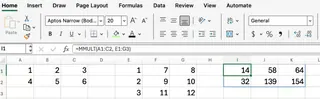
これら2つの行列を乗算するには、次の数式を使用します:
=MMULT(A1:C2, E1:G3)
内部では、Excelは以下の計算を実行します:
- C[1][1] = 14 = (1×1) + (2×2) + (3×3)
- C[1][2] = 58 = (1×7) + (2×9) + (3×11)
- C[1][3] = 64 = (1×8) + (2×10) + (3×12)
- C[2][1] = 32 = (4×1) + (5×2) + (6×3)
- C[2][2] = 139 = (4×7) + (5×9) + (6×11)
- C[2][3] = 154 = (4×8) + (5×10) + (6×12)
幸いなことに、この計算を手動で行う必要はありません。数式を正しく入力すれば、Excelが結果の行列を自動的に生成します。
よくあるエラーとその修正方法
MMULT()の操作は難しい場合があります。以下によくある問題を挙げます:
- #VALUE! エラー: これは通常、配列に数値以外の値が含まれている場合、またはそれらの次元が互換性がない場合(array1の列数 ≠ array2の行数)に発生します。
- 結果のサイズが間違っている: 古いExcelバージョンでは、選択した出力範囲のサイズが間違っていると、Excelは部分的な結果またはエラーを返す可能性があります。
- Ctrl + Shift + Enterを忘れる: これは古いExcelバージョンのユーザーにとって最も一般的な落とし穴です。これがないと、関数は正しく動作しません。
数式を入力する前に、入力範囲と出力範囲の次元を常に再確認してください。
方法 2: Excelmaticを使った即時AI駆動アプローチ
関数の構文、配列のルール、特別なキーの組み合わせを覚えるのは面倒な作業です。Excelに平易な言語コマンドで乗算を実行するように依頼するだけで済むとしたらどうでしょうか?それがExcelmaticのようなAIツールの出番です。

Excelmaticは、複雑なタスクを即座に処理するExcel AIエージェントです。数式を書く代わりに、ファイルをアップロードして必要なことを説明するだけです。
Excelmaticを使った行列乗算:同じ例
前に使用したのと同じ2つの行列を使ってみましょう。Excelmaticで数秒で解決する方法は以下の通りです:
- ファイルをアップロード: 2つの行列が含まれるExcelファイルをExcelmaticにドラッグ&ドロップします。
- リクエストを記述: チャットボックスに簡単な指示を入力します。例:
A1:C2の行列とE1:G3の行列を乗算してください
- 回答を取得: Excelmaticはリクエストを処理し、行列乗算を実行し、結果の行列を正しくフォーマットされてシートに配置された状態で即座に提供します。
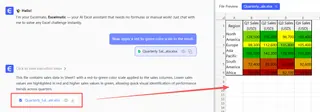
MMULT関数を覚えたり、配列の次元を心配したり、Ctrl + Shift + Enterを使う必要はありません。AIがすべての技術的詳細を処理します。
MMULT() vs. Excelmatic:どちらを使うべきか?
| 特徴 | MMULT() 関数 (手動) |
Excelmatic (AI駆動) |
|---|---|---|
| 使いやすさ | 中程度。構文と配列ルールの知識が必要。 | 優れている。シンプルで平易な言語コマンドを使用。 |
| 速度 | 遅い。数式の入力と範囲の選択が必要。 | より速い。文章を入力するだけで即座に結果を得られる。 |
| エラーの発生しやすさ | 高い。誤った構文、次元、キー組み合わせによるエラーが発生しやすい。 | 低い。AIが技術的詳細を処理するため、ユーザーエラーを最小限に抑える。 |
| 学習曲線 | 急。関数とその制約を学ぶ必要がある。 | 最小限。欲しいものを説明できれば使用可能。 |
| 必要条件 | すべてのバージョンのExcelに組み込まれている。 | Excelmaticツールへのアクセスが必要。 |
単発の計算や、仕組みを理解したい人にとっては、MMULT()は知っておくべき貴重な関数です。しかし、頻繁で複雑な分析や、速度と正確さを優先するユーザーにとっては、ExcelmaticのようなAIアシスタントがはるかに効率的な解決策です。
結果の可視化
MMULT()を使ったかExcelmaticを使ったかに関わらず、結果の行列を可視化することでデータの解釈が容易になります。これには条件付き書式が優れた方法です。カラースケールを使用して、高い値と低い値を強調表示できます。
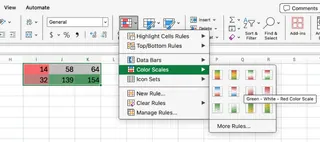
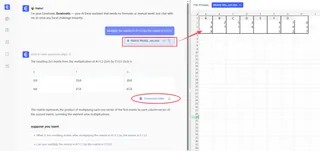
Excelmaticでは、これをフォローアップとして依頼することもできます:
次に、結果に赤から緑のカラースケールを適用してください。
結論
MMULT()関数は、特定の種類の財務分析や統計分析に不可欠な、Excelにおける強力なネイティブツールです。これを習得することは、Excelの専門知識を深める優れた方法です。
しかし、データ分析の状況は進化しています。ExcelmaticのようなAI駆動ツールはこれらのタスクを合理化し、質問から回答へほぼ瞬時に移行できるようにしています。複雑な数式をシンプルな指示に置き換えることで、時間を節約しエラーを削減するだけでなく、強力なデータ分析を誰もが利用可能にします。
Excelでの複雑な計算処理の方法を変える準備はできていますか?今すぐExcelmaticをお試しください そして会話型データ分析の力を体験してください。ファイルをアップロードし、平易な言語で必要なことを説明するだけで、即座に正確な結果を得られます - 覚える数式はなく、ナビゲートする複雑なメニューもありません。プロフェッショナル級の計算があなたの指先に。