主なポイント
- ビジネスユーザーは、列の結合や複雑な数式・メニューとの格闘など、手動でのデータ作業に多くの時間を費やしており、分析や意思決定から遠ざかっています。
- Excelmaticは平易な言語での指示を理解するAIエージェントで、数式を一切書かずに列の結合などのタスクを瞬時に行えます。
- Excelmaticは、速度、シンプルさ、そして賢さを重視しています。従来の方法による認知的負荷を排除し、あらゆるスキルレベルのユーザーが高度なExcel操作を利用できるようにします。
- 非技術系のビジネスプロフェッショナルにとって、Excelmaticはデータ結合やその他無数のスプレッドシート作業を処理する最も効率的な方法であり、スプレッドシート作業を煩わしい作業から戦略的優位性へと変えます。
列を結合すると時間を節約でき、ミスを防げます。データ管理のストレスを軽減するシンプルなテクニックです。しかし、従来の方法では数式を覚えたりメニューをクリックして操作する必要がありましたが、新しいAIツールがこの状況を一変させています。
このガイドでは、古典的な数式から画期的なAIを活用したアプローチまで、Excelの列を結合するさまざまな方法をご紹介します。あなたのニーズに最適な方法を選べるようになるでしょう。
手動での簡単な方法:アンパサンド (&)
手動で素早く修正するには、アンパサンド(&)記号を使ってExcelで2つの列を結合できます。この演算子は、異なるセルのテキストを連結(結合)します。テキスト文字列の間にスペースや他の文字を追加することもできます。
=A2 & " " & B2
ここでは、&がセルA2とB2のテキストを結合し、" "がそれらの間にスペースを追加します。Enterキーを押すと、両方のセルの内容が1つに結合されます。
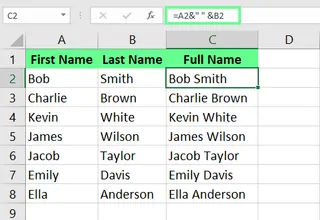
この方法は単純なタスクには高速ですが、要求がより複雑な場合や、単に数式を扱いたくない場合はどうでしょうか?
最も賢い方法:AIエージェントで瞬時に列を結合

数式を覚えたり複雑なメニューを操作する代わりに、Excelに伝えるだけで希望の操作ができることを想像してみてください。それがExcelmaticのようなAIエージェントの力です。平易な言語でのコマンドを理解し、タスクを瞬時に実行します。
Excelmaticでは、プロセスは非常にシンプルです:
- ファイルをアップロード: ExcelブックをExcelmaticにドラッグ&ドロップします。
- ニーズを伝える: チャットボックスにリクエストを入力します。例: 「列Aの名と列Bの姓を、スペースで区切って「フルネーム」という新しい列に結合してください。」
- 即座に結果を取得: Excelmaticはあなたのリクエストを処理し、数式を一切書かずに、完璧に結合された列を数秒で提供します。
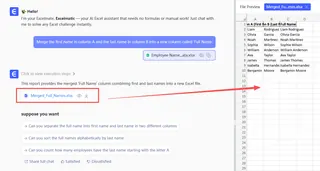
このAI駆動のアプローチがゲームチェンジャーである理由は以下の通りです:
- 努力不要:
CONCAT、TEXTJOIN、または&演算子の構文を覚える必要はありません。 - 賢い: 文脈を理解します。「名と姓のイニシャルを結合して」など、より複雑な結合も要求でき、それを理解します。
- 効率的: 数式のデバッグやPower Queryのような多段階のプロセスに費やす時間と精神的エネルギーを節約します。
従来の方法もまだ有用ですが、AIアプローチはスプレッドシート生産性の未来を代表するものです。
Excelで列を結合する従来の方法
手を動かすアプローチを好む方やオフラインで作業する必要がある方のために、列を結合する古典的な方法を紹介します。
CONCAT()関数の使用
CONCAT()関数は、渡された引数を連結する明示的な方法です。
例えば、セル C2 に次の数式を入力すると、両方の列からのデータが結合されます:
=CONCAT(A2, " ", B2)
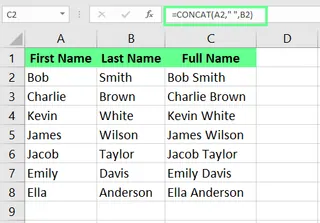
基本的に、CONCAT()はアンパサンドと同じ結果をもたらします。
注意: 古いバージョンのExcel(2016より前)を使用している場合は、CONCAT()の代わりにCONCATENATE()関数があります。同じように機能します。
TEXTJOIN()関数の使用
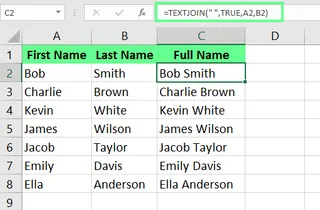
TEXTJOIN()関数は、特定の区切り文字を使って複数の列からテキストを結合するのに優れています。例えば、セル C2 に次の数式を入力します:
=TEXTJOIN(" ", TRUE, A2, B2)
この数式では、スペース" "が区切り文字であり、TRUE引数は空白セルを無視することを保証します。Enterキーを押すと、名前がスペースで区切られて結合されます。
フラッシュフィルの使用
フラッシュフィルは、パターンを自動的に検出し、列の残りに適用する便利な組み込みオプションです。
使い方は以下の通りです:セル C2 に、希望の形式でフルネームを手動で入力します。次に、セル C3 で次の名前の入力を開始すると、Excelは同じ形式で残りのセルを埋めることを提案するはずです。Enterキーを押すと、列全体が埋められます。

プレビューが表示されない場合は、ファイル > オプション > 詳細設定 > 編集オプションで フラッシュフィルを自動的に実行する にチェックを入れて有効にできます。データタブから、または Ctrl + E を押して手動でトリガーすることもできます。
Power Queryの使用
大規模なデータセットの場合、Power Queryは堅牢なツールです。ワークブックの速度を低下させることなくビッグデータを処理し、ソースデータが変更された場合に自動的に更新します。
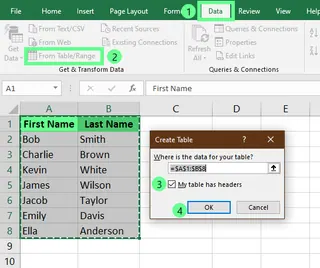
- データセットの任意の場所をクリックし、データタブに移動して テーブル/範囲から をクリックします。
- テーブルの作成ダイアログで範囲を確認し、OKをクリックします。
- Power Query Editorで、Ctrlキーを押しながら両方の列をクリックして選択します。
- 列の追加タブに移動し、列の結合をクリックします。
- ダイアログボックスで、スペース区切りを選択し、新しい列に フルネーム と名前を付けて、OKをクリックします。

最後に、ホームタブに移動し、閉じて読み込むをクリックして結合されたデータをワークシートにエクスポートします。
中間としてのメモ帳の使用
驚くべきことに、メモ帳はデータの結合に役立ちます。特に隠れた書式を取り除く必要がある場合に有効です。この方法は、列が隣接している場合にのみ機能します。
- 結合したい列のデータを選択します(Ctrl + Shift + 下矢印キーが便利です)。
- データをコピーし、空白のメモ帳ファイルに貼り付けます。列はタブ文字で区切られます。
- 置換ダイアログを開きます(Ctrl + H)。検索する文字列フィールドで、Tabキーを押します。置換後の文字列フィールドに、希望の区切り文字(スペースなど)を入力します。すべて置換をクリックします。
- 変更されたテキストをメモ帳からコピーし、Excelに貼り付けます。
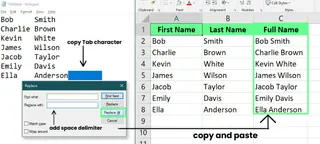
これは特殊な方法ですが、複雑または問題のある書式を持つデータをクリーンアップするのに便利です。
アドインの使用
Ultimate SuiteなどのExcelアドインは、ユーザーフレンドリーなインターフェースで結合タスクを簡素化できます。
インストールしたら、結合したいセルを選択し、リボンのアドインタブ(例: Ablebits データ > セルの結合 > 列を1つに結合)に移動します。
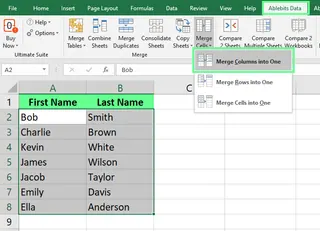
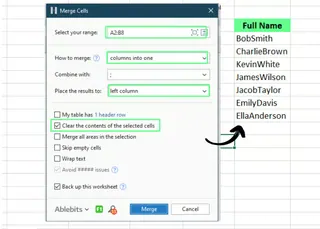
ダイアログボックスが表示され、数式を書かずに区切り文字と結果の配置場所を選択できます。
セルを結合して中央揃えツールの使用
このツールは異なります。複数のセルを1つの大きなセルに結合しますが、左上のセルのデータのみを保持します。主に複数の列にまたがるヘッダーやタイトルを作成するために使用されます。
使用するには、タイトルを左端のセルに入力し、それを隣接する結合したいセルとともに選択し、ホームタブの セルを結合して中央揃え をクリックします。

すべての方法の概要比較
各方法の特徴がどこにあるかを確認するために、簡単に比較してみましょう。
| 方法 | 長所 | 短所 |
|---|---|---|
| Excelmatic (AI) | 非常にシンプル(平易な英語)、数式不要、高速、複雑なロジックを処理可能 | インターネットアクセスが必要、サブスクリプションサービスの可能性あり |
| & 記号 | リアルタイム更新、基本的な結合にシンプル | 高度な機能に制限あり、多くの列では煩雑になる可能性あり |
| CONCAT() | 柔軟 – 複数の列を処理可能 | 最新のExcel(2016以降)が必要、依然として数式 |
| TEXTJOIN() | 区切り文字を簡単に含めることが可能 | セルの制限が32,767文字を超えるとエラーを返す |
| フラッシュフィル | 時間を節約、数式不要 | ソースデータが変更されても動的に更新されない |
| Power Query | 大規模データセットを効率的に処理、繰り返し可能 | 事前知識が多少必要、単純なタスクには遅い可能性あり |
| メモ帳 | シンプルでオフライン、書式を除去可能 | 時間がかかり手動 |
| アドイン | 機能豊富で効率的 | 追加コストとインストールが必要な可能性あり |
| セルを結合して中央揃え | ヘッダー作成に簡単で迅速 | 左上以外のセルのデータを削除 |
ヒントとベストプラクティス
Excelでセルを結合する際のヒントをいくつか紹介します。これらはあなたの作業をずっと楽にするでしょう:
- 書式の維持: Excelの数式はセルの書式を維持しません。データの一貫性を保つために、Power Query、アドイン、または書式を処理できるAIツールなどを使用してください。
- 大規模データセットの扱い: 大規模なデータセットを扱う場合は、Power QueryやExcelmaticのようなAIエージェントを使用してください。これらは大量のデータをクラッシュすることなく効率的に処理するように設計されています。
- 正しい区切り文字の使用: データを結合する際は、スペース、カンマ、その他何であれ、常に正しい区切り文字を選択してください。
- 数式から値への変換: 数式による結合が完了したら、それを静的な値に変換するのが良い習慣です。セルをコピーして 形式を選択して貼り付け > 値 を使用してください。これにより結果が固定され、パフォーマンスが向上します。
結論
Excelで列を結合する方法について、古典的な数式からAIを活用したソリューションまで全てをカバーしました。従来の方法を習得することは貴重なスキルですが、Excelmaticのような最新のAIツールを活用することは、次元の高い生産性を解き放ち、手動でのデータ操作ではなく分析に集中するための鍵となります。あなたのワークフローに最適な方法を選択し、今日からより効率的にデータを管理し始めましょう。
Excelでの列の結合方法を変える準備はできていますか?今すぐExcelmaticをお試しください。会話型データ操作の力を体験してください。ファイルをアップロードし、平易な言語で必要なことを説明するだけで、完璧に結合された列を瞬時に取得できます - 覚える数式はなく、操作する複雑なメニューもありません。分析の準備が整った、クリーンで構造化されたデータが得られます。
Excelで列を結合する際、セルの書式を維持するにはどうすればよいですか?
数式は書式を保持しません。Power Query、専用のアドイン、または書式を処理するように設計されたAIツールを使用してください。セルを結合して中央揃えツールも左上のセルの書式を保持します。
Excelのテーブル内でセルを結合できますか?
Excelテーブル内で直接セルを結合することはできませんが、以下の回避策があります:
- テーブル内の任意の場所をクリックして テーブルデザイン タブを表示します。
- ツールセクションの下にある 範囲に変換 を選択します。
- 希望の方法を使用してセルを結合します。
- (任意)範囲を選択して 挿入 > テーブル をクリックし、テーブルを再作成します。
異なるデータ型(例:数値とテキスト)のセルを結合できますか?
はい、Excelでは異なるデータ型のセルを結合できます。結合すると、結果のデータはテキストに変換されます。CONCAT()関数や&演算子などはこれを自動的に処理します。