
主なポイント:
- 問題点: 複数のブックやシートを手作業で統合するのは遅く、「人的ミス」が起きやすく、スケールできない。
- 従来の方法: 手動のコピー&ペースト(信頼性が低い)、VLOOKUP/XLOOKUP(複雑)、または Power Query(習得が大変)のいずれかを使う。
- AIによる方法: Excelmatic なら「月次の売上ファイルをすべて結合して重複を削除して」といった自然言語で指示するだけで、AIが即実行する。
「レポートの統合」に午後まるごと持っていかれるとき
月末のお決まりの悪夢です。12部門からそれぞれ別のファイルが届き、それを一つのマスターシートにまとめる必要があります。
“Sales_Jan.xlsx” “Sales_Feb.xlsx” “Sales_March.xlsx”
作業が始まります:ファイルを開く -> 全選択 -> コピー -> ウィンドウ切替 -> ペースト。繰り返し。でも気づくと、2月は余分な列がある。3月は "Product_ID" を使っていて "SKU" ではない。単なる結合ではなく、デバッグ作業になってしまいます。
2ファイルなら面倒です。20ファイルなら、燃え尽きとデータエラーの温床です。
従来のやり方(そして失敗する理由)
1. 「コピー&ペースト」の地獄
仕組み: 力押しの方法。データを手作業で移す。
失敗の理由: 完全に静的です。元データが変われば、最初からやり直し。行を飛ばしたり、間違った列に貼り付けたりするのも非常に簡単です。
2. Power Query:技術の壁
仕組み: Data -> Get Data -> From File -> From Folder -> Combine.
失敗の理由: 強力だがプログラミング感覚。列ヘッダーが完全一致しない、あるいは微妙な書式の変化があるとクエリが壊れます。多くのユーザーは複雑なインターフェースを習得する時間がありません。
3. VLOOKUP & XLOOKUP:数式の罠
失敗の理由: 別シートのデータを数式で統合するには、完全な「キー」列と絶対参照が必要。わずかなミスで #N/A や #REF! の嵐になり、トラブルシューティングが悪夢になります。
新しい方法:言うだけで、結合が始まる
Excelファイルを会話のように扱えるとしたらどうでしょう?
Excelmatic はあなたのデータ設計者として動きます。列を合わせたり数式を書いたりする必要はありません。命令を出すだけです。
ステップ1:複数ファイルをアップロード
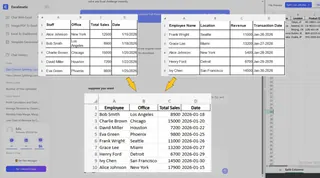
結合したい Excel や CSV ファイルをドラッグ&ドロップします。AI が自動で全ファイルのヘッダーとデータ型をスキャンします。

ステップ2:自然言語で指示する
「結合」や「追加」の設定をいじる代わりに、やってほしいことをタイプするだけ。AI は文脈と意図を理解します。
Merge all these files into one sheet. If the column names are slightly different (like 'Name' and 'Customer Name'), combine them into a single 'Client' column.
Combine the 'Inventory' and 'Pricing' sheets using the 'SKU' column as the link.
Consolidate all 12 monthly reports, remove any empty rows, and sort the final list by 'Total Profit'.

ステップ3:すぐに統合データを取得
ライブプレビューで結合結果を確認します。AI は不一致の列を揃え、矛盾をクリーンアップする重労働を処理します。きれいにまとめられた .xlsx ファイルをダウンロードして完了です。
なぜこれがすべてを変えるのか
| タスク | 従来の Excel | Excelmatic AI |
|---|---|---|
| 10ファイル以上の結合 | 30〜60分 | 30秒未満 |
| ヘッダーの不一致 | 手動で名前を変更する必要あり | 意味に基づいてAIが自動マッチ |
| 重複排除 | 追加の手順/数式が必要 | プロンプトに含めれば実行 |
| 習熟度 | 上級/専門家向け | 初心者(自然言語) |
よくある質問
1. 列の順序が違うファイルでも結合できますか?
できます。AI は位置ではなく意味で列を識別します。指示すれば、ファイルAの "Price" をファイルBの "Unit_Cost" と揃えます。
2. CSV と Excel を同時に混ぜてアップロードできますか?
もちろんです。同じアップロード内でファイル形式を混在させられます。
3. 数百万行ある場合はどうなりますか?
Excelmatic はスケール向けに設計されています。ローカルの Excel が重くなるような大規模データも、ずっと高速に処理します。
4. データベースのように「結合(Join)」できますか?
できます。「Table A と Table B を Email 列で Join して」と頼めば、SQL や VLOOKUP を知らなくてもプロ級の結合を実行します。
5. これはテキストの結合だけですか?
まったく違います。Excelmatic は データクレンジング、グラフ作成、ピボットテーブル作成、テキスト分割、さらには数式作成まで、簡単な指示で行えます。
あなたの価値は統合ではなく、分析にある
あなたは「人間コピー&ペースト機」になるために雇われたわけではありません。ファイルを相手に格闘する時間ではなく、データから洞察を見つけることが本来の仕事です。
面倒な統合作業を AI に任せれば、実際に価値を生む仕事に時間を取り戻せます。
「マージマスター」になりませんか?
複数のウィンドウで格闘するのはもうやめましょう。今すぐ散らかったファイルをアップロードして、Excelmatic が数秒で混沌を完璧なマスターシートに変えるのを見てください。
🚀 ファイルを今すぐマージする無料で始められます — クレジットカード不要







