
主なポイント:
- Excelでコンボチャートを作成するには、従来は複雑なメニュー操作と複数の書式設定ステップの習得が必要
- Excelmatic は、シンプルな言語コマンドでコンボチャートを作成できるため、技術的なプロセスを排除
- 手動の方法と比較して、Excelmaticは補助軸と適切なチャートタイプを備えた完璧にフォーマットされたチャートを瞬時に生成
- ビジネスプロフェッショナルにとって、AIツールの採用は、より迅速なデータ可視化と、技術的なチャート構築ではなく分析に費やす時間の増加を意味する
データアナリストは、異なる種類のデータを同じチャート上に表示して比較し、隠れたトレンドやパターンを明らかにする必要があることがよくあります。このガイドでは、そのような場合に最適な特別なタイプのチャート、コンボチャートについて探求します。その特徴、用途、強みをカバーしますが、最も重要なのは、従来のExcelでの手動プロセスと、Excelmaticを使用した現代的なAI駆動のアプローチという、2つの強力な作成方法を比較することです。
コンボチャートとは?
コンボチャート(複合チャートとも呼ばれる)は、折れ線、棒、面グラフなど、2つ以上のチャートタイプを単一のビジュアルに組み合わせたチャートを指します。ほとんどの場合、コンボチャートは同じ期間における異なる種類のデータの推移を表示するため、本質的な不一致、傾向、トレンド、パターンを特定するのに特に役立つ可視化の一種です。
コンボチャートの主な特徴
コンボチャートを特徴づけるものは何でしょうか?その特徴の一部は明らかですが、他のものはより微妙です。主な特徴について詳しく見ていきましょう。
- 1つのビジュアル内の複数チャートタイプ: コンボチャートの定義的な特徴は、折れ線グラフと棒グラフを組み合わせるなど、同じビジュアル内に複数(異なる)のチャートタイプを含むことです。
- 複数のデータ系列: コンボチャートは、積み上げ棒グラフや複数折れ線グラフと同様に、チャート凡例およびチャートエリアとのインタラクション時に複数のデータ系列を表示します。
- 補助軸: コンボチャートは、異なるスケールを持つデータ系列に対して補助軸を備えることが多く、これは複数折れ線グラフでも一般的です。
- 色とラベルによる区別: コンボチャートのデータ系列は、異なる色、透明度、またはデータラベルによって簡単に区別できます。これは積み上げ棒グラフや面グラフなどの他のチャートと共有される特徴です。
Excelでコンボチャートを作成する理由
コンボチャートには多くの利点があり、いくつかの理由で非常に役立ちます。このセクションでは、Excelでコンボチャートを作成する主な理由を概説します。
- 異なるデータ系列の比較: コンボチャートを使用すると、複数のデータ系列の推移を同時に追跡できます。同じビジュアル内の異なるチャートタイプは、価格変動の折れ線グラフと製品売上の棒グラフを並べるなど、効果的な比較を容易にします。
- 特定のトレンドとパターンの強調: コンボチャートは、複数のデータ系列を比較することで、主要なトレンドやパターンを捉えるのに役立ちます。これらの洞察はより情報に基づいたものであり、単一データタイプのプロットでは見ることができない、コンボチャートに特有のものもあります。
- データプレゼンテーションの強化: コンボチャートはデータインク比を改善し、不要な要素を減らすことで、より明確で効果的な可視化を実現します。これらは複数のチャートタイプを1つのビジュアルに結合し、単一のビュー内で情報を最大化し、Excelの機能を活用して外観と読みやすさを向上させます。
- 意思決定の改善: コンボチャートが提供する包括的なビューは、十分な根拠に基づいたデータ駆動の意思決定を支援します。これは健全なビジネス戦略の計画に役立ち、将来の市場変化に対するより広い視野を提供します。
人気のチャート組み合わせ
では、コンボチャートでどのようなチャートを組み合わせることができるか見てみましょう。公開されているKaggleデータセット、Lamborghini Sales and Stocksを使用します。今のところ、データ系列の実際の意味や値には興味がありません。むしろ、異なるチャートタイプの組み合わせを作成する練習をしています。
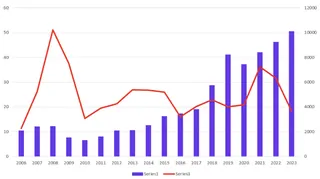
折れ線グラフ + 棒グラフ
折れ線グラフと棒グラフを組み合わせることは、個々の値と並行してトレンドを示すのに最適です。
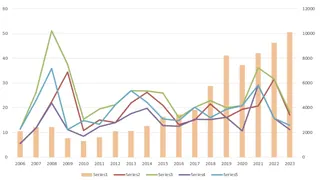
複数折れ線グラフ + 棒グラフ
複数の折れ線グラフと棒グラフを組み合わせることは、個々の値を背景にいくつかのトレンドを比較するのに便利です。
面グラフ + 棒グラフ
面グラフと棒グラフを組み合わせることは、累計と個別のデータポイントを強調できます。

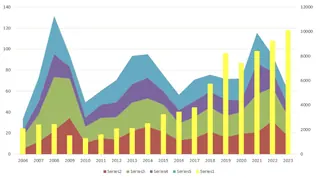
積み上げ面グラフ + 棒グラフ
積み上げ面グラフと棒グラフを組み合わせることは、値の構成を強調しながら、個々の棒の値も示します。
折れ線グラフ + 集合棒グラフ
折れ線グラフと集合棒グラフを組み合わせることは、複数のカテゴリにわたるトレンドを比較するのに効果的です。

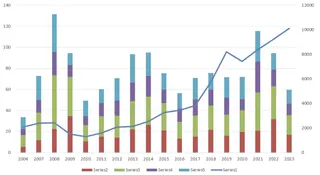
折れ線グラフ + 積み上げ棒グラフ
折れ線グラフと積み上げ棒グラフを組み合わせることは、トレンドラインを表示しながら、積み上げられたカテゴリの内訳も示すのに便利です。
折れ線グラフ + 100%積み上げ棒グラフ
折れ線グラフと100%積み上げ棒グラフを組み合わせることは、トレンドを示しながら、全体を構成するカテゴリの比率を強調するのに理想的です。

ベストユースケース表
コンボチャートで適切なチャートの組み合わせを使用すると、データ解釈が大幅に向上します。どのチャートの組み合わせを使用するかを決定するのに役立つヒューリスティックを以下に示します:
| チャートの組み合わせ | 最適な使用例 | 例 |
|---|---|---|
| 折れ線グラフと棒グラフ | 個々の値(棒)に対するトレンド(折れ線) | 月次収益(棒)と成長トレンド(折れ線) |
| 複数折れ線グラフと棒グラフ | 値(棒)に対する複数のトレンド(折れ線) | 月次売上(棒)に対する製品売上トレンド(折れ線) |
| 面グラフと棒グラフ | 個別の値(棒)に対する累計(面) | 月次売上(棒)と累計売上(面) |
| 積み上げ面グラフと棒グラフ | 値(棒)に対する構成(積み上げ面) | 総売上(棒)と地域別売上(積み上げ面) |
| 折れ線グラフと集合棒グラフ | カテゴリ(集合棒)にわたるトレンド(折れ線) | 部門別(集合棒)の年間収益(折れ線) |
| 折れ線グラフと積み上げ棒グラフ | カテゴリの内訳(積み上げ棒)を伴うトレンド(折れ線) | 製品別(積み上げ棒)の総収益(折れ線) |
| 折れ線グラフと100%積み上げ棒グラフ | 比率(100%積み上げ棒)を伴うトレンド(折れ線) | 企業別(100%積み上げ棒)の市場シェアトレンド(折れ線) |
コンボチャートのベストユースケース表。
Excelでコンボチャートを作成する2つのアプローチ
さて、実践的な部分です。実際にどのように構築するのでしょうか?Excel内での従来の手動方法と、ExcelmaticのようなAIツールによる高速で会話型のアプローチを比較します。
方法 1: Excelでの従来の方法
Excelのインターフェースでコンボチャートを作成するのは、細かい制御が可能な多段階のプロセスです。
- Excelワークシートのデータを選択します。
- 挿入タブを開き、グラフグループに移動します。
- 推奨グラフボタンをクリックします。
- すべてのグラフタブを開きます。
- リストの最後にあるコンボオプションを選択します。
- 各データ系列に対してチャートタイプを選択します。おそらくそのうちの1つに対して補助軸を選択する必要があります。
- OKを押します。


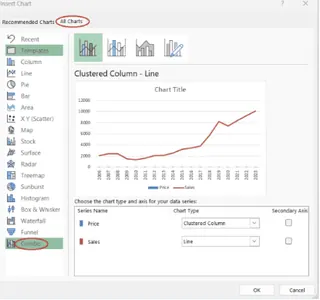

この方法は確実に機能しますが、いくつかのメニューとダイアログボックスを操作する必要があります。複雑なチャートや頻繁なレポート作成では、時間がかかる可能性があります。
方法 2: ExcelmaticによるAI駆動の方法

Excelmatic(Excel AIエージェント)は、このプロセス全体を合理化します。メニューをクリックして移動する代わりに、平易な言語でリクエストを述べるだけです。
仕組みは次のとおりです:
- ExcelファイルをExcelmaticにアップロードします。
- チャットインターフェースでリクエストを述べます。
例えば、Lamborghiniのデータから折れ線と棒のコンボチャートを作成するには、次のように入力できます:
コンボチャートを作成してください。'Sales'を集合縦棒グラフ、'Stock'をマーカー付き折れ線グラフで表示します。x軸には'Year'列を使用し、'Stock'データに対して補助軸を追加してください。
Excelmaticはリクエストを解釈し、データを分析し、完全で正しく設定されたコンボチャートを瞬時に生成します。
Excelmaticの利点:
- 速度: Excelで複数のクリックを要する作業が、単一のコマンドで完了します。
- シンプルさ: コンボチャートオプションがどのメニューに隠れているか、補助軸を追加する方法を覚えておく必要はありません。必要なチャートを説明するだけです。
- インテリジェンス: Excelmaticはデータの文脈を理解し、多くの場合、チャートタイプや軸に対してスマートなデフォルトを設定するため、手動設定の必要性が減少します。
コンボチャートのフォーマット方法
チャートはその明確さと同じくらいしか良くありません。2つの方法間でフォーマットがどのように比較されるか見てみましょう。
Excelでの従来のフォーマット
チャートが作成されると、Excelはフォーマットツール一式を提供します。これらはチャートをクリックして表示されるアイコンを使用するか、特定の要素を右クリックしてアクセスします。
- 要素の追加/削除: グラフ要素(+)ボタンを使用して、軸、タイトル、データラベル、凡例を追加または削除します。
- スタイル/色の変更: グラフスタイル(筆)ボタンを使用して、事前定義されたスタイルとカラーパレットを適用します。
- データのフィルター: グラフフィルター(じょうご)ボタンを使用して、特定のデータ系列またはカテゴリを表示または非表示にします。
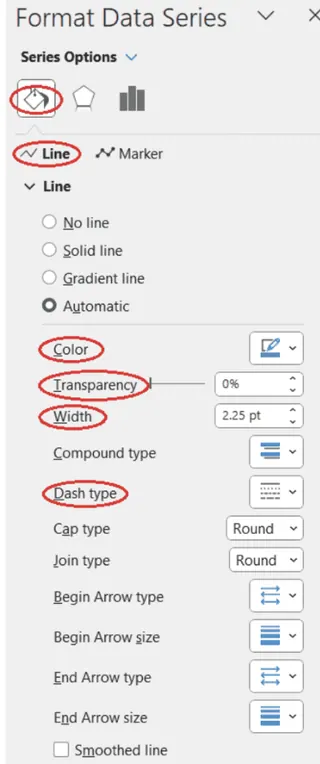
- 特定の系列のフォーマット: データ系列(折れ線や棒など)を右クリックし、データ系列の書式設定を選択して詳細なペインを開きます。ここで色、線の幅、隙間の幅、マーカーなどを調整できます。
このプロセスは強力ですが、多くのクリックと異なるペインやオプションの操作が必要です。以下に示すように。

Excelmaticによる会話型フォーマット
Excelmaticでは、フォーマットは会話の継続です。メニューを探す代わりに、変更を依頼するだけです。
初期チャートを生成した後、フォローアップコマンドで洗練できます:
線の色をオレンジにして、点線にしてください。
棒にデータラベルを追加してください。
凡例を下部に移動してください。
チャートタイトルを「Lamborghini Sales vs. Stock (2010-2023)」に変更してください。
各コマンドは瞬時に実行され、チャットインターフェースを離れることなく迅速な反復設計が可能になります。この会話型アプローチは、フォーマットをより直感的にし、手動のポイントアンドクリック方法よりも大幅に高速にします。
コンボチャート使用時の考慮事項
Excelのコンボチャートには多くの利点がありますが、作成方法に関係なく考慮すべきいくつかの本質的な弱点もあります。
- スケール/大きさの違い: 補助軸の使用は、データ系列の知覚される影響に不一致を引き起こす可能性があります。一方のスケールの変化が、第二のスケールでの同様の大きさの変化に対応しないため、データの誤解釈につながる可能性があります。
- 情報の過剰: コンボチャートで2つ以上のチャートタイプを組み合わせると、煩雑で視覚的に圧倒されるプレゼンテーションになる可能性があります。これによりチャートの解釈が困難になり、その効果が減少します。
- チャートタイプの選択制限: Excelはコンボチャートの構築に多くのチャートタイプを提供しますが、可能なすべてのチャートタイプを含むわけではありません。この制限は、より専門的なチャート作成ニーズに対して他のソフトウェアやツールの使用を必要とすることがあります。
結論
このガイドでは、コンボチャートが単一のビジュアル内で多様なデータ系列を比較する強力なツールであることを見てきました。Excelでの従来の手動方法と、Excelmaticによる現代的なAI駆動のアプローチという、2つの異なる作成経路を探求しました。
従来のExcel方法は深く細かい制御を提供しますが、一連の正確なクリックとメニュー操作を必要とします。対照的に、Excelmaticは効率性において革命的な飛躍を提供し、平易な言語コマンドを数秒で完璧にフォーマットされたチャートに変換します。「方法」を処理することで、AIツールは「何」—データが伝えている物語—に集中することを可能にします。
Excelでのチャート作成方法を変える準備はできましたか?今すぐExcelmaticを試す して、会話型データ可視化の力を体験してください。ファイルをアップロードし、必要なチャートをシンプルな言語で説明するだけで、メニュー操作やフォーマット設定の苦労なしに、瞬時にプロフェッショナルな結果が得られます。あなたの洞察を明確に伝える美しいチャートだけです。.
FAQ
コンボチャートとは何ですか?
コンボチャート(または複合チャート)は、2つ以上のチャートタイプを組み合わせ、それぞれが異なる種類のデータを表す、単一のビジュアルです。一般的に、コンボチャートは同じ期間における異なるデータ系列の推移を表示します。
コンボチャートの主な特徴は何ですか?
コンボチャートの主な特徴には、同じビジュアル上に複数のチャートタイプがあること、チャート凡例に複数のデータ系列があること、独自のラベルと値を備えた補助軸があること、明確さのために異なる色、透明度、またはデータラベルがあることなどが含まれます。
コンボチャートではどのような種類のチャートを組み合わせることができますか?
コンボチャートで最も一般的なチャートタイプの組み合わせには、折れ線グラフと棒グラフ、複数折れ線グラフと棒グラフ、面グラフと棒グラフ、積み上げ面グラフと棒グラフ、折れ線グラフと集合棒グラフ、折れ線グラフと積み上げ棒グラフなどがあります。
Excelでコンボチャートを作成するために利用できるチャートタイプは何ですか?
縦棒、横棒、折れ線、面、円、散布図、レーダーチャートの各タイプとそのバリエーションです。Excelでは、縦棒チャートタイプは垂直棒グラフを指し、横棒チャートタイプは水平棒グラフを指します。
Excelのコンボチャートで3つ以上のチャートタイプを組み合わせることは可能ですか?
技術的には可能です。しかし、ベストプラクティスは、結果のビジュアルを煩雑で圧倒的かつ解釈困難にすることを避けるために、コンボチャート上で2つのチャートタイプを組み合わせることです。
Excelのコンボチャートの利点は何ですか?
Excelのコンボチャートの利点には、異なるデータ系列の容易な比較、特定のトレンドとパターンの効率的な強調、データプレゼンテーションの強化、意思決定の改善が含まれます。
Excelのコンボチャートの弱点は何ですか?
Excelのコンボチャートの弱点には、補助軸の存在によるスケールと大きさの違い、特に同じコンボチャート上に2つ以上のチャートタイプがある場合の情報過剰、およびチャートタイプの選択制限があります。





