主なポイント:
- 伝統的なExcel習得は、PivotTables、VLOOKUP、macros など多くの離れた機能を学ぶ必要があり、時間がかかり苛立つことが多い。
- Excelmatic のようなExcel向けAIツールは、この急峻な学習曲線を会話型インターフェースで置き換え、自然言語で複雑なデータ分析やクレンジングを実行できるようにする。
- AIエージェントを使えば、データ要約、グラフ作成、レポート生成などのタスクを数分で自動化でき、手作業の数式作成や繰り返しクリックから解放される。
終わりなきExcel習得の探求
誰もが経験していることです。散らかったスプレッドシートを渡されて「何かインサイトを出して」と言われる。まず「how to combine names in Excel」をググり、「how to summarize sales by month」と検索し、やがて VLOOKUP、PivotTables、Conditional Formatting のチュートリアルの穴に落ちていく。
ビジネスの世界はExcelで回っており、「Excelが得意」というのは一種のバッジです。でもそれは本当には何を意味するのか?多くの場合、何年もかけて身につけた寄せ集めのスキルのことを指します:
- 何十ものキーボードショートカットを暗記する。
INDEX(MATCH())のような関数の難解な構文を学ぶ。- PivotTable フィールドのドラッグ&ドロップの作法を極める。
- Flash Fill や複雑な数式で一貫性のないデータをクリーンアップする方法を見つける。
- 自動化のために VBA macros の世界に足を踏み入れるかもしれない。
問題は、この道は終わりがなく、断片的で非効率だということ。ツールの使い方を学ぶことに時間を使いすぎて、データそのものについて考える時間が減ってしまう。何十年分のトリックを飛ばして、必要な答えだけを得られたらどうだろうか?
伝統的な道:手作業の山
仮にあなたが営業オペレーションマネージャーで、昨年の全取引の生データを受け取ったとします。目的は、地域と製品別のパフォーマンスを示す要約レポートを作成し、上位のパフォーマーを強調し、トレンドを可視化することです。
Excelでこのタスクを「マスターする」ための従来の道は、いくつかの別々の手作業スキルの組み合わせを含みます。
1. データのクレンジングと準備
生データは大抵ぐちゃぐちゃです。名前の形式がバラバラだったり("John Smith" 対 "smith, john")、日付がテキストだったり、空行が混じっていたりします。
- Flash Fill (
Ctrl+E): フルネーム列から姓や名を抜き出すのに Flash Fill を使うかもしれません。最初の一つか二つの例を入力して、Excel が次の1,000行のパターンを正しく識別することを期待します。 - Data Validation: 将来のデータをきれいに保つために、「Region」や「Product Category」のドロップダウンを設定して入力ミスを防ぐことがあります。これは
Data > Data Validationに移動してリスト項目を手動で入力する作業を伴います。
制約: これらのツールは強力ですが脆弱です。Flash Fill はデータが少し違うだけでパターンを誤解することがある。Data Validation は将来の入力にしか効かず、既存の問題を修正しない。
2. 分析と要約
データがきれいになったら、集計する必要があります。
- 数式 (
SUMIFS,COUNTIFS): 別の要約表を作り、複雑なSUMIFS数式を書いて製品カテゴリと期間ごとの売上合計を算出することが考えられます。これは正確な構文とセル参照($A$2:$A$5000)の管理を要求します。 - PivotTables: より効率的な方法は PivotTable を作成することです。
Insert > PivotTableに行き、「Product Category」を Rows に、「Years」を Columns に、「Total Sales Value」を Values にドラッグします。
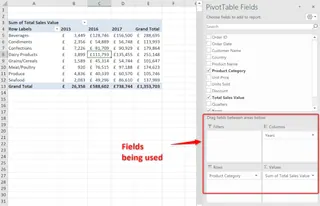
制約: PivotTable は単一のビューには素晴らしいですが、動的ではありません。マネージャーに「では各カテゴリ内で上位3製品を見せて」と言われたら、PivotTable Fields パネルに戻って再設定する必要があります。複雑な数式ならさらに悪く、条件の小さな変更で式全体を書き直すことになるかもしれません。
3. 可視化とレポーティング
テーブルの数字は消化しにくい。グラフが必要です。
- Chart Tools: 要約データを選択して
Insert > Chartで棒グラフや折れ線を選びます。次にChart Designタブで軸タイトル、凡例、データラベルを追加して見やすくするのに時間をかけます。 - Conditional Formatting: テーブルの重要なデータポイントを目立たせるために、ある閾値以上の売上を緑でハイライトしたり、目標未満を赤で示したりする Conditional Formatting を使うことがあります。
制約: 良いチャートを作るのは芸術です。正しくフォーマットするには時間がかかる。Conditional Formatting は便利だが、複数ルールや数式に基づくルールを適用すると管理が混乱しやすい。
この一連のプロセス—クレンジング、要約、可視化—は何時間もかかることがある。繰り返しクリックが多く、人的ミスに弱く、同僚が引き継ぎにくい。これは習得ではなく肉体労働だ。
新しい解決策:AIでExcelを「マスター」する(Excelmatic経由)
十数の機能を学ぶ代わりに、単に望むことを自然言語で説明するだけで同じ結果を得られたらどうでしょう?これが Excelmatic のようなExcel向けAIエージェントの約束です。

Excelmatic はあなたの個人データアナリストとして機能します。ファイルをアップロードし、AIと会話するだけで必要な結果を得られます。AI はクレンジング、formula writing、PivotTable creation、およびグラフ作成を代行します。
同じ売上レポートのタスクを、今度は Excelmatic を使ってやってみましょう。
ステップ1:生データをアップロード
まず、散らかったExcelやCSVファイルを単にドラッグ&ドロップします。事前のクレンジングは不要。AI がデータをスキャンして構造を理解します。

ステップ2:自然言語で望むことを伝える
メニューをクリックし回る代わりに、チャットにリクエストを打ち込むだけです。
タスク全体を完了するためのいくつかのプロンプト例:
- データクレンジング用: "I have a 'Full Name' column. Create a new column with just the first name."
- 要約用: "Create a pivot table that shows the total sales for each region and product category."
- 深掘り分析用: "Now, in that summary, add a column showing the percentage of total sales for each region."
- 可視化用: "Generate a bar chart comparing the total sales for the top 5 products."
- 条件分析用: "From the original data, show me all transactions where sales were over $10,000 in the 'East' region."
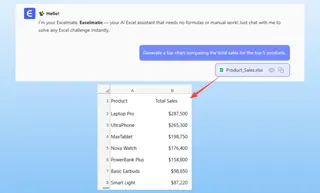
ステップ3:フォローアップで反復・洗練する
ここで魔法が起きます。従来のワークフローは堅牢ですが硬直しています。AIのワークフローは柔軟な会話です。
Excelmatic が最初の PivotTable を生成した後、マネージャーの突発的な質問はもはや問題ではありません。
User: Create a pivot table summarizing sales by region and sales rep.
Excelmatic: Done. I've created a pivot table with 'Region' in the rows, 'Sales Rep' nested under it, and the sum of 'Sales Amount' in the values. Would you like to sort the reps by their sales performance?
User: Yes, sort them from highest to lowest within each region. And only show me the top 3 reps for each region.
Excelmatic: I've updated the table to show only the top 3 sales reps per region, sorted by their total sales. I've also added a visual flag to highlight them. Do you want this as a new table or should I create a chart?
User: Create a stacked bar chart for each region, showing the sales contribution of its top 3 reps.
Excelmatic: Understood. Here are the stacked bar charts, one for each region, visualizing the performance of your top reps. You can download the new Excel file containing these charts and the summary table.
数秒で、従来なら複雑なフィルタ、ソート、グラフ再作成を伴っていたタスクを達成できます。
ステップ4:結果をエクスポート
満足したら、AIが生成したテーブル、数式、グラフを含む新しいクリーンなExcelファイルをダウンロードできます。数式やPivotTableの設定を既存のブックに直接コピーすることも可能です。
伝統的な道 vs Excelmatic:簡単比較
| Aspect | Traditional Excel "Mastery" | Excelmatic AI Approach |
|---|---|---|
| Effort | Learn & master 10+ distinct features (Formulas, Pivots, Charts, etc.) | Describe your goal in plain language. |
| Time | Hours of manual cleaning, formula writing, and formatting. | Minutes of conversational requests. |
| Flexibility | Rigid. New questions require re-doing the work. | Highly flexible. Refine and iterate with follow-up questions. |
| Learning Curve | Steep and continuous. Years to become a true "guru." | Minimal. If you can ask a question, you can use it. |
| Error Rate | High. A single typo in a formula can break everything. | Low. The AI handles the syntax and logic, ensuring consistency. |
FAQ
1. Do I need to know any Excel formulas to use Excelmatic? いいえ。必要なのは達成したいビジネス成果を説明できることだけです。Excelmatic が必要な数式や PivotTables を生成します。基本的なExcel知識はコンテキストとして役立ちますが、強力な分析を行うための前提条件ではありません。
2. Can Excelmatic automate tasks like macros do? 多くの点で、はい。データのクレンジング、レポートのフォーマット、要約の作成といったマクロで行う単純な作業の多くは、AIプロンプト一つで実行できます。カスタムロジックを伴う高度で複数ステップの自動化には VBA が依然として最適ですが、日々の反復作業の大部分は Excelmatic が処理します。
3. Is it safe to upload my company's data to Excelmatic? Excelmatic は業界標準の暗号化とプライバシープロトコルを使用してデータセキュリティを考慮して設計されています。データはリクエストの処理にのみ使用され、他のモデルのトレーニングなどには共有/使用されません。具体的なコンプライアンス要件については、公式プライバシーポリシーを参照してください。
4. What about UI tasks like "Freezing Panes" or "Protecting a Sheet"? Excelmatic はデータ分析、変換、可視化のコア作業に重点を置いています。データとレポートは生成しますが、ウィンドウ枠の固定(Freezing Panes)やシート保護(Protecting a Sheet)などの最終的な見た目の調整は、AI生成ファイルをダウンロード後に Excel 上でワンクリックで適用できます。
5. Can Excelmatic handle very messy and unstructured data?
はい。これが強みの一つです。"remove duplicate rows"、"'Address' 列を 'City' と 'State' に分割する"、"'この列の日付を MM/DD/YYYY 形式に変換する'" といった要求ができます。複数の TRIM、LEFT、RIGHT、FIND をつなげるよりずっと直感的です。
行動を起こす:トリックを追いかけるのをやめて、答えを出し始めよう
Excel習得の追求は関数やショートカットの百科事典を暗記することではありません。生データを迅速かつ正確に価値あるビジネスインサイトに変える能力こそが重要です。
従来の道はあなたを技術者にしてしまう。AI搭載の道はあなたをストラテジストのままにしてくれる。
来週には忘れてしまう関数のチュートリアルをもう1時間見続ける代わりに、新しいアプローチを試してみませんか?
Try Excelmatic for free today。デスクトップに置いてあるスプレッドシートの一つをアップロードして、これまで答えが見つからなかった質問を投げてみてください。数分で「Excelをマスターした」と感じられるかもしれません。