
主要なポイント:
- VLOOKUP、Pivot Tables、条件付き書式のような必須だが複雑なExcelスキルの習得は、多くのビジネスパーソンにとって大きな負担で、時間がかかりミスが頻発します。
- ExcelmaticのようなExcel向けAIツールは、自然な言葉で指示するだけで複雑なデータ分析、グラフ作成、レポート作成を可能にし、急な学習コストを解消します。
- Excelmaticを使えば、レポート作成時間を何時間から数分に短縮でき、手作業での数式入力をなくして正確性を確保し、その場で柔軟にアドホックな分析に対応できます。
問題の背景と課題
今日のデータ重視の求人市場では、「Excelの習熟」は金融やマーケティングからプロジェクト管理、HRに至るまでほぼ全ての募集要項に書かれています。雇用者が求めているのは単にデータを表に入力できる人ではなく、生の数値を実行可能なインサイトに変換できるプロフェッショナルです。要約レポートの作成、トレンド分析、パフォーマンスの可視化が求められます。
例えばあなたがセールスマネージャーのアレックスだとします。毎月末にパフォーマンスレポートを作る任務があります。何千行もの未加工のトランザクションデータを含む巨大なCSVファイルがあり、列は Date, Sales Rep ID, Product, Units Sold, Revenue です。さらに Sales Rep ID を担当者名や地域にマッピングする別のスプレッドシートもあります。
レポートを作るために必要な作業は次の通りです:
- 一部の製品名に余分なスペースがあるためデータをクリーニングする。
- 売上データに担当者の地域情報を結合する。
- 地域別・担当者別の合計収益を算出する。
- 月間のトップ製品を特定する。
- 地域別のパフォーマンスを可視化するグラフと、経営陣向けの要約表を作成する。
これを手作業で行うと、長時間にわたるイライラする作業になります。数式と格闘し、エラーをチェックし、セル参照を壊さないよう祈ることになります。しかも終わったと思った矢先に上司が「これを前四半期と比較して、直近四半期のみで見せてくれる?」と言えば、振り出しに戻ります。
従来のExcelでの解決方法:手順と限界
アレックスのようなプロは、特定の「強力な」関数や機能を習得するのが従来の道です。これは雇用者が期待するツールキットですが、習得には高いハードルと欠点があります。
典型的な手作業のワークフローは次の通りです:
TRIMによるデータクリーニング: 他システムから取り込んだ乱れたデータをまずクリーンにします。新しい列を作り、TRIM関数(=TRIM(A2))で製品名やカテゴリの先頭・末尾の空白を取り除きます。その後何千行にもコピーして、古い列と置き換えます。VLOOKUPまたはINDEX/MATCHでデータを結合: 売上データに担当者の地域を持ってくるにはルックアップ関数を使います。定番はVLOOKUPですが、とても繊細です。式は例えば=VLOOKUP(B2, 'SalesReps'!A:B, 2, FALSE)のようになります。これで売上シートのSales Rep IDを担当者シートで検索し地域を返します。カンマの打ち間違いや参照テーブルの並び順ひとつで#N/A!エラーが出ます。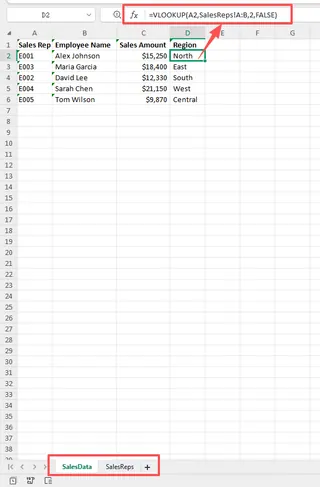
Pivot Tableや
SUMIFSでの集計: 地域別の総収益を計算するには、主に二つの選択肢があります。フィールドをRows、Columns、ValuesにドラッグするPivot Tableを使うか、あるいはSUMIFS関数で複数条件に合致する値を集計して手動で要約表を作るかです。SUMIFSの式は一つで長くなりデバッグが難しくなることがあります。グラフでの可視化: 要約表ができたらデータを選択してグラフを挿入します。一見簡単ですが、プロ仕様で見やすいグラフにするには、適切なグラフ種類(棒、折れ線、円)、軸の調整、データラベル追加、明確なタイトル、色の整備など多数の手順が必要です。
手動手法の限界
これらのスキルは価値がありますが、それだけに頼るといくつかの問題が生じます:
- 時間がかかり繰り返し作業が多い: 上記のプロセスは数時間かかり、毎週・毎月繰り返す必要があります。
- エラーのリスクが高い: 数式のタイプミスや範囲の選択ミスが見逃されると、誤った結果が出てビジネス判断を誤らせる恐れがあります。
- 柔軟性に欠ける: マネージャーから少し違う切り口のリクエストが来た場合、式を組み直したりPivot Tableを再構成したりしなければならないことが多く、アドホックな質問への対応が遅くなります。
- 維持が難しい: 複雑なスプレッドシートを同僚に引き渡すのは悪夢です。式を理解し更新方法を把握するのに何時間もかかります。
- 学習コストが高い:
INDEX/MATCHや Pivot Table の細かな使い方をマスターするには相当な訓練と経験が必要で、多忙なプロはそこまで時間を割けません。
新しい解決策:Excel AIの利用(Excelmatic)
数式の専門家になることを無理に要求する代わりに、ExcelmaticのようなExcel用AIエージェントはあなたをビジネスの専門家として機能させます。あなたは「何を知りたいか」に集中し、AIが「どうやって実現するか」を担います。クリック中心の手作業ワークフローを直感的な会話に変えます。

ステップ1:データをアップロード
まずは生データファイルをExcelmaticにアップロードするだけです。sales_transactions.csv や sales_reps.xlsx のように複数ファイルを同時にアップロードできます。Excelmaticは元ファイルを変更せず、分析用の安全でプライベートなワークスペースを作成します。

ステップ2:目的を自然な言葉で説明する
ここで魔法が起こります。数式を書く代わりにチャットボックスにリクエストを入力するだけです。先ほどの例のレポート作成全体を再現するために、アレックスは次のようなプロンプトを使えます:
- データをクリーンにするには: "In the sales_transactions file, trim whitespace from the 'Product' column."
- ファイルを結合するには: "Merge the sales_transactions file with the sales_reps file using the 'Sales Rep ID' column."
- データを要約するには: "Create a pivot table showing the total Revenue for each Region and Sales Rep."
- トップパフォーマーを見つけるには: "Based on the pivot table, add a new column that ranks the sales reps within each region by their revenue."
- グラフを作るには: "Generate a bar chart that compares the total revenue for each region."
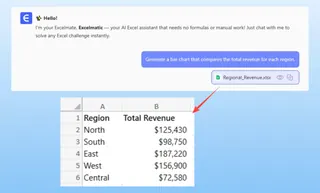
ステップ3:結果を確認し、続けて改善する
Excelmaticは、クリーンな表、ピボットテーブル、グラフなどを即座に生成します。しかし真の力は反復にあります。上司から追加の質問が来ても、最初からやり直す必要はありません。会話を続けるだけで済みます。
以下はその威力を示す対話の例です:
User: I've uploaded my sales and reps files. First, merge them using the 'Sales Rep ID'. Then, create a pivot table showing total revenue by region and by month for 2024.
Excelmatic: Done. I have merged the two files and created a pivot table summarizing the 2024 revenue by region and month. The regions are rows and the months are columns.
User: Perfect. Now, can you create a stacked bar chart from this pivot table to show the monthly revenue composition for each region?
Excelmatic: Of course. Here is a stacked bar chart visualizing the monthly revenue breakdown for each region.
User: This looks great. Actually, can we filter out the 'West' region and only focus on 'North', 'South', and 'East'? Also, highlight any month where a region's total revenue exceeded $50,000.
Excelmatic: No problem. I have updated the pivot table and the chart to exclude the 'West' region. I've also applied conditional formatting to highlight all monthly revenue cells greater than $50,000 in green.
ステップ4:結果をエクスポートする
満足したら、結果を新しいクリーンなExcelファイルとしてダウンロードできます。このファイルには最終データ表、設定済みのPivot Table、生成されたグラフが含まれ、チームと共有したりプレゼン資料に貼り付けたりできます。Excelmaticが生成した数式やVBAコードをコピーして自分のワークブックで使うこともできます。
従来方式 vs Excelmatic:簡単比較
| 項目 | 従来のExcel | Excelmatic (Excel AI) |
|---|---|---|
| 必要時間 | 複雑なレポートで1〜3時間 | 5〜10分 |
| 必要スキル | VLOOKUP, SUMIFS, Pivot Tables, グラフ作成 |
ビジネス要件を言語で説明する能力 |
| エラー率 | 高い(タイプミス、範囲ミス、論理エラー) | 非常に低い(AIが数式生成を担当) |
| 柔軟性 | 低い(変更は作り直しが必要) | 高い(簡単なフォローアップで反復可能) |
| 導入のしやすさ | 難しい(深いExcel知識が必要) | 簡単(チャットできれば分析可能) |
FAQ
1. Excelmaticを使うなら、まだExcelの数式を学ぶ必要がありますか? 数式の専門家である必要はありません。Excelmaticが複雑な構文を処理します。ただし、基本的なExcelの概念を知っているとより良い質問ができ、結果の理解も深まります。AIは暗記ではなく分析に集中させてくれます。
2. Excelmaticは元のExcelファイルを変更しますか? いいえ。Excelmaticは安全なクラウド環境上でデータのコピーを操作します。元ファイルは変更されず、ソースデータは保護されます。
3. データが散らかって構造化されていない場合はどうなりますか? Excelmaticは一般的なデータ品質の問題に対応するよう設計されています。重複の削除、欠損値の補完、フォーマットの標準化、余分な空白のトリムなどを、簡単なテキスト指示で実行できます。
4. Excelmaticが生成した数式やグラフを自分のExcelで使えますか? もちろんです。生成された数式、ピボットテーブル設定、VBAスクリプトをコピーして自分のワークブックに貼り付けて使えます。学習や既存ファイルの自動化にも役立ちます。
5. 機密データをExcelmaticにアップロードしても安全ですか? データのセキュリティは最優先事項です。Excelmaticは通信中および保存時に業界標準の暗号化を使用しています。データ処理やプライバシーに関する詳細は公式ウェブサイトで確認してください。
6. Excelmaticは上級者向けだけですか? 決してそんなことはありません。従来のExcelに圧倒される初心者に最適で、数式を知らなくても高度な分析ができます。同時に上級者にとっても、面倒で繰り返しの作業を自動化できる大きな時間短縮になります。
行動を起こす:今すぐExcelワークフローをアップグレード
Excelをボトルネックにするのはやめましょう。数式の調整、Pivot Tableのデバッグ、手動でのレポート更新に費やす時間は、戦略的思考やデータに基づく意思決定に使うべき時間です。
旧来のやり方を続けることは単に遅いだけでなく、競争上の不利になります。Excel AIエージェントを導入すれば、より正確なレポートを短時間で提供し、ビジネスの質問に数時間ではなく数分で対応できるようになり、データをコントロールしている感覚が得られます。
まずは試してみませんか?Try Excelmatic for free today。現在作業中のスプレッドシートを1つアップロードし、この本文のプロンプトを試してみてください。データ分析の未来を自分の目で体験してください。







