要点:
- 伝統的なExcelは、最新の動的配列があっても、
SORT、FILTER、UNIQUEのような複雑な関数を学んでネストする必要があり、時間がかかりミスが起きやすい。 - Excelmatic のようなExcel AIエージェントはこの複雑さを取り除きます。例えば "filter for 'sandwich' and sort by price" のように普通の英語で結果を説明するだけで、AIが数式を作成します。
- Excelmatic を使うと学習コストが大幅に下がり、
#SPILL!のような一般的なエラーを回避でき、静的な数式では不可能な柔軟で対話的なデータ分析が可能になります。
問題の背景と課題
製品在庫や販売台帳を管理するアナリストだと想像してください。上司が急に「'Sandwich' カテゴリの売上をすべて、価格が高い順に並べて。ついでに発表用にカテゴリのユニークな一覧をアルファベット順で整えて」と頼んできます。
Excelユーザーならすぐに頭がフル回転します。「まずメインのデータをフィルタする…それは FILTER 関数だ。次に結果をソートする…だから FILTER を SORT でラップしなきゃ。価格はどの列だっけ?4列目?5列目?インデックス番号を正しく指定する必要がある。ユニークなカテゴリは UNIQUE を使って、それを SORT で並べ替える…」
これは何百万人ものExcelユーザーの日常です。かつての面倒な CTRL+SHIFT+ENTER を解消した動的配列の導入は画期的でしたが、それでも実質的にはプログラマー役を演じ続ける必要があります。簡単なビジネス要求を、正確でしばしば複雑なネスト数式に翻訳しなければなりません。カンマを一つ付け忘れたり範囲を間違えたりすると、憎き #SPILL!、#N/A、#VALUE! エラーを目の当たりにして、貴重な時間をデバッグに費やすことになります。
従来の解決策:動的配列数式とその限界
Microsoft 365 や Excel 2021 のような最新バージョンを使っている場合、動的配列関数は大きな改善です。FILTER、SORT、UNIQUE のような関数は複数セルにまたがる結果を扱えるよう設計されています。1つのセルに数式を入力して Enter を押すと、結果が自動的に隣接セルへ「スピル」します。
仕組み:関数のネスト
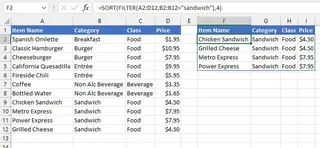
上司の「sandwich」アイテムを一覧にする要求を解決するには、例えば次のような数式を組み立てます:
=SORT(FILTER(A2:D12, B2:B12="sandwich"))
この数式はExcelに対して次を指示します:
FILTER(A2:D12, B2:B12="sandwich"):A2:D12のデータを見て、列Bの値が "sandwich" の行だけを返す。SORT(...):FILTERが返した配列をソートする。この例ではオプションの [sort_index] や [sort_order] を使っておらず、画像の結果に基づくとデフォルト動作で先頭列(商品名)を基準に昇順で並べ替えられている。
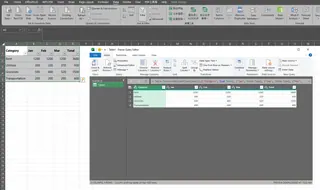
ユニークなカテゴリ一覧を得るには、別のネスト数式を使います:
=SORT(UNIQUE(B3:B8))
「最新の」手動方式の限界
強力ではあるものの、このアプローチには重大な課題があります:
- 高い学習コスト:Excelの上級ユーザーである必要があります。これらの関数の存在を知っているだけでなく、構文、引数、正しいネスト方法を理解している必要があります。
- 堅牢性の欠如:上司が「いいね、じゃあ 'Cost' 列は除外して、$8 未満だけにして」と言ってきたらどうしますか?要求を「ちょっと調整」するだけでは済みません。数式を分解して書き直し、さらに別の
FILTERをネストするかもしれません。 - エラーが発生しやすい:数式が結果をスピルするセルに既存データがあると
#SPILL!が出ます。カンマを忘れたり列インデックスを間違えたりすると、見つけにくい誤った結果になることがあります。 - 理解しづらい:
=FILTER(FILTER(Menu,Menu[Price]<5),{1,0,1})のような数式は暗号のようです。誰かがあなたのスプレッドシートを引き継ぐと、ロジックを解読するのに多くの時間を要し、共同作業が難しくなります。
あなたはビジネスの洞察について考えるよりも、「Excelの考え方」をし続ける時間を費やしています。
新しい解決策:Excel AIエージェント(Excelmatic)の活用
数式作成プロセスを完全にスキップできたらどうでしょうか?人のアシスタントに頼むように、普通の言葉でリクエストを伝えられたら?それが Excelmatic のようなExcel AIエージェントの目的です。

Excelmatic は、あなたのビジネス上の問いとExcelの技術実行の「翻訳者」として機能します。データをアップロードしてAIとチャットすると、テーブル、数式、ピボットテーブル、グラフなどの結果を生成してくれます。
ステップバイステップ:Excelmatic で同じ問題を解く
上司からの同じ要求を Excelmatic で処理してみましょう。
1. データファイルをアップロード
まず、Excel または CSV ファイルをExcelmaticのインターフェースにドラッグ&ドロップします。AIがヘッダーとデータ構造を瞬時に読み取ります。

2. 自然言語でリクエストを記述
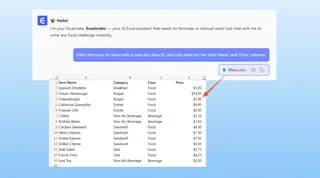
数式を書く代わりに、チャットボックスにリクエストを入力するだけです。二つ同時に頼んでも、順に頼んでも構いません。
使えるプロンプト例:
- "Show me all items from the 'sandwich' category and sort them by price from highest to lowest."
- "Create a new list with all the unique product categories, sorted alphabetically."
- "Count the number of unique teams in the 'Team Name' column."
- "Filter the menu for items with a price less than $5, and only show me the 'Item Name' and 'Price' columns."
3. 結果を確認して反復
Excelmatic はあなたのリクエストを処理し、たいていは整ったデータ表として結果を即座に表示します。しかし真の力は対話的なフォローアップにあります。会話を続けて分析を洗練できます。
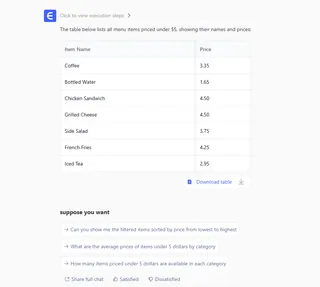
この反復プロセスは静的な数式では不可能です。Excelmatic なら、思いついた新しい質問を自由に投げかけてデータを探索できます。
4. 結果をエクスポート
満足したらいくつかの選択肢があります:
- 生成されたテーブル、グラフ、ピボットテーブルを含む新しいExcelファイルをダウンロードする。
- 生成されたデータをコピーして既存のワークブックに貼り付ける。
- 使用した数式自体を要求する。 Excelmatic は結果を作るのに使った正確な動的配列数式(
=SORT(FILTER(...)))を提供できます。それをコピーして自分のスプレッドシートに貼って使えます。
Excelmatic とのサンプル会話
やり取りは次のようになります:
ユーザー: メニューの販売データをアップロードしました。'sandwich' カテゴリだけにフィルタして、価格で降順に並べ替えて表示できますか?
Excelmatic: 完了しました。'sandwich' カテゴリでデータをフィルタし、'Price' 列で降順にソートしました。新しいテーブルが用意できています。これをグラフで可視化しましょうか?
ユーザー: いいえ結構です。元のデータを使って、別途ユニークなカテゴリの一覧をアルファベット順で作成できますか?
Excelmatic: 承知しました。ユニークでアルファベット順のカテゴリ一覧を生成しました。これはExcelの データ検証 のドロップダウンのソースとして使えます。
従来の数式 vs Excelmatic:簡単比較
| Feature | Traditional Dynamic Arrays | Excelmatic (AI Agent) |
|---|---|---|
| Time to Result | 5-15 minutes (includes writing & debugging) | < 1 minute |
| Required Skill | Advanced (knowledge of SORT, FILTER, etc.) |
Basic (ability to describe your goal) |
| Flexibility | Low (changes require rewriting formulas) | High (refine results with follow-up questions) |
| Error Handling | Manual (user must debug #SPILL!, etc.) |
Automated (AI handles logic, avoiding errors) |
| Readability | Low (cryptic formulas) | High (conversation history is self-documenting) |
FAQ
Q: Excelmatic を使うのに FILTER や SORT のような動的配列関数を知っている必要はありますか? A: 全くありません。Excelmatic の目的は数式の複雑さを抽象化することです。求める結果を自然な言葉で説明するだけで十分です。
Q: Excelmatic にデータをアップロードしても安全ですか? A: データのプライバシーとセキュリティは最優先事項です。Excelmatic はデータを安全に処理し、あなたの許可なしに長期保存しません。詳細は公式のプライバシーポリシーを必ずご確認ください。
Q: Excelmatic は実際の動的配列数式を生成してくれますか? A: はい。結果を生成するのに使った数式を要求できます。高度な数式の学習や、自分のワークブックに直接実装するのに便利です。
Q: データが散らかっていたり完全に整っていない場合はどうなりますか? A: Excelmatic はデータクリーニング機能を備えています。"重複行を削除して"、"'Region' 列の空白セルを上のセルの値で埋めて"、"'Full Name' 列を 'First Name' と 'Last Name' に分割して" のようなタスクを依頼できます。
Q: Excelmatic は #SPILL! のようなエラーをどう扱いますか? A: Excelmatic は制御された環境で出力を生成するため、これらのエラーが発生するのを実質的に防ぎます。必要なスペースを計算して整ったテーブルを提示するため、手動で数式を入力する際の共通のフラストレーションを回避できます。
Q: Excelmatic は完全なExcel初心者に向いていますか? A: もちろんです。複雑な関数を数か月かけて学ぶことなく、初心者が強力なデータ分析を行える最速の方法の一つです。初日からインサイトを得る力を与えます。
行動の呼びかけ:今日からExcelのワークフローを改善しましょう
複雑な数式と格闘したり、#SPILL! エラーをデバッグしたり、VLOOKUP の正しい構文を思い出そうとする時間は、戦略的な分析に使えるはずの時間を奪います。手動方式に固執する機会損失は大きく、無駄な時間、報告の誤り、新しい質問に素早く対応できないことに表れます。
ExcelのAIエージェントを導入することで、面倒な実行作業から戦略的な問いかけへとワークフローを変革できます。データに対して「何を尋ねるか」に集中でき、「どう尋ねるか」に悩む必要はなくなります。
違いを体験する準備はできましたか?Try Excelmatic for free。今作業しているスプレッドシートの一つをアップロードして、この文章で示した質問を試してみてください。どれだけ時間が取り戻せるか、きっと驚くはずです。