主なポイント:
- VLOOKUPやXLOOKUPなどのExcel検索関数は複雑な構文を暗記する必要があり、データが変更されると#N/Aエラーが発生しやすい
- Excelmatic は、シンプルな言語コマンドでデータ検索を実行できるため、数式の複雑さを排除
- 従来の関数と比較して、Excelmaticは特別な構文なしで任意の検索方向(左、右、上、下)を自動的に処理
- ビジネスプロフェッショナルにとって、AIツールの導入は即座に回答を得られ、技術的なデバッグではなく意思決定に時間を割けることを意味する
Excelでデータを扱う際には、すぐに情報を参照したり検索したりする必要が出てきます。何十年もの間、これはExcelの強力な検索関数を習得することを意味してきました。これらは多くのレポートや分析の基盤です。
しかし、もっと速く、直感的な方法があったらどうでしょうか?この記事では、必須のExcel検索関数を網羅し、例を通じてその使用方法を示します。また、1つも数式を書く必要なく同じ結果を提供できる、現代的なAI搭載の代替手段であるExcelmaticも紹介します。
Excel検索関数とは?
Excelの検索関数は、データセット内で特定のデータを検索し、別の列や行から対応する情報を返すことができます。大規模または複雑なデータセットから意味のある洞察を参照、相互参照、抽出するデータ分析において不可欠です。
検索関数が重要な理由
検索関数は効率的なデータ取得のために構築されています。これは、特に大規模なスプレッドシートを扱う場合や、レポートワークフローを自動化する際の生産性にとって重要です。適切な方法を使用することで、手動での検索が減り、一貫性が保証され、スケーラブルなデータソリューションが可能になります。
例えば、数千行に及ぶ販売テーブルがあり、特定の製品の総売上高を見つける必要があると想像してください。検索方法がない場合、手動でスクロールして検索する必要があり、これは時間がかかり、人的ミスも起こりやすいプロセスです。
従来の関数はこれを解決しますが、現代のAIツールはそれをさらにシンプルにしています。
Excelの検索方法の種類
Excelは複数の検索関数を提供しており、それぞれに独自の強みがあります。しかし、新しい種類のAIツールは、統一されたよりシンプルなアプローチを提供します。オプションを探ってみましょう。
1. LOOKUP

元祖のLOOKUP関数は最も基本的です。これはソートされた配列で動作し、単一の行または列で値を検索し、別の列または行の同じ位置から値を返します。近似一致のみをサポートし、データがソートされている必要があります。
2. VLOOKUP (垂直検索)
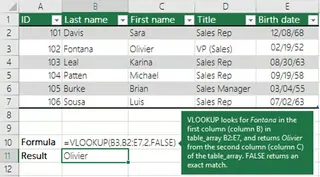
VLOOKUPは、Excelで最も広く使用されている関数の1つです。これはテーブルの最初の列で値を検索し、指定された列から同じ行の値を返します。左方向への検索ができないことや、大規模なデータセットでのパフォーマンスの問題など、制限があります。
3. HLOOKUP (水平検索)
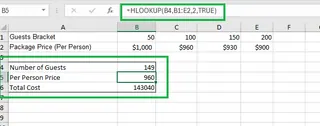
HLOOKUPはVLOOKUPの兄弟です。これはテーブルの最初の行で値を検索し、指定された行から値を返します。データが水平に整理されている場合にのみ有用です。
4. INDEXとMATCH
INDEXとMATCHの方法は、2つの関数を組み合わせた強力な方法です:
INDEXは行番号と列番号に基づいてセルの値を返します。MATCHは行または列内での値の位置を返します。 これらを一緒に使用すると、VLOOKUPよりも柔軟で、任意の方向への検索をサポートします。ただし、ネストされた構文は初心者には複雑になる可能性があります。
5. XLOOKUP
Excel 2019およびMicrosoft 365で導入されたXLOOKUPは、VLOOKUPとHLOOKUPの現代的な代替品です。これは多機能で、任意の方向への検索を可能にし、組み込みのエラー処理を備えており、最良の従来型検索関数です。
方法 1: LOOKUP関数
元祖から始めましょう。
構文とパラメータ
=LOOKUP(lookup_value, lookup_vector, [result_vector])
- lookup_value: 検索する値。
- lookup_vector: 検索する単一の行または列(昇順にソートされている必要があります)。
- result_vector (オプション): 返す値を含む範囲。
例
=LOOKUP(90, A2:A10, B2:B10)
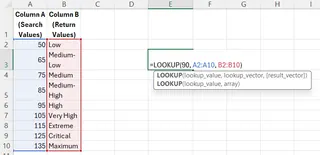
この関数はA2:A10で90以下の最大の値を検索し、次にB2:B10から対応する値「Medium-High」を返します。
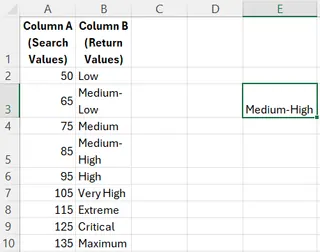
Excelmaticの代替案: シンプルな質問

数式を書いてデータがソートされていることを確認する代わりに、シンプルな質問で答えを得ることができます。
- スプレッドシートを Excelmatic にアップロードします。
- 平易な言葉で尋ねます: 「スコア90の場合、評価は何ですか?」
- Excelmaticはデータを分析し、即座に「Medium-High」を返します。ソートされたデータを必要とせずに、適切な一致を見つける基礎となるロジックを処理します。

方法 2: VLOOKUP関数
VLOOKUPは、特に古いスプレッドシートを扱う際に知っておくべき必須の関数です。
構文とパラメータ
VLOOKUP(lookup_value, table_array, col_index_num, [range_lookup])
- lookup_value: 最初の列で検索する値。
- table_array: 検索するテーブル範囲。
- col_index_num: 値を返す列番号(例:3列目は3)。
- range_lookup: 完全一致の場合は
FALSE、近似一致の場合はTRUE。
例
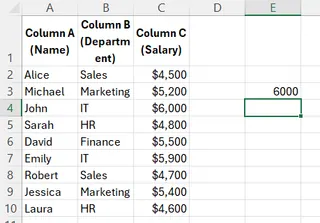
以下のテーブルからJohnの給与を見つけるには、次のように使用します:
=VLOOKUP("John", A2:C10, 3, FALSE)

これは列Aで「John」を検索し、3列目(給与)から値60000を返します。
Excelmaticの代替案: 数式不要
VLOOKUPの構文を暗記し、列を数え、#N/Aエラーを心配する必要はなぜあるのでしょうか?
- ファイルを Excelmatic にアップロードします。
- 尋ねます: 「Johnの給与はいくらですか?」
- Excelmaticは答え60000を提供します。これほどシンプルです。列を指定する必要はなく、新しい列を挿入しても数式が壊れる心配はありません。
方法 3: HLOOKUP関数
HLOOKUPは水平方向に配置されたデータ用です。
構文とパラメータ
HLOOKUP(lookup_value, table_array, row_index_num, [range_lookup])
- lookup_value: 最初の行で検索する値。
- table_array: 検索するテーブル。
- row_index_num: 値を返す行番号。
- range_lookup:
TRUE(近似)またはFALSE(完全)。
例
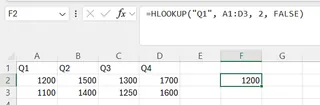
「Q1」の売上高を見つけるには、次のように使用します:
=HLOOKUP("Q1", A1:D3, 2, FALSE)

これは最初の行で「Q1」を検索し、2行目(売上高)から値1200を返します。
Excelmaticの代替案: データの向きは関係ない
従来のアプローチでは、立ち止まってVLOOKUPとHLOOKUPのどちらを使用するか決めなければなりません。AIエージェントではその必要はありません。
- ファイルを Excelmatic にアップロードします。
- 尋ねます: 「第1四半期(Q1)の売上高はいくらでしたか?」
- Excelmaticはテーブルの構造(縦方向か横方向か)を理解し、正しい答え1200を提供します。
方法 4: INDEXとMATCH関数
この組み合わせは、その柔軟性からExcelパワーユーザーの間で古典的なお気に入りです。
構文
=INDEX(array, row_num, [column_num])
=MATCH(lookup_value, lookup_array, [match_type])
INDEXとMATCHを一緒に使用する
MATCHをINDEX内にネストすることで、VLOOKUPでは処理できない、左方向への検索などの強力な検索を実行できます。
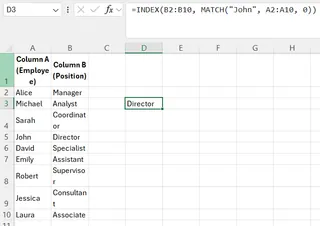
=INDEX(B2:B10, MATCH("John", A2:A10, 0))
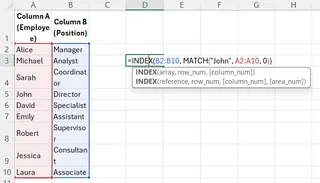
これは列Aでの「John」の行位置を見つけ、INDEXが列Bの同じ位置から値を返します。結果は「Sales」です。
Excelmaticの代替案: 強力でシンプル
INDEX/MATCHは柔軟ですが、ネストされた数式を書いてデバッグする必要があります。Excelmaticは同じ柔軟性をゼロの複雑さで提供します。
- シートを Excelmatic にアップロードします。
- 尋ねます: 「Johnの部署は何ですか?」
- Excelmaticは即座に「John」を見つけ、対応する値「Sales」を返し、労力なく「左方向検索」を実行します。
方法 5: XLOOKUP関数
XLOOKUPは、すべての古い検索関数に対する現代的で優れた代替品です。
構文
XLOOKUP(lookup_value, lookup_array, return_array, [if_not_found], [match_mode], [search_mode])
例
=XLOOKUP("John", A2:A10, B2:B10, "Not Found")
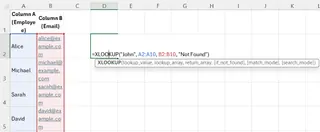
この関数はA2:A10で「John」を検索し、B2:B10から対応する値を返し、一致がない場合は「Not Found」を返します。これはクリーンで強力です。
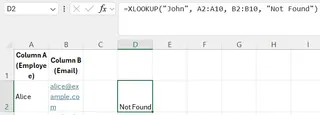
この場合、従業員リストに「John」という名前は存在しないため、数式はカスタムの「Not Found」メッセージを正しく返します。
Excelmaticの代替案: 究極のシンプルさ
XLOOKUPは素晴らしいですが、それでも学ぶ必要がある数式です。Excelmaticは会話です。
- シートを Excelmatic にアップロードします。
- 尋ねます: 「Johnの部署は何ですか?」
- Excelmaticはデータをチェックし、会話的に応答します。例えば:「Johnという名前の従業員が見つかりませんでした。」これは、セットアップなしで同じ組み込みのエラー処理を提供します。
比較: 従来の関数 vs AIエージェント
これらの方法がどのように比較されるかを示します。
| 特徴 | VLOOKUP |
INDEX/MATCH |
XLOOKUP |
Excelmatic (AIエージェント) |
|---|---|---|---|---|
| 動作方法 | 数式ベース | ネストされた数式 | 数式ベース | 自然言語プロンプト |
| 使いやすさ | 中程度 | 難しい | 簡単 | 努力不要 |
| 検索方向 | 右のみ | 任意の方向 | 任意の方向 | 任意の方向 (自動) |
| デフォルトの一致 | 近似 | 完全一致 (0を使用) |
完全一致 | インテリジェント (文脈ベース) |
| エラー処理 | IFERRORが必要 |
IFERRORが必要 |
組み込み | 会話的 & 組み込み |
| 学習曲線 | 高い | 非常に高い | 中程度 | なし |
結論
検索関数はExcelにおける必須ツールです。長年にわたり、VLOOKUPとINDEX/MATCHの習得は、真剣なユーザーにとって通過儀礼でした。XLOOKUPはこれをはるかに容易にしました。
しかし、状況は変化しています。ExcelmaticのようなAIエージェントはパラダイムシフトを提供します。あなたがExcelの言語を学ぶ代わりに、ツールがあなたの言語を理解することを学びます。迅速で正確なデータ取得、分析、レポート作成において、シンプルな質問をすることは、数式を書いてデバッグするよりも紛れもなく速く、効率的です。
Excelでのデータ検索方法を変える準備はできていますか?今すぐExcelmaticを試す して、会話型データ検索の力を体験してください。ファイルをアップロードし、平易な言葉で質問し、即座に回答を得ましょう - 学ぶべき数式はなく、デバッグすべき構文もなく、ビジネスを前進させるために必要な洞察だけです。
関数は動的なシート内モデルを構築するために不可欠ですが、日常的な検索タスクの大部分において、AIを活用したアプローチはよりスマートな働き方です。
FAQ
Excelの検索関数 FAQ
Excelの検索関数とは何ですか?
Excelの検索関数は、指定した条件に基づいてセル範囲内の特定のデータを見つけることができます。
Excelにはどのような種類の検索関数がありますか?
いくつかの種類があります。レガシーなLOOKUP、一般的なVLOOKUPとHLOOKUP、強力なINDEX/MATCHの組み合わせ、そして現代的なXLOOKUPがあります。
ExcelmaticのようなAIツールではなく、Excel関数をいつ使用すべきですか?
セルの値が変更されるたびに数式が動的に更新される必要がある、複雑で自動化されたダッシュボードを構築する場合は、従来の関数を使用してください。迅速なアドホック分析、新しいデータセットの探索、または手動での数式作成なしでのレポート用の回答やグラフの生成には、ExcelmaticのようなAIツールを使用してください。
複数の検索関数を1つの数式に組み合わせることはできますか?
はい、関数をネストすること(INDEXとMATCHのように)は、Excelでより複雑で柔軟な数式を作成するための一般的な方法です。
Excelの検索関数を使用する際の制限はありますか?
はいあります。VLOOKUPは左方向を検索できず、LOOKUPはソートされたデータを必要とし、すべての数式はシート構造が変更されると壊れる可能性があります。また、特定の構文を学び、覚えておく必要があります。