主なポイント:
- 従来のExcel自動化ツールは複雑なメニュー操作や特定の関数の学習が必要で、ビジネスユーザーには習得が困難
- Excelmatic は、シンプルな言語コマンドでタスクを自動化することで、ツール学習のプロセスを排除
- 従来のアドインと比較して、Excelmaticは事前定義されたボタンなしであなたの特定のニーズに適応する、直感的で会話型のインタラクションを提供
- ビジネスプロフェッショナルにとって、AIエージェントの採用は、技術的な設定よりも戦略的な業務に時間を割く、より迅速な自動化を意味する
Excelユーザーは、複数のステップを必要とするタスク、反復操作、またはExcelの標準機能の制限に対する回避策に頻繁に遭遇します。データ結合、一括書式設定、高度な検索、複雑なデータ操作は、多くの時間を消費し、エラーの機会を生み出します。
長年にわたり、従来のアドインは一般的なExcel操作を効率化する特殊なツールを提供することで、これらの生産性の課題に対処してきました。しかし、ExcelmaticのようなAI搭載ツールの新世代は、自動化に対する会話型で指示ベースのアプローチを提供することで、この分野に革命を起こしています。
このガイドでは、これら2つの強力だが根本的に異なるソリューションを比較します。従来のアドインが機能豊富なインターフェースを通じて多くの複雑なタスクを自動化する一方で、Excelmaticはあなたのニーズを理解し、それを実行することで体験を変えます。
従来的アプローチ:Kutoolsとは?
Kutools for Excelは、Microsoft Excelのネイティブ機能を拡張することを目的とした包括的なアドインです。このソフトウェアは、複雑なExcel操作をワンクリックのソリューションに簡素化することを目指す、300以上の追加ツールと機能を提供します。
2008年に初リリースされたExtendOfficeによって開発されたKutoolsは、世界中のWindowsベースのExcelユーザーの間で人気を博しています。このソフトウェアは、データ操作、ワークシート管理、高度な計算のための拡張機能で満たされた新しいリボンタブを提供することで、一般的なExcelの制限に対処します。

Kutools for Excelの概要。
AI搭載の代替案:Excelmaticとは?

Excelmaticは、Excel生産性ツールの次の波、つまりAIエージェントを代表するものです。何百ものボタンが並んだツールバーの代わりに、Excelmaticはシンプルで会話型のインターフェースを提供します。ユーザーは1つまたは複数のExcelファイルをアップロードし、その後、平易な言語で自分のニーズを述べます。
データ分析、グラフ生成、数式作成、データクレンジングなど、Excelmaticが残りを処理します。それはあなたの要求を解釈し、タスクを実行し、即座に答え、グラフ、AI駆動の洞察を提供します。このアプローチは、適切なボタンを探したり新しいインターフェースを学ぶ必要性を排除し、代わりにあなたが望む結果に焦点を当てます。
インストールとセットアップ:2つのシステムの物語
これらのツールを使い始める方法は、それらの核心的な違いを浮き彫りにします。
Kutools:クラシックなインストール
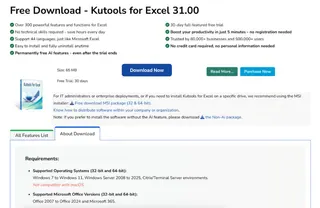
Kutools for Excelのインストールと設定には、従来のソフトウェアセットアッププロセスが必要です。
システム要件と互換性: Kutools for ExcelはWindowsオペレーティングシステムをサポートし、Office 365およびExcel 2007-2024と統合します。 注意: KutoolsはmacOSと互換性がありません。
ステップバイステップのインストールガイド:
- 公式ExtendOfficeウェブサイトからインストーラーをダウンロードします。
- すべてのExcelアプリケーションを閉じます。
- 管理者としてインストーラーを実行します。
- インストールウィザードに従い、ライセンス契約に同意し、インストールディレクトリを選択します。
- インストールを完了し、Excelを再起動します。
インストール後、Kutoolsは新しいリボンタブとして表示されます。その後、その設定を構成し、クイックアクセスツールバーをカスタマイズして、最も使用する機能をピン留めできます。
Excelmatic:モダンでゼロインストールのアプローチ
AIエージェントとしてのExcelmaticは、通常ウェブベースです。これは以下を意味します:
- インストール不要: ダウンロードまたはインストールするソフトウェアはありません。ウェブブラウザを通じてアクセスします。
- クロスプラットフォーム互換性: Windows、macOS、Linuxを含む、モダンブラウザが動作するあらゆるオペレーティングシステムで動作します。
- 即時アクセス: ログインし、ファイルをアップロードし、リクエストを開始するだけです。
このゼロインストールモデルは、macOSのようなサポートされていないシステムのユーザーや、ソフトウェアのインストールが制限されている企業環境のユーザーにとって大きな利点です。
機能比較:一般的なExcel問題の解決
各ツールがどのように一般的で時間のかかるExcelタスクに取り組むか比較してみましょう。
1. ワークシートとブックの結合
Kutoolsの方法: Kutoolsは、ワークシートの結合やブックの結合のような専用ツールを提供します。これらの機能は、結合するファイルやシートを選択し、ヘッダーの扱い方を指定し、宛先を選択するウィザードを開きます。これは、手動のコピー&ペーストのルーチンを自動化する、構造化されたステップバイステップのプロセスです。
Excelmaticの方法: Excelmaticでは、関連するすべてのファイルをアップロードし、単に依頼します。例えば:
これら3つの月次レポートファイルからデータを単一のマスターシートに結合してください。ヘッダーで列を一致させ、各行のソースファイルを示す新しい列を追加してください。
Excelmaticはリクエストを解釈し、多くの場合、 rigid なウィザードよりも迅速かつ柔軟に統合を実行します。
2. 一括編集とデータクレンジング
Kutoolsの方法: Kutoolsは、一括操作のための特定のツールのスイートを提供します:複数シートの名前変更、データ形式の変換、一括削除操作(例:空の行の削除)。各ツールは1つの特定のタスク用に設計されており、それを複数のシートや範囲に適用します。
Excelmaticの方法: Excelmaticはこれらをデータクレンジングの指示として処理します。あなたが望む最終状態を説明します:
このファイルで、すべての空白行を削除してください。次に、「注文日」列をテキストから標準の日付形式に変換してください。最後に、「顧客名」列の先頭と末尾のスペースをすべてトリムしてください。
複数のクレンジングステップを単一のリクエストに連結できるため、複雑なデータ準備が非常に効率的になります。
3. 高度なデータ検索と管理
Kutoolsの方法:
Kutoolsのスーパールックアップ機能は、VLOOKUP()の制限を克服し、右から左への検索と複数一致の返却を可能にします。重複削除は、複数の列に基づいて重複を検索および削除する強力なインターフェースを提供します。
Excelmaticの方法: これはAIが輝く場所です。特別な検索関数は必要ありません。あなたが見つけたい関係を説明するだけです:
Sheet1の各製品IDについて、「在庫」シートから対応する価格と在庫レベルを検索し、それらを新しい列として追加してください。
重複については、次のように依頼できます:
重複するメールアドレスを持つすべての行を特定し、表示してください。次に、重複を削除し、「登録日」列に基づいて最新のエントリのみを保持してください。
4. AIアシスタンスと数式生成
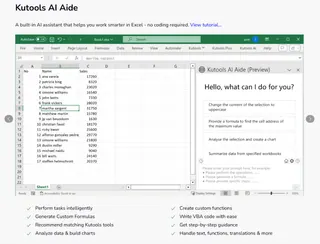
Kutoolsの方法: Kutoolsは最近、平易な言語の説明から数式を生成し、VBAスクリプト作成を支援できる機能AI Aideを導入しました。これは従来のツールに統合されたAI機能です。
Excelmaticの方法: Excelmatic は AIアシスタントそのものです。そのインターフェース全体がこの原則に基づいて構築されています。単にコピーするための数式を生成するだけでなく、Excelmaticは直接分析を実行できます。「各地域の総売上はいくつですか?」と尋ねると、それは答えを提供し、加えて基礎データを確認したりグラフを作成するオプションも提供します。
5. 可視化とレポート
Kutoolsの方法: Kutoolsは、レポートの外観を標準化するのに役立つ、迅速な書式設定と特殊なチャートタイプ作成のための高度なグラフツールを提供します。
Excelmaticの方法: 可視化は会話型のコマンドです。
過去12か月間の「北」地域の売上傾向を示す折れ線グラフを作成してください。
Excelmaticは即座にグラフを生成し、「棒グラフに変更してください」や「各棒にデータラベルを追加してください」などのフォローアップリクエストで洗練することができます。
パフォーマンスとセキュリティ
Kutools for Excel
Kutoolsは、操作をローカルマシンで実行することでパフォーマンスを最適化します。これはデータセキュリティ上の大きな利点です。なぜなら、AI Aide機能を使用する場合を除き、あなたのデータはコンピュータから離れることはないからです。また、大規模なデータセットのメモリを巧みに管理し、Excelのネイティブの元に戻す機能を保持します。
Excelmatic
クラウドベースのツールとして、Excelmaticはデータをそのサーバーで処理します。これにより、ローカルコンピュータを遅くすることなく、非常に大規模なデータセットと複雑な計算を処理できます。信頼できるAIサービスは堅牢な暗号化とデータプライバシープロトコルを使用しますが、それはローカル処理とは異なるセキュリティモデルです。ユーザーはクラウドベースのツールを使用する際、常に自組織のデータポリシーを認識すべきです。
結論:どのツールがあなたに適していますか?
Kutools for ExcelとExcelmaticのようなAIエージェントの両方が、大幅な生産性向上を提供しますが、それらは異なるユーザーの好みとワークフローに対応します。
Kutoolsを選ぶ場合:
- Excel内の従来的でボタン駆動のインターフェースを好む。
- 組織のポリシーがすべてのデータをローカルで処理することを要求する。
- Windowsユーザーであり、300以上の特定の事前定義された機能を持つ広大なツールボックスを探索することを楽しむ。
- 定期的なサブスクリプションよりも一度限りの購入を好む。
Excelmaticを選ぶ場合:
- 適切なツールを探すよりも、自分の目標を平易な言語で述べることを好み、スピードと使いやすさを重視する。
- macOSを含む異なるプラットフォームで作業している、または職場のコンピュータにソフトウェアをインストールできない。
- 強化された処理能力のための安全なクラウドベースのワークフローに快適である。
- タスクを実行するだけでなく、データを分析し、その場で洞察を生成するのに役立つインテリジェントなパートナーを望む。
Excel自動化の未来を体験する準備はできていますか?今すぐExcelmaticを試すし、シンプルな言語コマンドがあなたのワークフローをどのように変えるかを発見してください。ファイルをアップロードし、必要なものを説明し、残りをExcelmaticに任せましょう - インストール不要、複雑なメニューなし、時間を節約し生産性を高める即時の結果だけです。
従来のアドインであれモダンなAIエージェントであれ、強化されたExcelツールへの投資は、取り戻された時間と削減されたエラーを通じて、多くの場合数ヶ月以内に元が取れます。決める最良の方法は、それらを試すことです。Kutoolsの30日間トライアルから始め、ExcelmaticのようなAIエージェントを探索して、どちらのワークフローがあなたの生産性を最も加速させるかを確認してください。
KutoolsはピボットテーブルのようなExcelの組み込み機能と連携しますか?
はい、KutoolsはExcelのネイティブ機能を置き換えるのではなく強化し、ピボットテーブルや標準的な数式のような組み込み機能とシームレスに連携します。
KutoolsとExcelmaticのようなAIエージェントの主な違いは何ですか?
Kutoolsは、300以上の特定のボタンとツールを持つツールバーアドインです。Excelmaticは会話型AIであり、あなたが目標を平易な言語で述べると、AIは特定のツールを見つける必要なくあなたのためにタスクを実行します。
Kutools for ExcelはMacコンピュータと互換性がありますか?
いいえ、Kutools for ExcelはWindowsオペレーティングシステム専用に設計されており、macOSとは互換性がありません。ExcelmaticのようなAIエージェントは通常ウェブベースであり、Macを含むあらゆるOSで動作します。
Kutools for Excelの価格はいくらですか?
シングルユーザーライセンスは49米ドルで、永続的なアクセス、2年間の無料アップデートおよびテクニカルサポートが含まれます。
これらのツールを使用する際、私のデータは安全ですか?
Kutoolsでは、ほとんどの操作はあなたのコンピュータ上でローカルに発生し、これは非常に安全です。ExcelmaticのようなクラウドベースのAIエージェントでは、データは外部サーバーで処理されます。プロバイダーが強力なセキュリティと暗号化プロトコルを持っていることを確認してください。常に会社のデータポリシーを確認してください。
購入前にこれらのツールを試すことはできますか?
はい、Kutoolsは全機能を備えた30日間の無料トライアルを提供します。ほとんどのAIエージェントも、それらの能力をテストするための無料トライアルまたは無料ティアを提供します。