
主なポイント:
- 従来のExcel行挿入方法は手動でのクリック、選択、複雑なショートカットの記憶が必要で、エラーが発生しやすい
- Excelmatic はシンプルな言語コマンドで複数行を挿入でき、手動ステップを排除
- 従来手法と比較し、Excelmaticはデータ整合性を損なうリスクなく、任意の数の行挿入を瞬時に処理
- ビジネスプロフェッショナルにとってAIツールの採用は、スプレッドシート管理の高速化と技術的操作ではなく分析への時間確保を意味する
Excelで複数行を挿入するのは一般的な作業ですが、適切な方法を知らないと、イライラして時間がかかる問題になりがちです。幸いなことに、いくつかの簡単な解決策があります。クリックやショートカットを使う従来の方法も有効ですが、新しいAIを活用したアプローチではさらに速く、直感的に行うことができます。
この記事では、まず最速の手動方法を紹介し、その後すべての方法を網羅したリストを詳しく説明します。また、AIエージェントであるExcelmaticを紹介し、そのアプローチを従来の方法と比較しますので、あなたのワークフローに最適な方法を選ぶことができます。
簡単な回答:従来の方法
Excelで複数行を手動で素早く挿入するには、次の手順に従います:
- 行番号をクリックしてドラッグし、挿入したい行数を選択します。
- ハイライトされた選択部分を右クリックし、挿入を選択します。
- Excelは自動的に選択部分の上に同じ数の空白行を挿入します。
その後、Excelは既存のデータを下にシフトし、新しい行を追加します。これはWindowsでもMacでも確実に作業を完了させる方法です。しかし、これが最速でしょうか?すべての選択肢を探ってみましょう。
Excelで複数行を挿入する方法の完全リスト
ここで、すべての異なる方法をより包括的に見ていきましょう。まず手動テクニックから始め、その後AIを活用したソリューションに移ります。
方法1:右クリックメニューを使用して複数行を挿入
最も速く、一般的な手動方法は、上記で述べた右クリックメニューからの「挿入」オプションを使用するものです。ここではより詳細を加えて再度説明します。
追加したい行数を単純に選択します。例えば、3つの新しい行が必要な場合、それらを表示させたい場所の既存の3行をハイライトします。次に、選択した領域を右クリックし、挿入をクリックします。
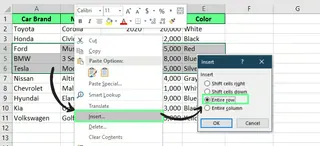
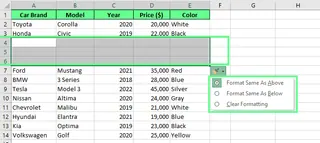
この方法では、Excelは自動的に既存の行を下にシフトし、新しい空白行を追加します。新しい行を追加した後、その隣に小さな挿入オプションボタンが表示されます。これは新しい行が馴染むように書式を調整する3つの選択肢を提供します:
- 上と同じ書式: 上の行からスタイルをコピーします。
- 下と同じ書式: 挿入された行の下の行から書式を使用します。
- 書式をクリア: すべてのスタイルをクリアし、新しい行をExcelのデフォルトの見た目に保ちます。
方法2:キーボードショートカットを使用して複数行を挿入
メニューをクリックして移動する代わりに、キーボードショートカットを使用して即座に行を追加できます。これは特に、大規模なデータセットを扱うパワーユーザーにとって便利です。
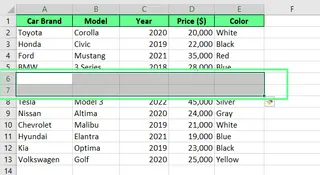
まず、追加したい行数を選択します。例えば、2つの新しい行が必要な場合、既存の2行をハイライトします。次に、Windowsでは Ctrl + Shift + "+"、Macでは Cmd + Shift + "+" を押します。Excelの一部のバージョンでは、ポップアップウィンドウが表示される場合があります。その場合は、行全体オプションを選択してください。
方法3:コピー&ペーストを使用して複数行を挿入
コピー&ペーストは複数行を追加するもう一つの賢い方法で、特定の行の高さや書式を保持するのに役立ちます。
この方法を使用するには、スプレッドシートの別の部分から既存の空白行をいくつか選択します(または最初にそれらを挿入します)。Ctrl + C(またはMacでは Cmd + C)でそれらをコピーします。次に、新しい行を挿入したい場所に移動し、右クリックしてコピーしたセルの挿入を選択します。
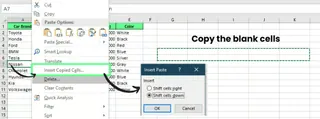
Excelはすべてを下に移動し、コピーした行を正確に希望の場所に配置し、コピーしたセルの書式を維持します。

方法4:名前ボックスを使用して複数行を挿入
名前ボックスは、手動でドラッグすることなく、大量の行を正確に選択する方法を提供します。名前ボックスは数式バーの左にある小さなボックスです。
それをクリックし、選択したい行の範囲を入力します。例えば、4行目から始まる5行を挿入したい場合、下にシフトさせたい5行を選択することになります。そこで、4:8と入力してEnterキーを押します。これにより、4行目から8行目が即座にハイライトされます。
次に、選択部分を右クリックし、挿入を選択します。Excelは5つの新しい空白行を追加し、以前選択した行を下にシフトさせます。これは大量の挿入を処理するための迅速かつ正確な方法です。

方法5:ExcelmaticによるAIを活用した方法

もし要求するだけで行を挿入できたら?それがExcelmaticのようなAIツールの出番です。Excelmaticは、平易な言語での指示に基づいてタスクを実行するExcel AIエージェントです。クリック、選択、ショートカットの記憶の代わりに、単に何をすべきかを伝えるだけです。
Excelmaticを使用して複数行を挿入する方法は以下の通りです:
- ExcelファイルをExcelmaticプラットフォームにアップロードします。
- チャットボックスに要求を記述します。例えば、次のように入力できます:
- "9行目の上に5つの新しい行を挿入してください。"
- "50行目から20の空白行を追加してください。"
- "3行目と4行目の間に新しい行を追加する必要があります。"
- 完了。 Excelmaticはあなたの要求を処理し、ファイル内で指定された通りに行を挿入し、更新されたファイルをダウンロード可能にします。
この方法はすべての手動ステップを排除します。何かを選択したり、右クリックしたり、ショートカットを使用する必要はありません。これはスプレッドシートを変更する最も直接的で誤りのない方法です。

従来の方法 vs AIアプローチ:簡単な比較
これらの方法はどのように比較されるでしょうか?以下に並べて比較します。
| 特徴 | 手動方法 (右クリック, ショートカット) | AIエージェント (Excelmatic) |
|---|---|---|
| プロセス | 行の選択 -> 右クリック -> 挿入 | ファイルアップロード -> 指示入力 -> ダウンロード |
| 速度 | 数行では速い、多数では遅い | 行数に関係なく即時 |
| 使いやすさ | 簡単だが、手動操作が必要 | 努力不要、完全に会話型 |
| 学習曲線 | 低い (ただし手順の記憶が必要) | なし (単に欲しいものを入力するだけ) |
| エラーの可能性 | 中程度 (例:誤った行の選択) | 非常に低い (AIがコマンドを解釈) |
| 最適な用途 | 迅速でシンプルな編集 | あらゆるタスク、特に大規模または反復的な挿入 |
よくある問題とその解決方法
時折、行の挿入が計画通りに進まないことがあります。以下によくある問題とその解決方法を示します。
- 挿入した行が既存データを上書きする: これは、コピーしたセルの挿入の代わりに標準の貼り付け (
Ctrl+V) を使用した場合に発生する可能性があります。これを避けるには、常に右クリックして正しい「挿入」オプションを選択してください。これはセルを下にシフトします。間違えた場合は、Ctrl + Zを押して元に戻してください。 - 行を挿入する際にExcelがエラーを表示する: これは通常、保護されたシートに行を挿入しようとした場合、または操作がテーブルや他の構造化データを壊す場合に発生します。十分なスペースがあり、領域が編集可能であることを確認してください。
ExcelmaticのようなAIツールを使用すると、これらの問題を防ぐのに役立ちます。なぜなら、それはExcel操作の基礎的な仕組みを正しく処理するように設計されており、データ整合性を保証するからです。
最終的な考え
Excelは複数行を挿入する多くの方法を提供します。右クリック、キーボードショートカット、コピー&ペースト、名前ボックスといった手動方法は、迅速な編集に適した基本的なスキルです。これらはワークシートに対する直接的な制御を提供します。
しかし、究極の速度、シンプルさ、正確さを求めるなら、ExcelmaticによるAIを活用したアプローチは画期的です。単に平易な言語で自分のニーズを述べるだけで、すべての手動ステップを回避し、エラーの可能性を減らし、作業をより速く完了させることができます。
Excelワークフローを変革する準備はできていますか?今すぐExcelmaticを試す そしてAI駆動のスプレッドシート管理の力を体験してください。単純な言語で必要なことを説明するだけで、Excelmaticがすべての技術的操作を処理します - クリックなし、ショートカットなし、エラーなし、ただ時間とイライラを節約する即時の結果を。
あなたのワークフローに最適な方法を見つけるために、さまざまな方法を試してみてください。より複雑なタスクに取り組むにつれて、退屈な作業をAIエージェントに任せることが最も効率的な道であることに気づくかもしれません。
FAQ
テーブル内に複数行を挿入できますか?
はい、Excelテーブル内に複数行を挿入できます。その方法は以下の通りです:
- 追加したい行数と同じ数の行をテーブル内で選択します。
- 選択部分内で右クリックし、挿入を選択します。
- 次にテーブルの行を上に挿入を選択します。
あるいは、Excelmaticを使用すれば、単に「'SalesData'テーブルで、5行目の上に3行挿入してください」と言うことができます。
Excelで選択した行の下に行を挿入するには?
Excelで特定の行の下に行を挿入するには:
- 新しい行を挿入したい場所の下の行を選択します。例えば、5行目の下に行を挿入したい場合、6行目を選択します。
- 右クリックして挿入を選択します。新しい行は選択部分の上に表示されます(したがって、5行目の下になります)。
リボンを使用してExcelに行を追加するには?
リボンを使用して行を挿入する方法は以下の通りです:
- 希望の行を選択し、ドラッグして複数行を選択します。
- ホームタブ > セルグループ > 挿入ドロップダウンをクリックします。
- メニューからシート行の挿入を選択します。
- 新しい行が自動的に選択部分の上に追加されます。





