主なポイント:
- 複数条件での複雑なExcel検索には高度な数式知識が必要で、#N/Aや#VALUE!などのエラーが発生しやすい
- Excelmatic は、シンプルな言語コマンドで複数条件の検索を実行できるため、数式の複雑さを排除
- 従来のINDEX MATCH配列数式と比較して、Excelmaticは構文エラーやデバッグなしで複雑なデータ取得を瞬時に処理
- ビジネスプロフェッショナルにとって、AIツールの採用はより速い洞察と、技術的実装ではなく意思決定のための時間増加を意味する
数年前、私は複数の地域にわたる販売実績を比較するマーケティングキャンペーン分析に取り組みました。データは複数のExcelシートに分散しており、特定の製品販売数を単一のサマリーレポートにまとめる必要がありました。最初は手動で検索してデータをコピーしようとしましたが、思ったほど簡単ではありませんでした。1行でも間違えると、レポート全体が崩れてしまいます。
その時、私はINDEX MATCHを見つけました。数式を正しく設定するのに数回試行錯誤が必要でしたが、必要な数値を簡単に特定して取得できることがわかると、日常業務の一部となりました。長い間、これは複雑な検索における私の頼りになる解決策でした。
今日、INDEX MATCHは依然として強力なスキルですが、状況は変化しています。AI搭載ツールは、数式を一切書かずに同じ結果を得る方法を提供します。この記事では、従来のINDEXとMATCH関数を使用して複数条件の検索をマスターする方法を説明し、Excelmaticのような最新ツールが同じ結果をはるかに短時間で達成する方法も紹介します。
INDEX MATCHの復習
INDEX MATCHは、高度な検索を実行するために連携して動作する2つのExcel関数の組み合わせを簡潔に表現したものです。これをINDEX(MATCH())と表記することもできますが、この記事ではINDEX MATCHを使用します。では、それぞれの関数を見ていきましょう:
INDEX()関数は、指定された範囲内での位置に基づいてセルの値を取得します。構文は次のとおりです:
=INDEX(配列, 行番号, [列番号])
ここで:
配列は値を取得したいセルの範囲です。行番号は値を返す配列内の行番号です。列番号(オプション)は値を返す配列内の列番号です。
MATCH()関数は、範囲内での値の相対位置を特定します。構文は次のとおりです:
=MATCH(検索値, 検索範囲, [照合の型])
ここで:
検索値は見つけたい値です。検索範囲は関数が値を検索する範囲です。照合の型はオプションです。0は完全一致を検索し、最も頻繁に使用します。
INDEX()とMATCH()の組み合わせ方
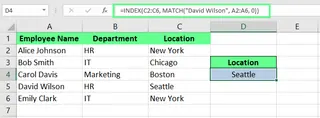
MATCH()をINDEX()内にネストすることで、動的な検索を作成できます。例を使って理解しましょう:「David Wilson」の部署をデータセットから見つけたいとします。INDEX()で行番号をハードコーディングする代わりに、MATCH()を使用して決定します:
=INDEX(C2:C6, MATCH("David Wilson", A2:A6, 0))
上記の数式では、MATCH("David Wilson", A2:A6, 0)が4を返します。これは行位置です。そしてINDEX(C2:C6, 4)は範囲C2:C6の4行目から値を取得し、それは「Seattle」です。
INDEX MATCHとVLOOKUP()の比較
INDEX()とMATCH()の動作がわかったので、なぜINDEX MATCHがより一般的なVLOOKUP()よりも優れた選択肢となることが多いのか見てみましょう。
- 柔軟性: 検索列が左端にあることを要求する
VLOOKUP()とは異なり、INDEX MATCHでは位置に関係なく任意の列からデータを取得できます。 - 安定性:
VLOOKUP()を使用した数式は、列が挿入または削除されると壊れる可能性があります。これは静的な列インデックス番号に依存するためです。INDEX MATCHは戻り列を直接参照するため、より堅牢です。 - パフォーマンス:
INDEX MATCHは大規模なデータセットで高速になる可能性があります。これは検索列と戻り列のみを処理するのに対し、VLOOKUP()はより大きなデータ配列を選択するためです。 - 明確さ:
INDEX MATCHでは、列番号を手動で数える必要はありません。検索列と戻り列を指定するだけで、数式を読みやすくできます。
複数条件でのINDEX MATCH:従来の方法
重複エントリを含むデータセットを扱うことが多く、複数の条件に基づいて値を見つけることは一般的なタスクです。INDEX MATCHはこれらのシナリオを処理できますが、より高度な数式構造が必要です。ステップバイステップで説明します。
複数条件のためのデータ設定
まず、データセットを作成し、明確なヘッダーを持つテーブルに整理されていることを確認します。各行は一意のレコードを表し、各列は特定のデータ属性を含むべきです。
例えば、以下のサンプルデータセットがあります:

複数条件の数式作成
標準のINDEX MATCH数式は1つの条件でのみ機能します。複数条件を処理するには、これを配列数式に適応させる必要があります。
基本的な構文は次のとおりです:
{=INDEX(戻り範囲, MATCH(1, (条件1=範囲1) * (条件2=範囲2), 0))}
ここで:
戻り範囲は値が返される範囲です。条件1、条件2は満たすべき条件です。範囲1、範囲2は条件をチェックする列範囲です。*演算子はAND条件として機能し、1と0の配列を作成します。MATCH(1, ...)はその後、すべての条件が真(結果が1)となる最初の行を見つけます。
2つの適用方法を見てみましょう。
方法1:ヘルパー列を使用する
配列数式に慣れていない場合、ヘルパー列を使用するとプロセスを簡素化できます。これは複数の条件を単一の列に結合し、標準的なINDEX MATCH検索に使用します。例えば、従業員の名前と部署に基づいて役職を見つけるために、「名」と「部署」を連結するヘルパー列を作成できます:
=A2&B2
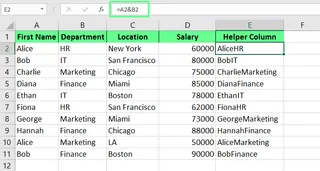
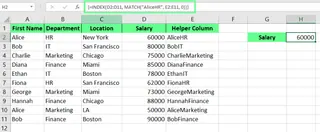
このヘルパー列により、INDEX MATCH数式が簡素化されます。複雑な配列数式の代わりに、ヘルパー列を参照するはるかにシンプルなアプローチが可能です:
=INDEX(D2:D11, MATCH("AliceHR", E2:E11, 0))
方法2:配列数式を使用する
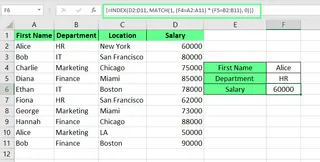
シートに余分な列を追加したくない場合は、配列数式を使用して複数条件を直接処理できます。例えば、ヘルパー列なしでHR部門のAliceの給与を見つける方法は以下のとおりです。
次の数式を使用します:
=INDEX(D2:D11, MATCH(1, (F4=A2:A11) * (F5=B2:B11), 0))
(F4=A2:A11)は名前列で「Alice」をチェックします。(F5=B2:B11)は部署列で「HR」をチェックします。*演算子は、両方の条件がTRUEである行のみをMATCHが検索することを保証します。
重要: 古いバージョンのExcelでは、これを配列数式として確定するためにCtrl+Shift+Enterを押す必要があります。Excelは自動的に中括弧{}を追加します。動的配列を備えた新しいバージョンでは、Enterを押すだけで済みます。
よりシンプルで高速な方法:AIによる複数条件検索
配列数式は強力ですが、作成が複雑でデバッグが困難な場合があります。ここで、ExcelmaticのようなAIツールがゲームチェンジャーとなります。

Excelmaticは平易な言語を理解するExcel AIエージェントです。数式を作成する代わりに、質問するだけです。
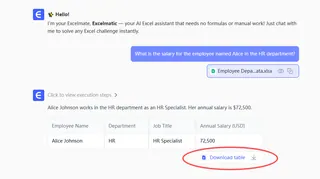
同じ問題(HR部門のAliceの給与を見つける)をExcelmaticで解決するプロセスは次のとおりです:
- ExcelファイルをExcelmaticプラットフォームにアップロードします。
- チャットインターフェースで、同僚に尋ねるように質問します:
HR部門のAliceという名前の従業員の給与はいくらですか?
Excelmaticは瞬時にデータをスキャンし、複数の条件(「Alice」と「HR」)を理解し、検索を実行して答えを提供します。
対比は明らか:
INDEX MATCH配列数式:=INDEX(D2:D11, MATCH(1, ("Alice"=A2:A11) * ("HR"=B2:B11), 0))INDEX、MATCH、配列構文、論理演算子の知識が必要です。- 範囲が正しくない場合や
Ctrl+Shift+Enterを忘れた場合にエラーが発生しやすいです。
- Excelmatic:
"HR部門のAliceの給与はいくらですか?"- 数式の知識は不要です。
- 直感的で高速、エラーフリーです。
このAI駆動のアプローチにより、数式の構築方法ではなく、答えたい質問に集中できます。
複数条件でのINDEX MATCHの高度な使用法
INDEX MATCHでさらに多くのことができますが、これらの複雑なシナリオもAIアシスタントを使用すると驚くほどシンプルになります。
複雑な検索のためのネストされたINDEX MATCH
時には、行と列の両方で条件を一致させる必要があります。例えば、異なる地域にわたる製品カテゴリー別の売上を示すこのデータセットでは、標準的な検索は機能しません。
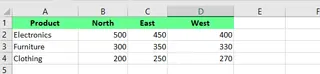
東地区の家具の売上を見つけたいとします。これを行うには、行で「Furniture」、列で「East」を一致させる必要があります。これにはネストされたINDEX MATCH数式が必要です:
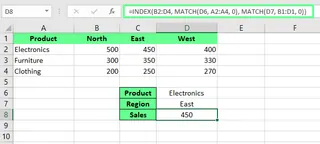
=INDEX(B2:D4, MATCH(D6, A2:A4, 0), MATCH(D7, B1:D1, 0))
動作の仕組み:
- メインの
INDEX()関数はデータ範囲B2:D4を参照します。 - 最初の
MATCH(D6, A2:A4, 0)は「Furniture」の行番号を見つけます。 - 2番目の
MATCH(D7, B1:D1, 0)は「East」の列番号を見つけます。
INDEXはその後、その行と列の交差点にある値を返します:450。
効果的ですが、この数式はさらに複雑です。Excelmaticでは、リクエストは再び単純な質問です:
東地区の家具の売上はいくらでしたか?
AIは自動的に2次元検索を処理し、ネストされた数式の構築とデバッグからあなたを救います。
一般的な課題とトラブルシューティング
私がINDEX MATCHを使い始めた頃、いくつかのエラーに遭遇しました。それらと解決方法、そしてAIアプローチがそれらを完全に回避する方法を見てみましょう。
INDEX MATCH数式でのエラー処理
#N/Aや#VALUE!などのエラーは一般的です。
#N/Aエラーは、MATCH()関数が検索値を見つけられない場合に発生します。これはタイプミス、余分なスペース(TRIM()関数で修正可能)、または間違った範囲を参照していることが原因である可能性があります。#VALUE!エラーは、複数条件の配列数式でCtrl+Shift+Enterを押し忘れた場合(古いExcelバージョンで)によく発生します。
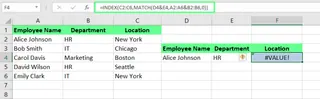
トラブルシューティングにおけるAIの利点
Excelmaticのようなツールでは、これらの数式固有のエラーは消えます。数式を書いていないため、#N/A、#VALUE!、#REF!エラーをデバッグする必要はありません。ツールがデータを見つけられない場合、暗号のようなエラーコードを表示する代わりに、平易な言語で伝えます(例:「データセット内で『Alice』が見つかりませんでした」)。これにより、データ分析の全プロセスがより許容しやすく、アクセスしやすくなります。
最終的な考察
INDEX MATCHをマスターすることは、真剣なExcelユーザーにとって通過儀礼です。これはVLOOKUPをはるかに超える柔軟で堅牢な検索を実行する力を与えます。配列数式とネストされた検索を構築する方法を理解することは、Excelの動作方法に対する理解を深める貴重なスキルです。
しかし、データ分析の目標は、洞察を得ることであり、数式の作成とデバッグに何時間も費やすことではありません。Excelmaticのような最新のAIツールは、スプレッドシートの生産性における次の進化を表しています。これらは、質問するだけで直接答えを得ることを可能にします。
Excelデータとの連携方法を変える準備はできていますか?Excelmaticを今すぐ試すして、AI駆動の複数条件検索の力を体験してください。平易な言語で必要なことを説明するだけで、Excelmaticがすべての技術的複雑さを処理します - 学ぶ数式はなく、デバッグするエラーもなく、ビジネス決定を推進する即時の洞察だけがあります。
私のアドバイスは?ロジックを理解するためにINDEX MATCHを学んでください。しかし、日々の業務では、AIの速度とシンプルさを受け入れてください。機械に構文を処理させ、あなたはデータが何を伝えているかに集中できます。
INDEX MATCH FAQ
INDEX MATCHの大文字小文字の区別をどう処理しますか?
デフォルトでは、INDEX MATCHは大文字小文字を区別しません。大文字小文字を区別するには、EXACT関数と配列数式で組み合わせる必要があります:
=INDEX(戻り範囲, MATCH(TRUE, EXACT(検索値, 検索範囲), 0))
Ctrl+Shift+Enterを押すことを忘れないでください。
INDEX MATCH数式でのエラーをどう処理しますか?
IFERROR関数で数式をラップして、エラーの代わりにカスタムメッセージを返します:
=IFERROR(INDEX(..., MATCH(...)), "見つかりません")
複数条件でのINDEX MATCHとXLOOKUP()の違いは何ですか?
XLOOKUP()はExcelの新しい、よりユーザーフレンドリーな関数で、多くの検索でINDEX MATCHを置き換えることができます。複数条件の場合、XLOOKUPは一般にINDEX MATCH配列数式よりもシンプルです。しかし、両方とも特定の数式構文を学び書く必要があります。ExcelmaticのようなAIツールは両方を超える一歩先を行き、数式を書く必要性を完全に排除し、代わりに自然言語に依存します。