主なポイント:
- VLOOKUPやINDEX MATCHなどの従来のExcel検索方法は技術的知識が必要で、列が変更されるとエラーが発生しやすい
- Excelmatic は、シンプルな言語コマンドでデータ検索を実行できるようにすることで、数式の複雑さを排除します
- 従来の方法と比較して、Excelmaticは列の位置や構文エラーを気にすることなく、複雑な検索要件を自動的に処理します
- ビジネスプロフェッショナルにとって、AIツールを採用することは、より迅速なデータ分析と、技術的な実装ではなく分析に費やす時間の増加を意味します
Excelでデータを検索するとき、多くの人が最初に思い浮かべるのは VLOOKUP() です。しかし、より高い柔軟性と効率性を追求するなら、INDEX MATCH の組み合わせ関数は間違いなくより良い選択肢です。これは INDEX() 関数と MATCH() 関数を組み合わせて、より強力なデータ検索方法を提供します。
このガイドでは、INDEX() と MATCH() の使い方を詳しく説明し、それらがどのように連携するかを示し、従来の方法や最新の AIツール と比較します。あなたがExcelのエキスパートであろうと、ワークフローを簡素化したい初心者であろうと、ここで最も適した解決策を見つけることができます。
ExcelにおけるINDEX MATCHとは?
INDEX MATCH は、ネストされた関数の組み合わせ INDEX(MATCH()) の略称です。その力を理解するには、まずこれら2つの関数を別々に理解する必要があります。
INDEX() 関数
INDEX() 関数は、範囲またはテーブル内の指定された位置から値または値への参照を返すことができます。配列形式と参照形式の2つの形式があります。
配列形式
固定されたテーブルや配列を扱うときは配列形式を使用します。INDEX() は、指定した行番号と列番号に基づいて対応する値を抽出します。その構文は次のとおりです:
INDEX(array, row_num, [column_num])
パラメータの説明:
array(必須): 操作したいセル範囲または値の配列。row_num(必須): 値を返したい行番号。column_num(オプション): 値を返したい列番号。
Excelが値を特定できるようにするには、row_num または column_num の少なくとも一方を指定する必要があります。
この構文を使用する際の注意点:
- 配列が1行または1列しかない場合、
row_numまたはcolumn_numを省略できます。 row_numとcolumn_numの両方が指定されている場合、INDEXはそれらの交差点にある値を返します。row_numまたはcolumn_numを0に設定すると、Excelは列全体または行全体を返します(結果を確認するには配列数式として入力する必要があります)。
参照形式
複数の範囲を扱い、検索領域を指定する必要がある場合は参照形式を使用します。
その構文は次のとおりです:
INDEX(reference, row_num, [column_num], [area_num])
パラメータの説明:
reference(必須): 1つ以上のセル範囲への参照。row_num(必須): 選択した範囲内の行番号。column_num(オプション): 選択した範囲内の列番号。area_num(オプション):referenceに複数の領域が含まれている場合、使用する領域を指定します。
追加の考慮事項:
area_numが省略されている場合、Excelはデフォルトで最初の領域を使用します。- この形式では、参照される領域は異なるワークシートから取得することはできません。そうするとエラーが発生します。
- 行番号と列番号の両方が省略されている場合、関数は指定された領域全体を返します。
MATCH() 関数
MATCH() 関数は、行または列内の特定の値の位置を見つけるのに役立ちます。値そのものではなく、その値がリスト内の相対的な位置を返します。
その構文は次のとおりです:
MATCH(lookup_value, lookup_array, [match_type])
パラメータの説明:
lookup_value(必須): 見つけたい値。lookup_array(必須): Excelが検索するセル範囲。match_type(オプション): Excelがどのように照合するかを定義します。デフォルト値は1です。1:lookup_value以下の最大の値を見つけます(配列は昇順である必要があります)。0: 完全一致を見つけます(ソートは不要です)。-1:lookup_value以上の最小の値を見つけます(配列は降順である必要があります)。
MATCH 関数は大文字と小文字を区別しません。テキストでワイルドカード(* や ? など)を使用したい場合は、match_type を 0 に設定してください。このモードのみがワイルドカード検索をサポートしています。
INDEX() と MATCH() はどのように連携するのか?
MATCH() と INDEX() を組み合わせることは、最も一般的な使用方法の1つです。MATCH() は値の位置を見つける役割を担い、INDEX() はその位置に基づいて対応する値を抽出します。
MATCH() を INDEX() 内にネストすることで、後で行や列が追加または移動されてもエラーが発生しにくい、動的で強力な数式を構築できます。
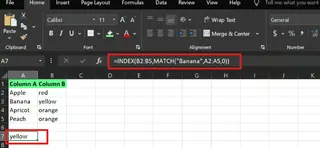
例えば、サンプルデータセットで、列Aの "Banana" に対応する列Bの値を見つけたい場合、次の INDEX MATCH 数式を使用できます:
=INDEX(B2:B5, MATCH("Banana", A2:A5, 0))
ここで、MATCH("Banana", A2:A5, 0) はまず列A内の "Banana" の位置(つまり行2)を見つけ、次に INDEX(B2:B5, ...) はこの位置に基づいて列Bの同じ行の値を返します。
よりシンプルな代替案: AIアシスタントの使用

INDEX MATCH は強力ですが、記述して理解するにはある程度の学習が必要です。より高い効率性を追求するユーザーには、より直感的なアプローチがあります。
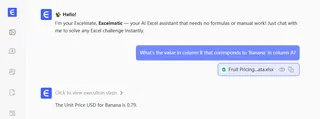
Excelmatic は、Excel AIアシスタントで、自然言語 を使用してデータ検索を実行できます。数式を一切書く必要はありません。ファイルをアップロードして、任意の言語で質問するだけです。
上記の例の場合、Excelmaticに次のように尋ねるだけです:
列Aの 'Banana' に対応する列Bの値は何ですか?
Excelmaticはすぐにあなたの要求を理解し、正しい答えを提供します。このアプローチはより速いだけでなく、数式の構文エラーによる問題を完全に回避します。
検索方法を選択: 数式 vs AI
INDEX MATCH は、VLOOKUP が処理できないタスクを達成できます。しかし今、私たちにはより多くの選択肢があります。VLOOKUP、INDEX MATCH、AIツールを比較してみましょう。
VLOOKUP vs INDEX MATCH: 従来の方法の対決
1. 列の柔軟性とデータ整合性
VLOOKUP の最大の欠点は、固定された列番号に依存していることです。列を挿入または移動すると、数式はおそらく失敗します。
例えば、この VLOOKUP 数式:
=VLOOKUP("Apple", A2:C5, 2, FALSE)
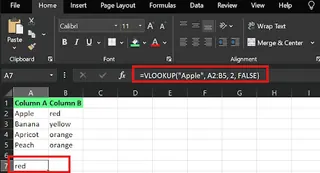
列AとBの間に新しい列が挿入されると、元の3番目の列が移動し、数式は誤った結果を返します。
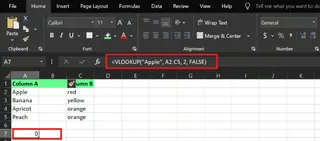
INDEX MATCH は、ハードコードされた列番号の代わりに定義された範囲を使用することで、この問題を回避します:
=INDEX(B2:B5, MATCH("Apple", A2:A5, 0))
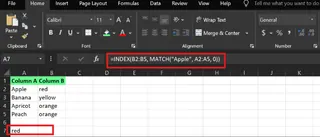
列が再配置されても、この数式は有効なままなので、より信頼性が高く、保守も容易です。これが INDEX MATCH の魔法です。
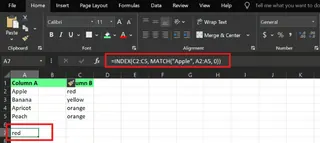
2. 検索方向と汎用性
VLOOKUP は左から右への検索しかできません。つまり、検索列はデータ範囲の最初の列でなければなりません。
INDEX MATCH にはそのような制限はありません。任意の方向で検索できます: 左、右、上、下。水平方向の検索もサポートしており、データの整理に対してより多くの制御が可能です。
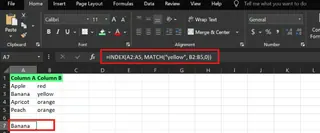
例えば、右から左への検索(色 "yellow" に基づいて果物の名前を見つける):
=INDEX(A2:A5, MATCH(“yellow”, B2:B5,0))
数式 vs AI: データ検索の新しい方法
INDEX MATCH は間違いなく VLOOKUP よりも優れていますが、Excelmatic のようなAIツールと比較すると、依然として手動での構築とデバッグが必要です。
| 機能 | VLOOKUP |
INDEX MATCH |
Excelmatic (AI) |
|---|---|---|---|
| 使いやすさ | 中程度 | 難しい | 非常に簡単 (自然言語) |
| 検索方向 | 左から右のみ | 任意の方向 | 任意の方向 (AIが自動的に理解) |
| 列の変更 | エラーが発生しやすい | 堅牢 | 非常に堅牢 (列の位置に依存しない) |
| パフォーマンス | 大きなテーブルでは遅い | より速い | 瞬時 (クラウド処理) |
| 学習曲線 | 短い | 長い | ほぼゼロ |
AIツールの中核的な利点は、プロセスの簡素化 と エラーの削減 にあります。複雑な関数の構文を覚えたり、列の変更による #REF! エラーを心配したりする必要はもうありません。AIアシスタントはあなたのデータと質問を理解し、直接答えを提供します。
INDEX MATCH を使用する場合:
- 列が頻繁に追加または削除される、大規模で動的なデータモデルを扱っている。
- 左方向への検索や水平方向の検索が必要。
- 数式を完全に制御したい経験豊富なExcelユーザーである。
AIツール (Excelmaticなど) を使用する場合:
- データから迅速な回答が必要で、数式を書いたりデバッグしたりする時間をかけたくない。
- Excelの数式に不慣れである、またはチームメンバーのExcelスキルレベルが様々である。
- 頻繁な質問を必要とする探索的 データ分析 タスクである。
INDEX MATCHの使い方: ステップバイステップガイド
果物と売上の2つの列があるとします。"Apple" の売上を見つけたいとします。
次の INDEX MATCH の組み合わせ数式を入力し、Enterキーを押します:
=INDEX(B2:B6, MATCH("Apple", A2:A6, 0))
ここで、MATCH("Apple", A2:A6, 0) は果物リスト内の "Apple" の位置を見つけます。次に、INDEX(B2:B6, ...) はその位置を使用して売上列の対応する値を返します。
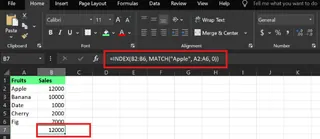
数式は12000を返します。これはまさにAppleの売上です。
INDEX MATCHのエラーを回避する
INDEX MATCH は強力ですが、正しく設定されていないとエラーを返す可能性があります。以下に、一般的な問題のトラブルシューティング方法を示します。
#N/A エラーと解決策
#N/A エラーは、Excelが探している値を見つけられないことを意味します。一般的な原因は次のとおりです:
- スペルミス、余分なスペース、またはテキスト形式の不一致。
- 値が検索範囲に存在しない。
- 誤った
match_type設定(例えば、完全一致が必要な場合に0の代わりに1を使用している)。
解決策:
TRIM()関数を使用して余分なスペースを削除する:=MATCH(TRIM("Apple "), A2:A6, 0)IFERROR()関数を使用して代替値を提供する:=IFERROR(INDEX(B2:B6, MATCH("Apple", A2:A6, 0)), "Not found")
#REF! エラー
#REF! エラーは通常、無効な参照を示しており、以下の理由が考えられます:
INDEX()関数とMATCH()関数の範囲のサイズが一致しない。- 数式が依存している行または列が削除された。
解決策:
INDEX()とMATCH()の範囲が同じサイズであることを確認する。- 絶対参照(
$A$2:$A$6など)を使用して範囲をロックし、コピー&ペースト時の数式エラーを防ぐ。
AIがこれらのエラーをどのように回避するか?
Excelmatic のようなAIツールを使用すると、上記の数式エラーとは基本的にお別れできます。
- さようなら
#N/A: 自然言語で質問するだけです。AIは軽微なスペルの違いをより適切に処理し、データが見つからない場合は、混乱を招くエラーコードの代わりに明確なプロンプト(「'Apple' に関連するデータが見つかりません」など)を表示します。 - さようなら
#REF!: 手動で設定されたセル参照がないため、参照失敗のリスクはありません。列をどのように移動、追加、削除しても、AIは列ヘッダー(「売上」など)を通じてデータ構造を理解できます。
最終的な考察
もしあなたが VLOOKUP に依存してきたなら、より安定した強力な方法に切り替える時が来ています。まず、作業ファイルのコピーでいくつかの単純な検索に INDEX MATCH を試してみることから始めましょう。列の変更や複雑な検索を処理する際の利点を経験すれば、もう戻ることはないかもしれません。
しかし、技術の進歩は私たちによりシンプルな選択肢を提供しています。数式を書くのではなく結果を分析する時間を費やしたい人々にとって、Excelmatic のようなAIツールは新しい標準になりつつあります。それらは複雑な構文からあなたを解放し、最も自然な方法でデータと対話できるようにします。
最終的に、INDEX MATCH とAIツールのどちらを選択するかは、あなたの具体的なニーズ、Excelの習熟度、そして仕事の効率性への追求に依存します。
Excelワークフローを変革する準備はできていますか? 今すぐExcelmaticを試す ことで、AI駆動のデータ分析の力を体験してください。必要なことを平易な言葉で説明するだけで、Excelmaticがすべての技術的な複雑さを処理します。学ぶべき数式はなく、デバッグすべきエラーもなく、ビジネス判断を前進させるインスタントな洞察だけです。
XLOOKUP() vs INDEX MATCH: どちらが優れているか?
**それは使用シナリオによります。XLOOKUP() はExcel 365以降で導入された新しい関数です。INDEX MATCH よりもシ