
主なポイント:
- ネストされたIF文のような複雑なExcelロジックはエラーが発生しやすく、ビジネス分析を遅らせる技術的知識を必要とする
- Excelmatic は、シンプルな言語コマンドを使用して条件付きロジックを実装できるため、数式の暗記が不要になる
- 従来の方法と比較して、Excelmaticは構文エラーやデバッグなしで複雑なビジネスルールを即座に処理する
- ビジネスプロフェッショナルにとって、AIツールの導入は技術的な実装ではなく、意思決定のためのより迅速な洞察と時間の確保を意味する
Excelで複雑なロジック数式を作成しようとしたことがあるなら、それがどれほど煩雑になるかご存知でしょう。ネストされた IF() ステートメントで最も難しいのは、どの条件をどこに配置するかを把握しようとすることで、たった1つの括弧の配置ミスが全体を壊してしまう可能性があります。
それがExcelが IFS() という新しい関数を導入した理由です。これは、複数の条件を絡み合うことなくチェックする、よりクリーンでシンプルな方法です。しかし、数式を書くこと自体をスキップできたらどうでしょうか?
このガイドでは、実用的な例を用いて IFS() の動作を説明します。また、プレーンな言語コマンドを使用して同じロジックを適用できるAI搭載の代替手段、Excelmaticも紹介します。これにより、さらなる時間と労力を節約できます。
ExcelのIFS()関数とは?
IFS() 関数は、複数の条件を同時にチェックするのに役立ちます。これは、記述した順序で各条件を調べ、最初に TRUE となった条件の結果を返します。
つまり、以前は煩雑なネストされた IF() 数式のセットだったものを書くためのより簡単な方法です。複数の IF() 関数を互いに重ねる代わりに、IFS() はすべての条件を1か所にリストします。合計で最大127の条件と結果のペアを追加できますが、それほど多く必要になることはほとんどありません。
IFS()関数の動作方法
その構文は次のとおりです:
=IFS(logical_test1, value_if_true1, [logical_test2, value_if_true2]…)
ここで:
logical_test1(必須) は最初の条件です。value_if_true1(必須) はlogical_test1がTRUEの場合に返される結果です。- 残りの126の
logical_testとvalue_if_trueの引数はオプションです。
Excelで条件付きロジックを適用する方法
従来の数式から現代のAIツールまで、データにルールと条件を適用する方法はいくつかあります。オプションを探ってみましょう。
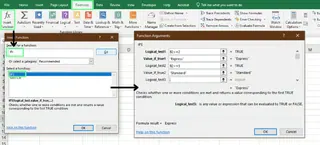
オプション1: 数式ウィザードを使用する
数式へのガイド付きアプローチを好む方には、Excelの数式ウィザードが役立ちます。
- 数式を入力したいセルをクリックします。
- 数式タブに移動し、関数の挿入を選択します。
- 検索ボックスに
IFSと入力し、移動をクリックします。 IFSを選択し、OKをクリックしてから、ダイアログボックスに条件と結果を入力します。- もう一度OKをクリックして数式を適用します。
これは、最初から入力せずに数式を構築するための迅速な方法です。
オプション2: IFS()数式を手動で記述する
経験豊富なExcelユーザーのほとんどは、数式を手動で記述します。これにより完全な制御が可能になり、構文を知っていれば多くの場合より高速です。
セルに =IFS( と入力し、ステップバイステップでロジックを構築するだけです。配送時間に基づいて配送方法を割り当てていると仮定します:
- 2日以下の場合は、
Expressを使用 - 3〜5日の場合は、
Standardを使用
数式は次のとおりです:
=IFS(B2<=2, "Express", B2<=5, "Standard")
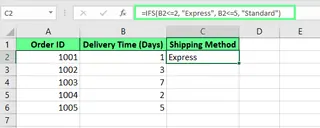
その後、数式を他のセルにコピーできます。セルの右下隅にある小さな四角(フィルハンドル)を列の下方向にドラッグするか、ダブルクリックするだけで自動的に入力されます。
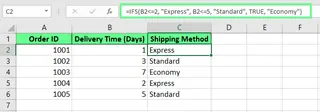
しかし、1つのセルに #N/A エラーが表示されていることに注意してください。これは、どの条件も満たされなかったために発生します。これを修正するには、数式の最後に TRUE を使用して最終的な「すべてをキャッチする」条件を追加します。これはバックアップとして機能し、デフォルトの結果を提供します。
=IFS(B2<=2, "Express", B2<=5, "Standard", TRUE, "Economy")
これにより #N/A エラーが削除され、前のルールに一致しないすべての場合に対してデフォルト値の "Economy" が返されます。
オプション3: ExcelmaticのようなAIエージェントを使用する(数式不要の方法)

構文、セル参照、または #N/A エラーを気にせずに同じ結果を達成できたらどうでしょうか?それがExcelmaticのようなAIエージェントの出番です。
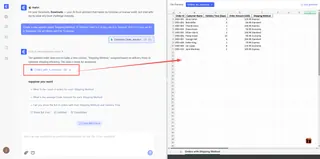
Excelmaticでは、単にロジックを平易な言語で記述するだけです。同じ配送の例では、次のようにします:
- ExcelファイルをExcelmaticにアップロードします。
- リクエストを入力します: 「'配送方法'という新しい列を作成してください。'配送時間'が2以下の場合は、'Express'に設定します。5以下の場合は、'Standard'に設定します。それ以外のすべての場合は、'Economy'に設定します。」
Excelmaticはあなたの指示を解釈し、数式を書いたりデバッグしたりすることなく、即座に結果を生成します。このアプローチはより高速であるだけでなく、複雑な関数に関連する学習曲線も排除します。
IFS()の使用例
ここで、IFS() が一般的に使用されるいくつかの実世界の例と、AIアプローチとの比較を見てみましょう。
成績評価
IFS() を使用して、学生の数値スコアを文字の成績に変換できます。
数式は次のようになります:
=IFS(C5<60,"F", C5<70,"D", C5<80,"C", C5<90,"B", C5>=90,"A")
これが行うこと:
- スコアが60未満の場合は、
Fを与えます。 - 70未満の場合は、
Dを与えます。 - 同様に、90以上のスコアには
Aまで。
Excelは順番に各条件をチェックし、TRUE のものを見つけた時点で停止します。
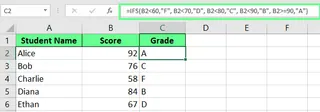
Excelmatic代替案: 単に依頼します: 「列Cのスコアに基づいて、新しい列に文字の成績を割り当ててください: <60はF、<70はD、<80はC、<90はB、>=90はA。」
条件付きテキストラベル
IFS() を使用してアイテムをカテゴリに分類できます。
これを行う簡単な数式は次のとおりです:
=IFS(A2="Grapes","Fruit", A2="Broccoli","Green Vegetable", A2="Tea","Beverage", TRUE,"Misc")
この数式はアイテムを分類し、バックアップとして TRUE を使用して他のすべてを "Misc" とラベル付けします。
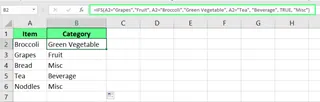
Excelmatic代替案: 指示します: 「列Aのアイテムを分類してください。Grapesは'Fruit'、Broccoliは'Green Vegetable'、Teaは'Beverage'、それ以外はすべて'Misc'。」
財務モデリング
IFS() は、段階的な割引の適用などの財務モデリングタスクにも役立ちます。
割引階層の適用
IFS() を使用して、顧客の総購入額に基づいて割引を割り当てます。
=IFS(B2>=500,"20% Discount", B2>=300,"10% Discount", B2>=100,"5% Discount", TRUE,"No Discount")
動作方法は次のとおりです:
>= 500は20% Discountを得ます。>= 300は10% Discountを得ます。>= 100は5% Discountを得ます。- それより少ないものは
No Discountを得ます。
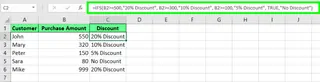
Excelmatic代替案: 単に言います: 「列Bの購入額が500以上の場合は、'20% Discount'を与えます。300以上の場合は、'10% Discount'を与えます。100以上の場合は、'5% Discount'を与えます。それ以外は、'No Discount'。」
IFS() 対 他の方法: 比較
複数の条件を扱う場合、いくつかのオプションがあります。それらがどのように比較されるかを以下に示します。
IFS() 対 ネストされた IF()
成績評価のためのネストされた IF() 数式は次のようになります:
=IF(A1<60,"F",IF(A1<70,"D",IF(A1<80,"C",IF(A1<90,"B","A"))))
これは機能しますが、複数の括弧により読み取りと編集が困難になります。
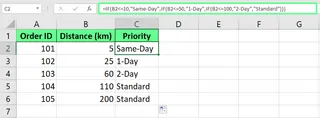
IFS() バージョンははるかにクリーンです:
=IFS(A1<60,"F", A1<70,"D", A1<80,"C", A1<90,"B", A1>=90,"A")
各条件はその結果とペアになり、ロジックを簡単に追跡できます。
クイック比較: 数式 対 AI
以下は、タスクに適した方法を選択するのに役立つクイック比較です。
| 特徴 | ネストされた IF() | IFS() | Excelmatic (AI) |
|---|---|---|---|
| 最適な用途 | 古いExcelバージョンでの複雑なロジック | 可読性に焦点を当てた複数の条件 | 速度、シンプルさ、および数式の完全な回避 |
| 可読性 | 追跡が困難 (多くの括弧) | クリーンでスキャンしやすい | 該当なし (平易な英語を使用) |
| 学習曲線 | 高く、エラーが発生しやすい | 中程度、構文を学ぶ必要がある | 非常に低く、会話型 |
| 使用速度 | 記述とデバッグが遅い | ネストされたIFより高速 | 複雑なロジックに対して最速の方法 |
| エラー処理 | 手動 | デフォルトケースに TRUE を必要とする |
AIによって自動的に処理される |
IFS()に関する考慮事項
IFS() 関数を扱う際には、いくつかの点に注意してください。
一般的なエラーとその修正方法
- 引数が少なすぎます: 条件を提供したが、対応する結果 (
value_if_true) を忘れた場合にこのエラーが表示されます。 - #N/A エラー: どの条件も満たされなかった場合に発生します。これを防ぐには、常に最終的な
TRUE条件をデフォルトのフォールバックとして追加してください。 - #VALUE! エラー:
logical_testが明確なTRUEまたはFALSEの結果を生成しない場合に表示されます。条件のタイプミスや論理的欠陥をダブルチェックしてください。
IFS()の長所と短所
| 長所 | 短所 |
|---|---|
ネストされた IF() よりクリーンで読みやすい |
Excel 2016以降でのみ利用可能 |
| 最大127の条件をサポート | 「ショートサーキット」しない。一致を見つけた後もすべての条件をチェックする |
| 複雑なロジックのデバッグと追跡が容易 | #N/Aエラーを回避するために手動で TRUE フォールバックを追加する必要がある |
最終的な考え
IFS() 関数は、ネストされた IF() ステートメントよりも大幅に改善されており、クリーンで読みやすい数式で複数の条件を管理するのがはるかに簡単になります。Excelで条件付き分析を行うすべての人にとって強力なツールです。
しかし、データ分析の状況は進化しています。数式の構文ではなく問題のロジックに集中したい人にとって、Excelmatic のようなAIエージェントは画期的な代替手段を提供します。シンプルな言語コマンドを使用して複雑なタスクを実行できるようにすることで、データから洞察を得るための最速で最もユーザーフレンドリーな方法を表しています。
Excelでの作業方法を変える準備はできていますか? 今すぐExcelmaticを試す して、AI駆動のスプレッドシート分析の力を体験してください。単にタスクを平易な言語で説明するだけで、Excelmaticが技術的な実装を処理します - 学ぶ数式も、デバッグするエラーもなく、ビジネスを前進させる即時の結果が得られます。
したがって、次に複雑な条件のセットに直面したとき、あなたには選択肢があります: クリーンな IFS() 数式を構築するか、Excelmaticに作業を任せるかです。
Excel IFS() FAQ
IFS()をAND()やOR()のような他の関数と組み合わせることはできますか?
はい、IFS() 数式内で AND() と OR() を使用して、より具体的な条件を作成できます。例えば、セル A1 の数値を分類するには:
=IFS(AND(A1 > 0, A1 <= 10), "Low", AND(A1 > 10, A1 <= 20), "Medium", TRUE, "High")
IFS()関数は日付の比較をサポートしていますか?
はい、数値と同じように論理演算子を使用して日付を比較できます:
=IFS(A1<TODAY(), "Past", A1=TODAY(), "Today", A1>TODAY(), "Future")





