主なポイント:
- VLOOKUPとIF文の組み合わせには複雑なネスト式と技術的な構文知識が必要で、ビジネスユーザーにとって障壁となる
- Excelmaticは、条件付き検索やデータ分析をシンプルな言語コマンドで実行できるため、数式の複雑さを排除
- 従来の方法と比較して、Excelmaticは複数条件の検索やエラー処理などの高度なシナリオをワンステップで簡単に処理
- ビジネスプロフェッショナルにとって、Excelmaticの採用はより迅速なデータ分析と、技術的な実装ではなく洞察に充てる時間の増加を意味する
Excelで大規模なデータセットを扱う場合、それらを効率的に整理・分析することがどれほど困難かご存知でしょう。古典的な解決策は、特定の条件に基づいて動的な検索を作成するために、IF()文の中にVLOOKUP()関数をネストすることです。この強力な組み合わせにより、条件に基づいて異なるテーブルを検索し、エラーをより適切に処理できます。
VLOOKUP()はテーブル内の特定のデータポイントを見つけ、IF()文はそのデータに基づいて条件付きの決定を行うことができます。これらの関数を習得することは貴重なスキルですが、もっと速く、直感的な方法があったらどうでしょうか?
この記事では、これらの関数を組み合わせる従来の方法と、現代的なAIを活用したアプローチの両方を探ります。条件付き検索を実行するためにこれらの関数を一緒に活用する方法を学び、ExcelmaticのようなAIエージェントがシンプルな言語コマンドで同じ結果を達成し、複雑なネスト式からあなたを救う方法も見ていきます。
簡単な答え: VLOOKUPとIFを組み合わせる2つの方法
従来の数式メソッド
条件付き検索を作成するには、IF()文から始め、その中でVLOOKUP()を使用して条件に基づいて異なる結果を返します。例えば、次の数式は製品の数量に基づいて在庫があるかどうかをチェックします:
=IF(VLOOKUP(C2, $A$2:$B$6, 2, FALSE) > 0, "在庫あり", "在庫切れ")
AIを活用した代替手段: Excelmatic

ExcelmaticのようなAIエージェントを使用すると、数式の構文を完全にスキップできます。ファイルをアップロードして、平易な言語でリクエストを述べるだけです:
各製品について、その数量が0より大きいかチェックしてください。0より大きい場合は「在庫あり」、そうでない場合は「在庫切れ」と表示してください。
Excelmaticはロジックを処理し、単一の数式も書いたりデバッグしたりする必要なく、即座に結果を返します。
ExcelにおけるVLOOKUP()とIF()文の理解
VLOOKUP()はテーブル内のデータを見つけるのに役立ち、IF()文はそのデータに基づいて決定を下すことができます。これらを組み合わせることで、スプレッドシートにおけるデータ分析の基盤となります。これらを組み合わせる前に、各関数を個別に見ていきましょう。
ExcelにおけるVLOOKUP()とは?
VLOOKUP()は範囲の最初の列で特定の値を検索し、同じ行の別の列から値を返します。構文は次のとおりです:
=VLOOKUP(search_key, range, index, is_sorted)
この構文を分解してみましょう:
search_keyは検索したい値です。rangeはデータを含むセル範囲を定義します。この範囲の最初の列にはsearch_keyが含まれている必要があります。indexは値を取得したい範囲内の列番号です(最初の列は1、2番目の列は2など)。is_sortedは論理値です(近似一致の場合はTRUE、完全一致の場合はFALSE)。ほとんどの使用例では、予期しない結果を防ぐためにFALSEが推奨されます。
例で理解しましょう。ここに製品IDと価格を含む製品リストがあります。製品名に基づいて特定の製品の価格を見つけたいと思います。
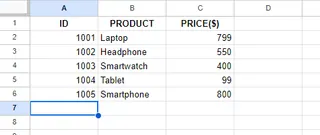
「タブレット」の価格を見つけるには、セル(例:E2)に「タブレット」を入力し、次の数式を使用します:
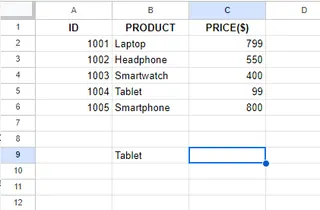
数式は=VLOOKUP(E2, A2:B6, 2, FALSE)となります。
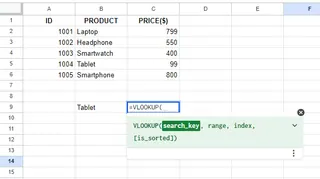
手順を分解してみましょう:
search_key: 「タブレット」を含むセルを選択します。range: データテーブル全体(A2:B6)を選択します。index: 価格が2番目の列にあるため、2を入力します。is_sorted: 完全一致のためにFALSEを入力します。
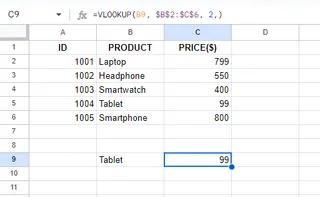
ご覧の通り、VLOOKUP()は価格を正常に取得します。
ExcelにおけるIF()とは?
IF()文は条件が満たされているかどうかをチェックし、TRUEの場合は1つの値を、FALSEの場合は別の値を返します。構文は次のとおりです:
=IF(logical_test, [value_if_true], [value_if_false])
主な部分を見てみましょう:
Logical_testはチェックしたい条件です。Value_if_trueは条件がTRUEの場合に返される値です。Value_if_falseは条件がFALSEの場合に返される値です。
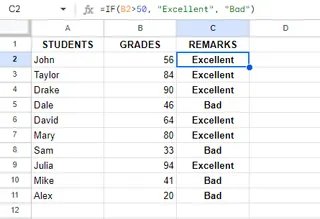
例えば、学生の成績が50点以上か以下かに基づいて「優秀」または「不良」の評価を割り当てる場合:
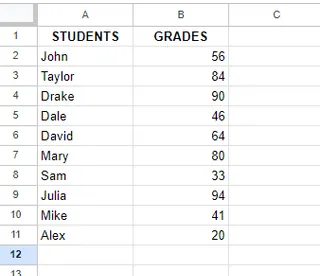
評価列の数式は=IF(B2>50, "優秀", "不良")となります。この数式を下にドラッグすることで、すべての学生に迅速に評価を割り当てることができます。
ExcelでVLOOKUP()とIF()を組み合わせる方法
次に、これらの関数がどのように連携するかの実用的な例を探り、AIによる代替手段がプロセスをどのように簡素化するかを見てみましょう。
条件付き検索
製品注文のリストがあり、製品が正午(12:00 PM)の前後に注文されたかどうかを確認したいとします。
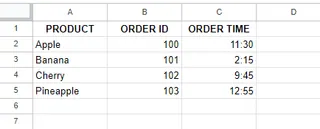
従来の数式メソッド:
この複雑なネスト式を使用します:
=IF(VLOOKUP(A3, A2:C5, 3, FALSE) < TIME(12, 0, 0), "正午前に注文", "正午後に注文")
ここで、VLOOKUPは注文時間を見つけ、IFはそれが12:00 PMより前かどうかをチェックします。
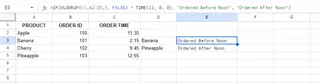
AIを活用した代替手段: Excelmaticの使用
TIME()関数やネストされた検索は忘れてください。シートをアップロードして尋ねるだけです:
各製品について、注文時間が12:00 PMより前かチェックしてください。前の場合は「正午前に注文」、そうでない場合は「正午後に注文」を返してください。
Excelmaticはあなたのリクエストを解釈し、結果を生成します。これによりタスクが大幅に簡素化されます。
エラー処理
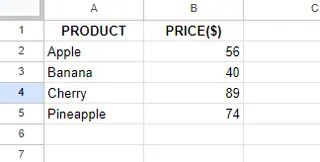
VLOOKUPの一般的な問題は、値が見つからないときに見苦しい#N/Aエラーが発生することです。IFをISNA(またはよりシンプルなIFERROR)と組み合わせて、カスタムメッセージを表示できます。
従来の数式メソッド:
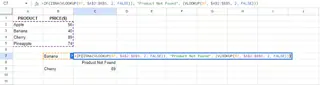
セルB7の製品の価格を見つけ、エラー時に「製品が見つかりません」を表示するには、数式は次のとおりです:
=IF(ISNA(VLOOKUP(B7, $A$2:$B$5, 2, FALSE)), "製品が見つかりません", VLOOKUP(B7, $A$2:$B$5, 2, FALSE))
この数式は、VLOOKUP部分を2回記述する必要があるため長くなります。
AIを活用した代替手段: Excelmaticの使用
自然言語は「if-then-else」ロジックの処理に最適です。単に尋ねてください:
セルB7の製品の価格を見つけてください。製品がテーブルに存在しない場合は、「製品が見つかりません」と言ってください。
Excelmaticは条件付きのエラー処理を理解し、ISNAやIFERRORを知る必要なく、クリーンな出力を提供します。
動的な列インデックス指定
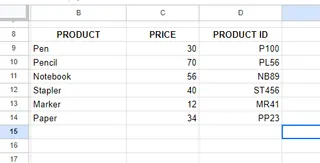
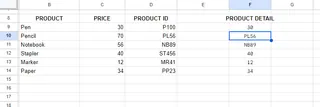
時には、条件に基づいて異なる列からデータを取得したい場合があります。例えば、製品の価格が50ドルを超える場合は在庫数量を検索し、そうでない場合はそのIDを検索します。
従来の数式メソッド:
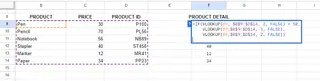
これには3つのVLOOKUP関数を含む非常に複雑な数式が必要です:
=IF(VLOOKUP(B9, $B$9:$D$14, 2, FALSE) > 50, VLOOKUP(B9, $B$9:$D$14, 3, FALSE), VLOOKUP(B9, $B$9:$D$14, 2, FALSE))
この数式は最初に価格を検索して条件をチェックし、次に在庫(列3)または再度価格(列2)のいずれかを返すために別の検索を実行します。強力ですが、読み取りや保守が困難です。
AIを活用した代替手段: Excelmaticの使用
ロジックを直接記述します:
各製品について、その価格が50より大きい場合は在庫数量を表示してください。そうでない場合は、その価格を表示してください。
このシンプルな指示は、複雑な数式に取って代わり、分析をより速く、エラーが発生しにくくします。
高度なテクニック: 複数条件と計算
IFとVLOOKUPの組み合わせは、さらに高度なシナリオも処理できます。
複数条件の組み合わせ
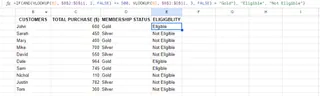
顧客がロイヤルティプログラムの対象かどうかをチェックしたいとします。これには合計購入額が少なくとも500ドルかつ「ゴールド」会員ステータスが必要です。

従来の数式メソッド:
ここでは、IF文の中にAND関数を追加する必要があります:
=IF(AND(VLOOKUP(B2, $B$2:$D$11, 2, FALSE) >= 500, VLOOKUP(B2, $B$2:$D$11, 3, FALSE) = "Gold"), "対象", "対象外")
この数式は結果を返す前に2つの別個の条件をチェックします。
AIを活用した代替手段: Excelmaticの使用
平易な言語ではロジックがはるかに明確です:
「適格性」という新しい列を作成してください。顧客の「合計購入額($)」が500以上で、かつ「会員ステータス」が「ゴールド」の場合、顧客は「対象」です。そうでない場合は「対象外」です。
計算のためのVLOOKUP()とIF()の使用
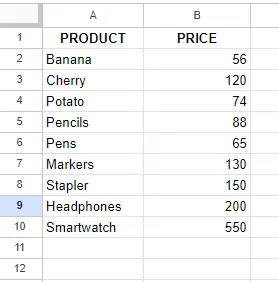
検索に基づいて計算を実行することもできます。例えば、価格が100ドルを超える製品に10%の割引(0.9を乗算)を適用します。
従来の数式メソッド:
=IF(VLOOKUP(A2, $A$2:$B$10, 2, FALSE) > 100, VLOOKUP(A2, $A$2:$B$10, 2, FALSE) * 0.9, VLOOKUP(A2, $A$2:$B$10, 2, FALSE))
この数式は同じVLOOKUPを最大3回実行するため非効率的です。
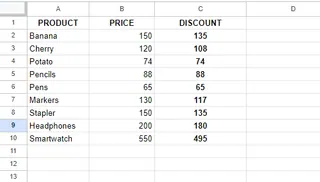
AIを活用した代替手段: Excelmaticの使用
必要な計算を単に記述してください:
「割引」列を作成してください。製品の価格が100ドルを超える場合は、10%割引を適用した価格を計算してください。そうでない場合は、元の価格を表示してください。
最終的な考え
VLOOKUP()とIF()文の組み合わせはExcelの力を証明するもので、洗練された、動的で、エラーに強いスプレッドシートを可能にします。これらの数式を習得することは、あらゆるデータプロフェッショナルにとって貴重なスキルです。
しかし、データ分析の状況は進化しています。ExcelmaticのようなAIを活用したツールは、速度と使いやすさを優先する魅力的な代替手段を提供します。平易な言語の使用を可能にすることで、複雑なネスト式の急勾配な学習曲線を取り除き、構文エラーの可能性を減らし、最終的にはプロセスではなく洞察に集中できるようにします。
数式を習得することを選ぶか、AIアシスタントを活用するかを問わず、目標は同じです: 生データを意味のある情報に変換することです。最善のアプローチは、多くの場合、ハイブリッドなものです—Excelの基本を知りながら、あなたの仕事をより速く、よりスマートにする新しいツールを受け入れることです。
複雑なExcel数式の扱い方を革新する準備はできていますか?今すぐExcelmaticをお試しください。シンプルなコマンドで即時の条件付き検索を体験してください。