
主なポイント:
- Excelでのハイパーリンクの作成と管理には複雑なメニュー操作や数式構文が必要で、接続されたデータに依存する業務ワークフローを遅らせます
- Excelmaticは、手動プロセスの代わりにシンプルな言語コマンドを使用してハイパーリンクを作成、編集、削除することで技術的な複雑さを排除します
- 従来の方法と比較して、Excelmaticは一括操作や動的リンクシナリオを容易に処理し、数百のリンクを数秒で処理します
- レポートやダッシュボードを扱うビジネスプロフェッショナルにとって、Excelmaticを採用することは、より速いデータ接続と技術的な実装ではなく分析のためのより多くの時間を意味します
Excelでは、ハイパーリンクは外部Webサイトを参照するだけでなく、シート間の移動や情報のリンクにおいて直感的な方法を提供し、真にインタラクティブなスプレッドシートを作成します。リンクを作成・管理する従来の方法は効果的ですが、AIツールの登場により、より速く、よりインテリジェントなアプローチが提供されるようになりました。
このガイドでは、Excelでのハイパーリンク作成と管理の完全な概要を探求します。主な従来の方法(挿入メニューとHYPERLINK()関数)をカバーし、Excelmaticが提供する合理化されたAI駆動のソリューションと比較します。
このチュートリアルでは、ブログで公開された記事の一部を含むシンプルなスプレッドシートを使用します。これには2つのシートが含まれています:1つ目は記事に関する情報、2つ目は著者の基本情報です。

Excelでハイパーリンクを挿入する方法:従来の方法
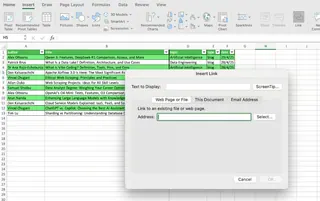
Excelでハイパーリンクを作成する最も速い手動方法は、挿入 > リンクに移動することです。これにより、以下のオプションを含むハイパーリンク作成のダイアログボックスが開きます:
- ウェブページまたはファイル
- このドキュメント内の場所
- 電子メールアドレス
ウェブページまたはファイルのハイパーリンクを挿入する方法
ウェブページまたはファイルのハイパーリンクを作成するには、アドレスボックスにURLまたはコンピューター上のファイルの場所を追加するだけです。
例えば、サンプルの最初の記事へのリンクを作成してみましょう。記事のタイトルがあるセル(B2)または別の列に直接ハイパーリンクを作成できます。URLを追加すると、表示文字列フィールドにはセルの現在のテキストが自動的に入力されます。OKをクリックすると、テキストがハイパーリンクとしてフォーマットされます。
空白のセルにハイパーリンクを作成する場合、表示文字列にはデフォルトでURLが表示されますが、これをより説明的なテキストに自由に変更できます。
最後に、ポインターをリンクの上に置いたときに役立つ情報を表示するには、スクリーンチップボタンを使用できます。
ファイルへのリンクプロセスも同じです。挿入したいローカルファイルを選択するだけで、Excelは完全なパスでハイパーリンクを作成します。
以下に、記事を含むHTMLファイルの場所を示すハイパーリンクがあります。
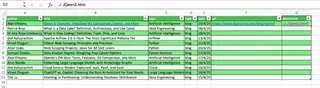
コンピューター上のローカルパスを参照するハイパーリンクは、ファイルが全員がアクセス可能な共有ドライブ上にない限り、ワークブックを共有する他のユーザーには機能しないことに注意してください。
ワークシート内の特定の場所にリンクする方法
Excelでは、ワークブック内の内部的な場所へのハイパーリンクを作成することもできます。これを行うには、このドキュメント内の場所を選択し、リンク先のシートとセル参照(例:Authors!A5)を指定します。
セルまたは範囲に定義名を作成し、セル参照の代わりに名前を使用することもできます。これによりリンクがより堅牢になります。
電子メールアドレスにリンクする方法
メールアドレスを含む列を持つことは非常に一般的です。Excelは、ユーザーのデフォルトのメールプログラムを自動的に起動し、提供されたアドレスとオプションで件名を含む新しいメッセージを作成するmailto:ハイパーリンクを作成できます。
架空のメールアドレスでどのように機能するか見てみましょう。
AI駆動の方法:Excelmaticによる即時ハイパーリンク

手動方法は少数のリンクには適していますが、数十または数百を追加する必要がある場合は非常に退屈になります。ここでExcelmaticのようなAI Excelエージェントが活躍します。
各リンクに対して多段階のプロセスを行う代わりに、ファイルをアップロードしてExcelmaticにシンプルな言語での指示を与えるだけです。
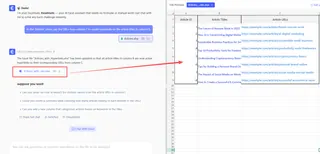
例えば、すべての記事のリンクを一度に作成するには、次のように尋ねるだけです:
「Articles」シートで、列CのURLを使用して列Bの記事タイトルにハイパーリンクを作成してください。
Excelmaticは即座に列全体を処理し、各タイトルを対応するURLを指すクリック可能なリンクに変換します。このアプローチは時間を節約し、反復的なクリックを排除し、手動エラーの可能性を減らします。
Excelでの既存ハイパーリンクの管理とフォーマット
ハイパーリンクを作成した後、Excelはそれらを管理およびフォーマットするためのさまざまなツールを提供します。
ハイパーリンクの編集
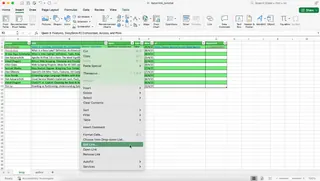
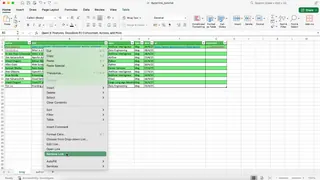
既存のハイパーリンクを編集するには、ハイパーリンクを右クリックしてハイパーリンクの編集を選択し、アドレスまたは表示テキストを更新します。
ハイパーリンクの削除
単一のハイパーリンクを削除するには、それを右クリックしてハイパーリンクの削除を選択します。
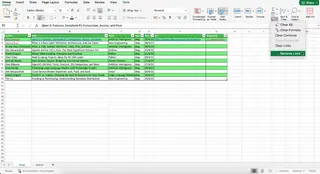
複数のハイパーリンクを一度に削除するには、対象のセルを選択してホーム > クリア > ハイパーリンクの削除に移動します。
Excelmaticの方法:簡単な一括削除
データセット全体からハイパーリンクを削除する必要がありますか?手動の「選択してクリア」方法は機能しますが、大きな範囲または非連続的な範囲では面倒になる可能性があります。Excelmaticでは、この作業は簡単です。
次のように尋ねるだけです:
「Articles」シートの列Bからすべてのハイパーリンクを削除してください。
1ステップで、指定された範囲内のすべてのハイパーリンクが削除され、テキストはそのまま残ります。
ハイパーリンクのフォーマット
Excelはハイパーリンクにデフォルトのスタイルを使用しますが、他のスタイルを自由に使用できます。ホーム > セルのスタイルに移動し、ハイパーリンクスタイルを右クリックして変更を選択し、フォントの色、下線設定、またはその他のフォーマットオプションを調整します。
HYPERLINK()関数を使用したリンクの構築
より動的なシナリオでは、HYPERLINK()関数を使用してハイパーリンクを作成したい場合があります。この関数は、プログラム的に新しいハイパーリンクを作成したり、既存のテキストをクリック可能なリンクに変換したりするのに役立ちます。
HYPERLINK()関数の構文は次のとおりです:
=HYPERLINK(link_location, [friendly_name])
link_locationはリンク先へのURLまたはパスです。friendly_nameはセルに表示するオプションのテキストです。
動的な内部リンクには、シートとセル参照の前に#記号を使用できます。また、link_location引数に完全なパスを提供することで、別のワークブックにリンクすることもできます。
以下は、この関数の使用方法のいくつかの例です:
HYPERLINK()関数 vs Excelmatic:現代的な代替手段
HYPERLINK()関数は、動的または一括ハイパーリンクを作成するための従来の強力なツールです。それは大きな柔軟性を提供しますが、その構文を理解して正しく記述する必要があります。この方法には学習曲線があり、関数の構造とセルを正しく参照する方法またはテキストを連結する方法を覚えておく必要があります。
AI駆動の代替手段:数式不要
Excelmaticは数式を書く必要性を完全に回避します。望ましい結果を説明すると、AIがロジックを処理します。数式なしで動的な内部リンクを作成するには、単に目標を述べます:
「Articles」シートの各行について、列Dに「著者を表示」というリンクを作成し、「Author」名で一致する「Authors」シートの著者情報にリンクしてください。
Excelmaticはこの要求を解釈し、対応するセルを見つけ、すべての内部リンクを自動的に作成します。それは動的関数の力を会話のシンプルさと組み合わせ、はるかに直感的で効率的なソリューションとなります。
ハイパーリンクでできるその他の興味深いこと
既存のテキストをクリック可能なハイパーリンクに変換する
Excelはhttp://、www.、またはmailto:で始まるURLを自動的に検出します。ただし、プレーンテキストとしてのURLの列がある場合、各セルをダブルクリックしてEnterキーを押すことでそれらを有効にできます。大きなリストの場合、これは非現実的です。
HYPERLINK()関数は、先ほど見たように、より良い手動ソリューションです。しかし最も速い方法はExcelmaticです。次のように尋ねるだけです:
列Cで、すべてのテキストURLをクリック可能なハイパーリンクに変換してください。
部分的なテキスト内へのリンク埋め込みの回避策
Excelはネイティブではセル内のテキストの一部のみをハイパーリンクすることを許可していません。ただし、テキストの一部のみがリンクされている印象を与えるために使用できるいくつかのトリックがあります。
例えば、ハイパーリンクをセル全体に適用し、リンクされたように見せたくないテキストを選択し、その下線を削除し、フォントの色を黒に変更できます。または、同様の視覚効果を得るために、テキストとハイパーリンクを隣接するセルに配置できます。
結論
ハイパーリンクは、スプレッドシートをより接続されインタラクティブにするための基本的なツールです。外部ドキュメントを参照している場合でも、ワークブック内に動的なナビゲーションシステムを構築している場合でも、それらを作成および管理する方法を知ることは必須のスキルです。
挿入メニューやHYPERLINK()関数のような従来の方法は完全な制御を提供しますが、反復的なタスクには時間がかかる可能性があります。私たちが見てきたように、Excelmaticのような現代のAIエージェントは革命的な代替手段を提供します。シンプルで平易な言語コマンドを使用することで、数百のリンクを作成から削除まで、一括操作をはるかに短い時間で実行できます。これにより、反復的なクリックや数式ではなく、データと洞察に集中することができます。
Excelハイパーリンクの管理方法を革新する準備はできていますか?今すぐExcelmaticを試すして、シンプルなコマンドだけで即時のリンク作成と管理を体験してください。





