主なポイント:
- Excelでの手動合計には数式の暗記と複雑な構文が必要で、迅速な結果を求めるビジネスプロフェッショナルにとって障壁となる
- Excelmaticは数式を暗記する代わりにシンプルな言語コマンドで合計を計算でき、技術的な複雑さを排除
- 従来の方法と比較して、Excelmaticは条件付き合計や色ベースの計算などの高度なシナリオも容易に処理
- マーケティング、セールス、オペレーション部門にとって、Excelmaticの採用はより迅速なデータ分析と、技術的実装ではなく戦略的決定に充てる時間の増加を意味
Excelを使用する場合、数値の合計は頻繁に行う作業でしょう。予算管理、データ追跡、または単に数値を理解する上で重要な部分です。
あなたのニーズに合った最適な方法を使用できるよう、簡単な数式やスマート機能から画期的なAIアプローチまで、Excelで合計するいくつかの方法を紹介します。
Excelで合計するさまざまな方法
Excelでデータを合計する方法は一つだけではありません。あなたの作業内容によって、いくつかの方法は他よりも迅速または有用です。最も現代的なアプローチから始めて、データを合計する6つの方法を見てみましょう。
方法1: ExcelmaticによるAI搭載方式

Excelでタスクを処理する最も新しく効率的な方法は、ExcelmaticのようなAIエージェントを使用することです。数式、キーボードショートカット、または複数ステップのプロセスを覚える代わりに、単純に平易な言語でリクエストを述べるだけで済みます。
Excelmaticは即座に回答、グラフ、AIによる洞察を提供します。プロセスはシンプルです:
- Excelファイルをアップロード
- 質問をする 例:「Sales列を合計して」または「A1からA50までの総収入は?」
- 回答を得る Excelmaticはデータを処理し、数式を一つも書かずに即座に合計を提供
このアプローチはより速いだけでなく、数式のタイプミスや間違った範囲選択による人的エラーも排除します。単純な合計から複雑な条件付き合計まで、あらゆる合計タスクにおける究極のショートカットです。
方法2: SUM()関数の使用
SUM()関数は、データを合計する最も伝統的で多目的な方法です。数値、セル参照、範囲、またはこれらすべての組み合わせを合計するために使用できます。
簡単な注意:セル参照は、特定のセルを指し示すExcelの方法です。列文字と行番号で構成されます。例えば、下の画像では選択されているセルはB4です。
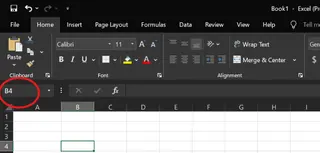
SUM()の構文
SUM()関数は基本的な構文に従います:
=SUM(number1, [number2], ....)
ここで:
number1は必須です。数値、セル参照(A1など)、または範囲(B1:B5など)を指定できます。[number2]はオプションで、好きなだけ追加できます。
この関数は、正の値と負の値の両方を含むすべての有効な数値を合計します。
複数範囲の合計
2つの異なる列にわたって値を合計するには、1つの数式で両方の範囲をリストします:
=SUM(A1:A6, D1:D5)
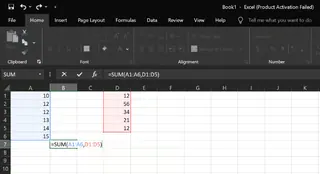
混合入力の合計
数値、セル参照、範囲を混在させることもできます:
=SUM(5, A1:A5, D3)
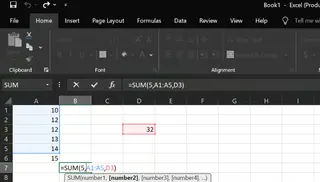
AI代替案:
=SUM(A1:A6, D1:D5)と入力する代わりに、Excelmaticに単純に「A1からA6とD1からD5の値を合計して」と伝えるだけです。コンテキストを理解し、構文なしで正しい合計を提供します。
方法3: Alt + = キーボードショートカット
数式を入力せずに数値を合計する速い方法は、Alt + =ショートカットを使用することです。SUM()関数を自動的に挿入する最も速い方法の1つです。
以下がその機能です:
- データの下または横に自動的に
=SUM()を追加 - データのすぐ上(列の場合)または左(行の場合)の範囲を選択
- 垂直方向と水平方向の両方で動作
例えば、セルA6にいて、上のセル(A1からA5)に数値が含まれている場合、Alt + =を押すとA6にこの数式が即座に追加されます:
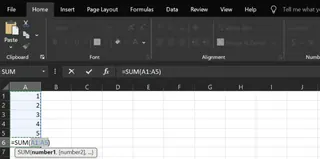
このショートカットは時間節約になりますが、最初に正しい空のセルに移動する必要があります。
方法4: オートSUM機能
オートSUMは、入力せずにExcelで数値を合計するもう一つの速い方法です。
オートSUMボタン(∑)は2つの場所にあります:
- ホームタブ → 編集グループ
- 数式タブ → 関数ライブラリの最初のオプション

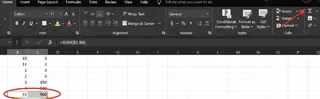
複数の列を一度に合計するには:
- 合計を表示したいセルを選択(例:
B7とC7) - オートSUMをクリック
- Excelは
=SUM(B1:B6)をB7に、=SUM(C1:C6)をC7に挿入
AI代替案:
Alt + =とオートSUMはどちらも高速ですが、それでも手動でのクリックとセル選択が必要です。Excelmaticでは、特定のセルにいる必要はありません。単に「列BとCの合計を計算して」と尋ねるだけで完了します。
方法5: ステータスバーを使用したクイック合計
数式を書かずに速く合計が必要な場合は、ステータスバーを使用します。セルのグループを選択すると、Excelはウィンドウの右下隅に合計、平均、カウントを即座に表示します。
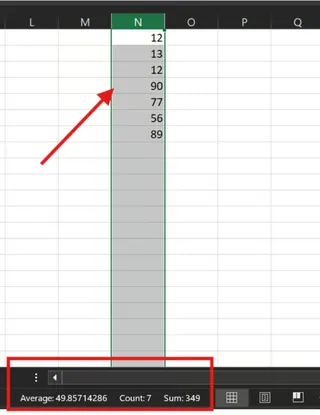
この方法はクイックチェックに最適ですが、結果をコピーしたりセルで使用したりすることはできません。読み取り専用機能です。対照的に、AIツールはレポートやさらなる分析ですぐに使用できる結果を提供します。
方法6: データをExcelテーブルに変換
データをExcelテーブル(Ctrl + T)に変換すると、合計を計算する簡単な方法を含む強力な機能が解放されます。
これが有用な理由:
- 自動更新: 行を追加または削除すると合計が調整
- フィルターとの相性が良い: 表示されている(フィルターされた)データのみが含まれる
- 数式の調整が不要: Excelがそれを処理
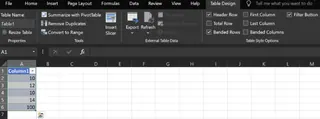
ステップ1: テーブルを作成(Ctrl+T)
- データ内の任意のセルを選択し、
Ctrl + Tを押す - ダイアログボックスで範囲を確認し、該当する場合はテーブルに見出しがあるをチェック。OKをクリック
ステップ2: 合計行を有効化
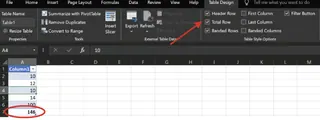
- テーブル内をクリックしてテーブルデザインタブを表示
- 合計行ボックスをチェック。下部に新しい行が表示
ステップ3: SUM関数を適用
- 合計したい列の下の合計行のセルをクリック
- ドロップダウンメニューから合計を選択
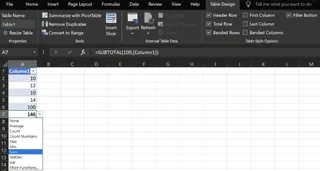
これは堅牢な方法ですが、いくつかのセットアップステップが必要です。AIツールは単一のコマンドで同じ動的合計機能を実現します。
高度な合計シナリオ
これらの方法がより具体的なケースをどのように処理するか探ってみましょう。
Excelで色別に合計する方法
背景色に基づいてセルを合計することは、Excelで悪名高いほど難しいタスクです。従来の方法では、レガシーGET.CELL関数と名前の管理を使用した多段階の回避策が必要です。
従来の(複雑な)方法:
- 名前付き数式を作成: 数式 > 名前の管理 > 新規に移動。
SumColorと名前を付け、左側のセルの色インデックスを取得するために数式=GET.CELL(38, B2)を使用 - 数式を適用: 補助列(例:列C)に
=SumColorを入力し、ドラッグして色コードを取得 - SUMIFを使用: 最後に、
SUMIF数式を使用して色コードに基づいて値を合計。赤いセル(色インデックス40)を合計するには=SUMIF(C2:C7, 40, B2:B7)のように使用
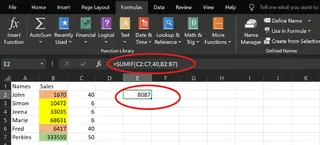
AI搭載(シンプルな)方法: Excelmaticでは、この複雑なタスクは簡単になります。単に次のように尋ねるだけです:
赤でハイライトされたすべてのセルの値を合計して
AIは色付きセルを識別し、それらの値を合計するロジックを処理し、複雑でエラーが発生しやすいプロセスからあなたを救います。これはAIツールが真に輝く場面です。
SUM() vs. SUMIF() vs. SUMIFS() vs. AI
Excelの合計関数とAIアプローチの簡単な比較です。
| ツール/関数 | 機能 | 使用例 |
|---|---|---|
SUM() |
条件なしで範囲内のすべての数値を加算 | すべての値の合計: =SUM(A1:A10) |
SUMIF() |
1つの条件に基づいて値を加算 | $1000を超える売上の合計: =SUMIF(A1:A10, ">1000") |
SUMIFS() |
複数の条件に基づいて値を加算 | 「家電」カテゴリで$1000を超える売上の合計: =SUMIFS(A1:A10, B1:B10, "Electronics", A1:A10, ">1000") |
| Excelmatic (AI) | 平易な英語で表現された任意の数の条件に基づいて値を加算 | 「西部地域の家電カテゴリで$1000を超える総売上は?」 |
結論
見てきたように、Excelで合計する方法はたくさんあります。SUM()関数、オートSUM、Excelテーブルなどの従来の方法は強力で信頼性があります。これらは計算を完全に制御できます。
しかし、Excelmaticのような現代のAIエージェントはパラダイムシフトを表しています。これらは複雑な構文と多段階の手順を、シンプルで会話のような指示に置き換えます。クイック合計、複雑な条件付き合計、または色別合計のようなイライラするタスクにとって、AIアプローチは紛れもなく速く、シンプルで、エラーが発生しにくいです。
最適な方法はあなたのニーズによりますが、生産性を高め、数式ではなく洞察に集中したい人にとって、AIツールを探求することは次の論理的なステップです。
FAQ
Excelで累積合計を計算するには?
列Aの数値の累積合計を計算するには、この数式をセルB2に入力し、下にドラッグします:
=SUM($A$2:A2)
絶対参照($A$2)は範囲の開始を固定し、相対参照(A2)は数式を下にコピーするにつれて拡大します。
AI代替案: Excelmaticに単純に「列Aの累積合計を含む新しい列を作成して」と尋ねるだけです。
複数のシートにわたって実行中の合計を保持するには?
「January」、「February」、「March」という名前のシートにわたってセルB2を合計するには、3D参照を使用します:
=SUM(January:March!B2)
この数式は、JanuaryからMarchまでのすべてのワークシートにわたってセルB2を合計します。
AI代替案: 関連するすべてのシートをExcelmaticにアップロードし、「January、February、MarchシートにわたってセルB2を合計して」と尋ねます。
すべてを入力してプラス記号を使用する代わりにSUM()を使用する理由は?
=SUM(A1:A5)は=A1+A2+A3+A4+A5よりもクリーンで堅牢です。範囲A1:A5内に新しい行を挿入すると、SUM()関数は自動的にそれを含めます。+記号を使用した手動加算では、数式を手動で更新する必要があります。SUM()は大規模な範囲にとってはるかに実用的です。
SUM()を使用する際に直面する可能性のある一般的なエラーは?
いくつかの課題に遭遇する可能性があります:
#VALUE!エラー: テキストを含む範囲を合計しようとすると発生します。SUM関数はテキストをインテリジェントに無視しますが、+(例:=A1+A2)を使用すると、1つのセルにテキストが含まれている場合にエラーが発生します。#REF!エラー: 後で削除されたセルを参照すると表示されます。
問題を回避するには、A1:A100のような範囲参照を堅持し、データをクリーンに保つようにしてください。