
主なポイント:
- Excelでの並べ替えには複雑なメニュー操作やデータタイプごとの特定の手順を覚える必要があり、業務分析ワークフローを遅らせる
- Excelmaticは技術的な手順を暗記する代わりに、シンプルな言語コマンドでデータを並べ替え、メニュー操作を不要にする
- 従来の方法と比較して、Excelmaticは複数列の並べ替えやカスタム順序といった高度なシナリオもワンステップで簡単に処理する
- ビジネスプロフェッショナルにとって、Excelmaticを採用することは、より速いデータ整理と技術的な実装ではなく分析洞察に費やす時間の増加を意味する
財務記録の管理、在庫の追跡、アンケート回答の分析など、どのような作業においても、並べ替えを行うことでデータを論理的な順序で整理し、読みやすさと意思決定を向上させることができます。これはあらゆるExcelユーザーにとって基本的なスキルです。
このガイドでは、シンプルなワンクリック並べ替えから高度なカスタムリストまで、さまざまな並べ替えテクニックを説明します。しかし同時に、AIエージェントを使って作業を代行するという現代的な代替方法も探っていきます。従来の手動ステップと、ExcelmaticのようなAIツールを使用する際の速度とシンプルさを比較するので、あなたのニーズに最適な方法を選ぶことができます。
Excelで条件に基づいて並べ替える方法
Excelは、日付やセルの色など、さまざまな条件に基づいてデータを整理する強力な並べ替えオプションを提供します。従来の方法と新しいAIを活用した方法を見てみましょう。
Excelで日付で並べ替える方法
従来の方法:
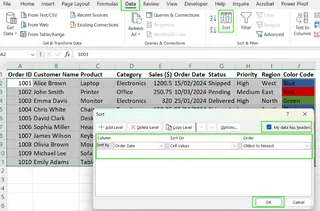
日付列を時系列で並べ替えたい場合、Excelのデータツールを操作する必要があります。
- 日付を含むデータ範囲を選択します。
- データタブに移動し、並べ替えをクリックします。
- [並べ替え]ウィンドウで、列で日付のある列を選択します。
- 並べ替えの基準で、セルの値を選択します。
- 順序で古い日付順または新しい日付順を選択します。
- OKをクリックして並べ替えを適用します。
AIを活用した方法: Excelmaticでの並べ替え

ExcelmaticのようなAIエージェントを使用すると、メニューやダイアログボックスをスキップできます。ファイルをアップロードし、シンプルな言葉でリクエストを伝えるだけです。
- あなたのプロンプト: 「この表を日付列で古い順に並べ替えてください」
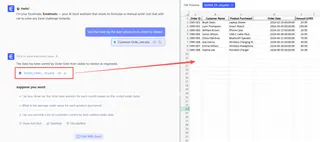
Excelmaticはあなたのコマンドを瞬時に理解し、日付列を特定し、データセット全体を正しく並べ替えます。これにより、数回のクリックとメニュー操作を節約できます。
Excelで色で並べ替える方法
従来の方法:
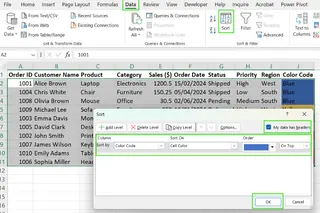
特定の行に注意を引くために、セルの色を使用することがあります。これらの色で並べ替えることで、それらをグループ化できます。
- 色付きセルを含むデータ範囲を選択します。
- データタブから並べ替えツールを開きます。
- [並べ替え]ウィンドウで、色の書式が設定されている列を選択します。
- 並べ替えの基準で、セルの色を選択します。
- 並べ替えたい色を選択し、順序で上または下を選択します。
- OKをクリックして並べ替えを適用します。
AIを活用した方法: Excelmaticでの並べ替え
ここでも、シンプルな一文だけが必要です。Excelmaticは書式に基づくリクエストも解釈できます。
- あなたのプロンプト: 「'ステータス'列の緑色のセルをすべて上に移動するようにデータを並べ替えてください」
この会話型のアプローチは、ドロップダウンから正しい色と位置を見つけるよりも、速く、より直感的です。
Excelで列で並べ替える方法
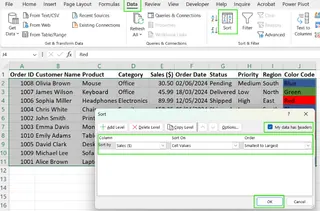
単一の列の値で並べ替えることは、Excelで最も一般的なタスクの1つです。
従来の方法:
- 並べ替えたいデータセットを選択します。
- データタブをクリックし、並べ替えを選択します。
- [並べ替え]ウィンドウで、並べ替えの基準とする列を選択します。
- 並べ替えの基準で、セルの値を選択します。
- テキストの場合は昇順 (A→Z)、数値の場合は最小値から最大値を選択します。
- OKをクリックして選択した列を並べ替えます。
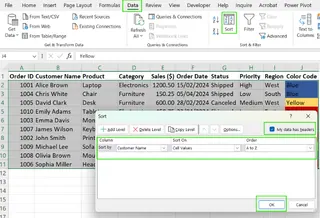
Excelでアルファベット順に並べ替える方法
素早くアルファベット順に並べ替えるために、Excelは専用のボタンを提供しています。
従来の方法:
- 並べ替えたい列の内部をクリックします。
- データタブに移動します。
- 昇順 (A→Z) (昇順の場合) または降順 (Z→A) (降順の場合) をクリックします。
- Excelは自動的に選択範囲を拡張し、行を維持します。
Excelで数値で並べ替える方法
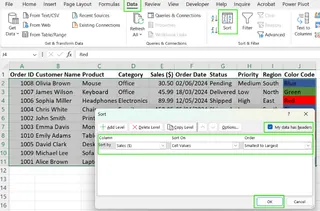
アルファベット順の並べ替えと同様に、数値を最小値から最大値、またはその逆に並べ替えることができます。
従来の方法:
- 数値が含まれる列を選択します。
- データタブに移動します。
- 最小値から最大値の場合は**昇順 (A→Z)アイコンを、最大値から最小値の場合は降順 (Z→A)**アイコンをクリックします。
AIを活用した方法 (すべての単一列の並べ替え):
テキスト、数値、または一般的な列の並べ替えであっても、Excelmaticを使用したプロセスは同じで、簡単です。
- アルファベット順の場合: 「'顧客名'でアルファベット順に表を並べ替えてください」
- 数値順の場合: 「'売上'で大きい順にデータを並べてください」
ここでの主な利点は、明確さと一貫性です。どのアイコンが何を意味するかを覚える必要はなく、単に目標を述べるだけです。
Excelで複数列で並べ替える方法
多くの場合、部署で最初に並べ替え、次に姓で並べ替えるなど、複数の基準でデータを並べ替える必要があります。
従来の方法:
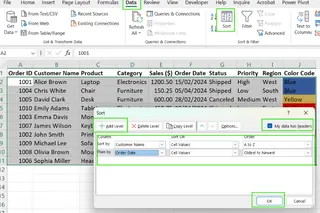
これには、並べ替えダイアログボックスに「レベル」を追加する必要があります。
- ヘッダーを含むデータセット全体を選択します。
- データタブに移動し、並べ替えをクリックします。
- [並べ替え]ウィンドウで、最初に並べ替える主な列 (例: "部署") を選択します。順序 (例: A→Z) を設定します。
- レベルの追加をクリックして、2番目の並べ替えルールを作成します。
- 2番目の列 (例: "姓") とその並べ替え順序を選択します。
- 追加のレベルについて繰り返します。
- OKをクリックして複数レベルの並べ替えを適用します。
AIを活用した方法: Excelmaticでの並べ替え
これはAIツールが真に輝く場面です。ルールをレベルごとに構築する代わりに、すべてのロジックを一度に記述できます。
- あなたのプロンプト: 「データをまず'部署'でA→Z順に、次に'姓'でA→Z順に並べ替えてください」
Excelmaticはコマンド全体を解析し、階層的な並べ替えを1ステップで正しく適用します。これは、複数のレベルを手動で追加して設定するよりも、大幅に速く、エラーが発生しにくい方法です。
Excelでのカスタム並べ替えテクニック
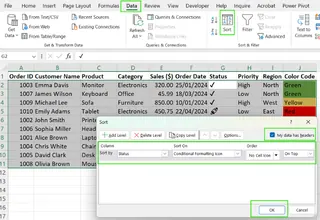
時には、フォントの色や条件付き書式のアイコンなどの視覚的な手がかりで並べ替える必要があります。
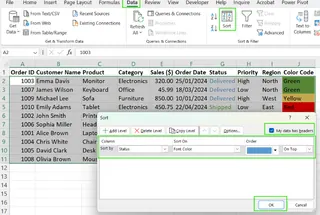
フォントの色で並べ替える
従来の方法:
- データ範囲を選択します。
- データタブに移動し、並べ替えをクリックします。
- [並べ替え]ウィンドウで、フォントの色が異なる列を選択します。並べ替えの基準で、フォントの色を選択します。
- 順序で、最初に表示するフォントの色を選択します。
- OKをクリックします。
アイコンで並べ替える
従来の方法:
- 条件付き書式のアイコンが含まれるデータを選択します。
- データタブをクリックし、並べ替えを選択します。
- [並べ替え]ウィンドウで、アイコンがある列を選択します。並べ替えの基準で、セルのアイコンを選択します。
- 順序で、最初に表示するアイコンを選択します。
- OKをクリックします。
AIを活用した方法 (すべてのカスタム視覚的並べ替え):
Excelmaticもこれらの視覚的な並べ替えタスクをシンプルな指示で処理できます。
- フォントの色の場合: 「'利益'列で赤いテキストの行をすべて上に移動するようにこの表を並べ替えてください」
- アイコンの場合: 「'タスクステータス'列で、チェックマークアイコンを最初に、次に警告アイコンを並べてください」
AIは視覚的な書式の文脈を理解し、複数ステップの設定を単一の明確なコマンドに変えます。
その他の興味深いExcel並べ替えの問題
いくつかのユニークな並べ替えの課題に取り組み、2つのアプローチを比較してみましょう。
Excelで誕生日を月で並べ替える方法
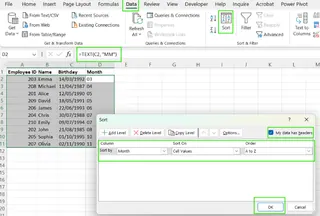
誕生日のリストを年に関係なく月で並べ替える (例: 1月の誕生日をまとめて、次に2月など)、従来のExcelでは回避策が必要です。
従来の方法:
- 「誕生日」列がA列にあると仮定します。
- 空の列に、月番号を抽出するヘルパー式を追加します:
=TEXT(A2, "MM") - この式をすべてのデータに対して下にドラッグします。
- 次に、この新しい「月」ヘルパー列に基づいて表全体を最小値から最大値に並べ替えます。
AIを活用した方法: Excelmaticでの並べ替え
これはAIの力を示す完璧な例です。ヘルパー列なしでロジックを処理できます。
- あなたのプロンプト: 「従業員のリストを誕生月で並べ替えてください。日と年は無視します」
Excelmaticは月の抽出と並べ替えをバックグラウンドで実行し、最終結果を直接提供します。これにより、一時的な式や列でスプレッドシートを変更する必要がなくなります。
Excelで行を維持して並べ替える方法
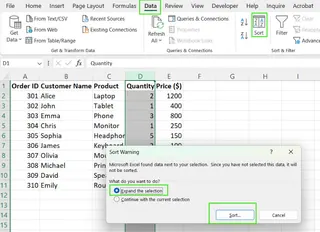
初心者にありがちな間違いは、単一の列を並べ替えてデータを混乱させることです。鍵は、Excelが行全体を並べ替えることを確認することです。
従来の方法:
- 並べ替えの前に常にデータセット全体を選択するか、または...
- 1つの列をクリックして並べ替えボタンを使用します。Excelは「並べ替えの警告」ダイアログを表示します。
- 選択範囲を拡張するが選択されていることを確認し、並べ替えをクリックします。これにより、各行の関連データが一緒に維持されます。
AIを活用した方法: 問題にならない
Excelmaticでは、この問題は存在しません。AIは構造化データを扱うように設計されているため、表の行を維持しなければならないことを自動的に理解します。列で並べ替えるように依頼すると、データセット全体に並べ替えをインテリジェントに適用し、データの不整合のリスクを排除します。
水平方向 (左から右へ) の並べ替え
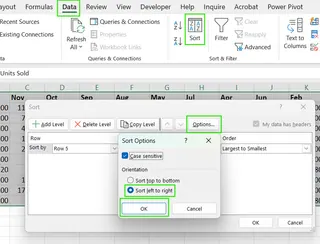
時には、データが行ではなく列に配置されており、水平方向に並べ替える必要があります。
従来の方法:
- 並べ替えたい列の範囲を選択します。
- データタブをクリックし、次に並べ替えをクリックします。
- [並べ替え]ウィンドウで、オプションをクリックします。
- 方向で、左から右へ並べ替えを選択し、OKをクリックします。
- 次に、[並べ替え]ウィンドウに戻り、並べ替えの基準とする行番号を選択します。
- 順序を選択し、OKをクリックします。
AIを活用した方法: Excelmaticでの並べ替え
隠れた「オプション」メニューは見つけにくい場合があります。AIを使用すると、見ているものを記述するだけです。
- あなたのプロンプト: 「1行目の値に基づいて列を左から右に並べ替えてください」
このコマンドは、水平方向の並べ替えのために従来のインターフェースを操作するよりも、はるかに直接的です。
Excelでカスタム並べ替えを適用する方法
「高」、「中」、「低」など、アルファベット順でも数値順でもない順序で並べ替える必要がある場合はどうでしょうか?これにはカスタムリストが必要です。
従来の方法:
- データセットを選択します。
- データタブに移動し、並べ替えをクリックします。
- 並べ替える列 (例: "優先度") を選択します。
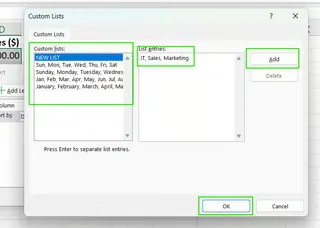
- 順序で、ドロップダウンをクリックし、**ユーザー設定リスト...**を選択します。
- [ユーザー設定リスト]ウィンドウで、新しいリストを選択し、順序をリストの項目ボックスに入力します (例:
高,中,低、それぞれの後にEnterを押します)。 - 追加をクリックし、次にOKをクリックします。
- もう一度OKをクリックして並べ替えを適用します。
AIを活用した方法: Excelmaticでの並べ替え
カスタムリストの作成と管理は面倒な場合があります。AIエージェントを使用すると、リクエストの一部としてその場で順序を定義できます。
- あなたのプロンプト: 「'優先度'列で次の順序に並べ替えてください: 高、中、低」
Excelmaticはあなたの文からカスタム順序を理解し、カスタムリストマネージャーを開くことなく直接適用します。
ExcelのSORT()関数
より動的なアプローチとして、ExcelにはSORT()関数があります。この数式ベースの方法は、元のデータが変更されると自動的に更新される、新しい並べ替えられた表を作成します。
構文は: =SORT(配列, [並べ替えインデックス], [並べ替え順序], [列で並べ替え])
配列: 並べ替える範囲。並べ替えインデックス: 並べ替えの基準とする列番号。並べ替え順序: 昇順は1、降順は-1。列で並べ替え: 垂直方向はFALSE(デフォルト)、水平方向はTRUE。
例えば、表 (A2:D11) を「売上 ($)」 (4列目) で降順に並べ替えるには、次のように使用します:
=SORT(A2:D11, 4, -1)
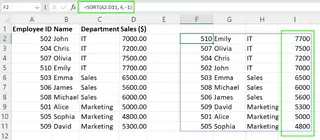
この関数は、データが常に変化するダッシュボードやレポートに優れています。しかし、一度限りの並べ替えタスクでは、データタブのツールやAIエージェントを使用する方がより直接的であることが多いです。
結論
並べ替えはExcelにおけるデータ管理の基盤です。シンプルなA→Zの並べ替えから複数レベルやカスタムリストまで、従来の方法を習得することで、データを精密に制御できます。これらのスキルは貴重であり、強固な基盤を提供します。
しかし、データとの対話の状況は変化しています。ExcelmaticのようなAIエージェントは、速度、シンプルさ、自然言語を優先する魅力的な代替手段を提供します。望む結果を単に記述するだけで、複雑なメニューを迂回し、行の不整合などの一般的なエラーを回避し、ヘルパー列や数式なしで高度な並べ替えを実行できます。
Excelデータの整理方法を革新する準備はできていますか? 今すぐExcelmaticを試す して、シンプルなコマンドだけで瞬時に並べ替えを体験してください。
FAQ
Excelでの並べ替えとは何ですか?
Excelでの並べ替えとは、アルファベット順、数値順、日付順、またはカスタム順序など、特定の順序でデータを整理することです。
他のデータに影響を与えずに列を並べ替えるにはどうすればよいですか?
データセット全体が選択されていることを常に確認するか、Excelに「選択範囲を拡張する」ように促されたときにそれを選択します。ExcelmaticのようなAIツールはこれを自動的に行い、デフォルトで行の整合性を維持します。
一度に複数の列で並べ替えることはできますか?
はい。従来のExcelでは、並べ替えダイアログボックスを使用して、各基準に対して「レベルの追加」を行います。AIツールを使用すると、すべての基準を1つの文で記述できます。
AIツールでExcelのデータを並べ替えることはできますか?
はい!ExcelmaticのようなAIエージェントを使用すると、平易な英語でコマンドを与えることでデータを並べ替えることができます。シンプルな並べ替え、複数レベルの並べ替え、さらにはカスタム並べ替えも、リクエストを入力するだけで処理できます。





