主なポイント:
- 従来のExcelでの並べ替えは、複数レベルの条件(例:地域別、次に担当者別)や独自の順序(例:Tシャツのサイズ「S, M, L, XL」)を扱う際、設定が複雑になり時間がかかります。
- ExcelmaticのようなExcel AIエージェントを活用すれば、紛らわしいダイアログボックスや手作業を介さず、自然な言葉で指示を伝えるだけで並べ替えが完了します。
- Excelmaticを導入することで、データ整理の時間を劇的に短縮し、ヒューマンエラーを最小限に抑え、複雑な並べ替えリクエストにも数秒で柔軟に対応できるようになります。
日常の悩み:Excelの並べ替えが、単なるクリック操作で終わらない理由
データの並べ替え(ソート)は、Excelを利用するすべての人にとって基本となる作業です。売上数値を整理するアナリスト、従業員リストを確認する人事担当者、キャンペーンの成果を追跡するマーケターなど、誰にとってもデータを論理的な順序に並べることは、分析の第一歩です。
最初は簡単に見えます。都市のリストがあれば、「昇順(A-Z)」ボタンをクリックするだけで完了です。しかし、上司から売上レポートの整理を次のように頼まれたらどうでしょうか?「まず地域別に並べて。その中で、各営業担当者を売上の高い順に並べ替えて。あ、それと新しいリードのステータスも『Hot』『Warm』『Cold』の順に並べてくれる?」
途端に、ワンクリックで終わるはずの作業が、複雑なパズルに変わります。複数レベルの並べ替えダイアログボックスを開き、ユーザー設定リストを作成し、ヘッダーまで一緒に並べ替えてしまっていないか何度も確認する……。こうして「単純な」はずの並べ替えが、生産的な時間を奪う退屈でミスの起きやすい作業になってしまうのです。
従来の方法:Excelの「並べ替え」ダイアログボックスを操作する
基本的な昇順・降順以外の並べ替えを行う場合、通常は「データ」タブにある並べ替えダイアログボックスを使用します。強力な機能ではありますが、慎重な設定が必要な手作業です。
一般的な例を見てみましょう。従業員リストを、まず「名前」の五十音順に並べ、次に「年齢」の若い順に並べ替える場合です。
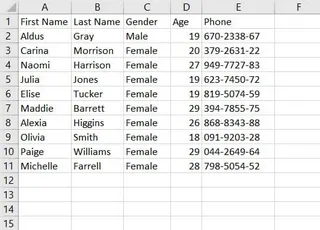
複数レベルの並べ替え手順
- データ範囲を選択する(例:
A1:E11)。 - データタブに移動し、メインの並べ替えボタンをクリックします。
- ダイアログボックスで、1番目のレベルを設定します:
- 最優先される列:
名前 - 並べ替えのキー:
セル値 - 順序:
昇順
- 最優先される列:
- レベルの追加ボタンをクリックして、2番目のルールを作成します。
- 2番目のレベルを設定します:
- 次に優先される列:
年齢 - 並べ替えのキー:
セル値 - 順序:
昇順
- 次に優先される列:
- OKをクリックします。
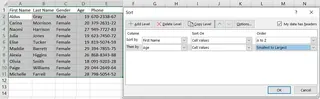
これで正しく並べ替えられます。しかし、もし「年齢」を優先して、その後に「名前」を並べたくなったら?ダイアログに戻ってレベルの順序を入れ替えなければなりません。優先順位は重要であり、設定を間違えやすいポイントです。
カスタム並べ替えの壁
アルファベット順や数値順ではない順序、例えば学位を高い順(博士、修士、学士)に並べたい場合はどうでしょうか?Excelの標準的な昇順では、「学士」が先に来てしまいます。これを解決するには、ユーザー設定リストを作成する必要があります。
並べ替えダイアログボックスを開き、順序のドロップダウンから「ユーザー設定リスト...」を選択し、希望する順序(博士, 修士, 学士, 中等教育)を手入力しなければなりません。
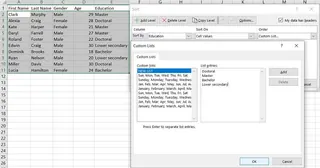
従来の方法の限界
これらのツールは機能しますが、以下のような限界があります。
- 手間と時間の浪費: 新しい並べ替えが必要になるたびに、多段階のダイアログボックスを設定し直さなければなりません。
- 高いエラーリスク: 「選択範囲を拡張する」のを忘れたり、非表示の行があったり、数値がテキスト形式で保存されていたりするだけで、気づかないうちに誤った結果を招くことがあります。
- 柔軟性の欠如: カスタムリストは静的です。データに新しいカテゴリ(例:「ポスドク」)が増えた場合、既存のリストには反映されないため、手動で更新する必要があります。
- 学習コスト: 複数レベルの並べ替えロジックを覚えるのは、多くのユーザーにとって直感的ではありません。
AIを活用した解決策:Excelmaticでデータを並べ替える
メニューをクリックしてルールを定義する代わりに、Excelに「何をしたいか」を伝えるだけで済むとしたらどうでしょうか?それこそが、ExcelmaticのようなExcel AIエージェントが可能にすることです。面倒な設定をスキップして、自然な言葉で要件を説明するだけで、完璧に並べ替えられたデータが得られます。
新しいアプローチ:欲しい結果を伝えるだけ
Excelmaticは、あなたの専属データアシスタントとして機能します。スプレッドシートをアップロードして、会話を始めるだけです。どのボタンをクリックするか、どうやってカスタムリストを作るかを知る必要はありません。最終的な結果がどうなってほしいかを知っていれば十分です。

ステップ・バイ・ステップ:自然言語による並べ替え
先ほどの課題が、Excelmaticでどのように解決されるか見てみましょう。
- データファイルをアップロードする
Excel(
.xlsx)またはCSVファイルをExcelmaticのインターフェースにドラッグ&ドロップするだけです。AIが即座にデータを読み取り、プレビューを表示します。

並べ替えの指示を文章で伝える ダイアログボックスを使う代わりに、チャット欄にリクエストを入力します。以下はいくつかの例です:
- 単純な並べ替え: 「表を『都市』の五十音順に並べ替えて。」
- 複数レベルの並べ替え: 「まず『名前』を昇順に、次に『年齢』を若い順に並べ替えて。」
- カスタム並べ替え: 「『学位』列を、博士、修士、学士、中等教育の順に並べ替えて。」
- 行ベースの並べ替え: 「2行目の値に基づいて、列を左から右へ大きい順に並べ替えて。」
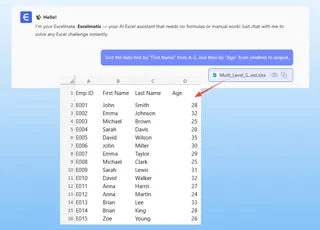
- 即座に確認・修正する
Excelmaticはリクエストを処理し、すぐに並べ替えられたデータを提示します。最大の利点は、これが「会話」であることです。結果がイメージと少し違えば、簡単に修正できます。
- 「やっぱり年齢は高い順(降順)にしてくれる?」
- 「いい感じ。じゃあ、30歳未満の人は除外して。」
- 「給与の5%をボーナスとして計算する新しい列を追加して。」
このような対話形式の反復作業は従来のExcelツールでは不可能であり、迅速かつ柔軟なデータ探索を可能にします。
- 結果をエクスポートする 満足のいく結果が得られたら、ワンクリックで新しく整理されたデータをクリーンなExcelファイルとしてダウンロードできます。
Excelmaticとの会話例
複雑な並べ替えタスクが、いかに簡単になるかをご覧ください:
ユーザー: 従業員データをアップロードしました。「学位」を、博士、修士、学士、中等教育の順で並べ替えてください。さらに、各学位の中で「名字」を五十音順に並べてください。
Excelmatic: 完了しました。ご指定のカスタム順序で「学位」を並べ替え、さらに「名字」を五十音順に整理しました。更新されたテーブルをご確認いただけます。「博士」号を持つ従業員をすべてハイライトしましょうか?
ユーザー: はい、黄色でハイライトしてください。その後、テーブル全体を「部署」の五十音順で再度並べ替えてください。
Excelmatic: 指定された行をハイライトし、データセット全体を「部署」列で並べ替えました。新しいExcelファイルをダウンロードする準備ができています。
従来の並べ替え vs Excelmatic:クイック比較
| 機能 | 従来のExcel | Excelmatic (Excel AI) |
|---|---|---|
| 速度 | 複雑な設定に数分かかる | 文章を入力するだけで数秒 |
| 複雑さ | 高い(多段階ダイアログ、カスタムリスト) | 低い(自然言語) |
| 柔軟性 | 低い(変更のたびに設定し直し) | 高い(会話で簡単に修正可能) |
| エラー率 | ユーザーミスが起きやすい(範囲選択ミス等) | 低い(AIがデータの整合性をチェック) |
| 学習コスト | 中〜高 | ほぼゼロ(やりたいことを伝えるだけ) |
よくある質問(FAQ)
Excelmaticで並べ替えをするのに、Excelのエキスパートである必要がありますか? いいえ、全く必要ありません。やりたいことを文章で説明できれば、誰でもExcelmaticを使えます。数式や複雑なダイアログボックスを覚える必要はありません。
Excelmaticは複数の列による並べ替えに対応していますか? はい、対応しています。1つのプロンプトで必要なだけレベルを指定できます。例:「国別、次に州別、その次に都市別で並べ替えて。」
「高」「中」「低」のような独自の順序で並べ替えることはできますか? もちろんです。リクエストにその順序を含めるだけです。「『優先度』列を、高、中、低の順に並べ替えて」と伝えれば、AIが正しく理解して適用します。
Excelmaticは元のExcelファイルを書き換えますか? いいえ。Excelmaticは安全な環境でデータのコピーに対して作業を行います。元のファイルが勝手に書き換えられることはありません。
アップロードしたデータの安全性はどうなっていますか? はい、Excelmaticはデータセキュリティを最優先事項として構築されています。データは暗号化され、AIモデルの学習に使用されることもありません。詳細はウェブサイトのプライバシーポリシーをご確認ください。
データに非表示の行があったり、数値がテキストとして保存されていたりする場合はどうなりますか? 従来のExcelではエラーに気づかず進んでしまうことがありますが、ExcelmaticのAIはこうした不整合を特定できます。自動的に修正するか、確認を求めてくるため、より正確な結果が得られます。
手作業の並べ替えで時間を無駄にするのはやめましょう:Excelmaticでワークフローをアップグレード
あなたの時間は、並べ替えダイアログボックスと格闘するためにあるのではありません。手作業でデータを整理している時間は、分析や戦略立案、重要な意思決定に使えたはずの時間です。
ExcelmaticによるAI駆動のアプローチを取り入れることで、データの並べ替えは退屈な作業から、一瞬で終わる対話へと変わります。毎週何時間もの時間を節約できるだけでなく、作業の正確性が向上し、複雑なデータの問いにも即座に答えを出せるようになります。
実際に試してみませんか?今すぐExcelmaticを無料でお試しください。お手持ちのスプレッドシートをアップロードして、この記事にあるプロンプトを使ってみてください。データがあっという間に完璧に整理されることに驚くはずです。