
主なポイント:
- 従来のExcelでの並べ替えは、手動で繰り返す手間のかかる作業か、自動化のために
SORTやSORTBYといった複雑な動的配列関数を習得する必要がありました。 - ExcelmaticのようなExcel AIツールを活用すれば、やりたいことを普通の言葉(自然言語)で伝えるだけで、高度な多段階の並べ替えが瞬時に完了します。
- Excelmaticの導入は、大幅な時間の節約や数式エラーの防止に繋がるだけでなく、AIとの対話を通じて並べ替え条件を柔軟に変更できるという大きなメリットがあります。
背景と課題:並べ替えに潜む悩み
従業員データを管理する人事担当者から、業績を分析するセールスアナリストまで、Excelユーザーにとってデータの並べ替えは避けて通れない作業です。単なる名前の五十音順から、「地域別、担当者別、さらに売上金額順」といった複雑なレポート作成まで、そのニーズは多岐にわたります。
最も一般的な方法は、「データ」タブにある「並べ替え」ボタンを使うことでしょう。しかし、これは一度限りの静的な操作です。新しい従業員が追加されたり売上数値が更新されたりするたびに、リストは再びバラバラになります。その都度ダイアログボックスを開いて設定し直す必要があり、操作ミスで一部の列だけを並べ替えてしまい、データ全体を台無しにしてしまうリスクも常に付きまといます。
より動的な解決策を求めるユーザーはExcel関数を駆使しますが、これは「データの整理」から「コードの記述」へと作業の性質が変わることを意味します。ここが、多くのユーザーにとっての大きな壁となります。
従来のExcelでの解決策:手順と限界
手動操作の限界を克服するために導入されたのが、SORTやSORTBYといった動的配列関数です。これらは元のデータが変更されると自動的に結果を更新しますが、使いこなすには高いスキルが求められます。
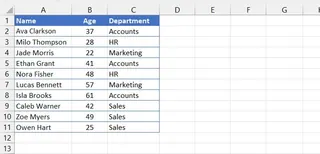
例えば、以下のような「名前、年齢、部署」の従業員データがあるとします。
SORT 関数による単純な並べ替え
SORT 関数は、単一の列を基準にした基本的な並べ替えに使用されます。
構文: =SORT(範囲, [並べ替えインデックス], [並べ替え順序], [列の並べ替え])
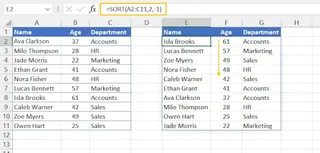
この表を「年齢」の降順(年長者順)に並べ替えるには、次のように記述します。
=SORT(A2:C11, 2, -1)
A2:C11:対象データ範囲2:2番目の列(年齢)を基準にする-1:降順を指定
これだけであれば簡単ですが、複数の条件で並べ替えるとなると、SORTBY 関数が必要になります。
SORTBY 関数による多段階の並べ替え
SORTBY 関数は、複数の列や条件に基づいてデータを整理する際に使用されます。
構文: =SORTBY(範囲, 基準配列1, [並べ替え順序1], [基準配列2], [並べ替え順序2], ...)
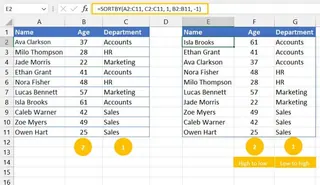
例えば、「まず部署を昇順(五十音順)に並べ、同じ部署内では年齢を降順(年長者順)にする」という指示があった場合、以下の数式を組み立てる必要があります。
=SORTBY(A2:C11, C2:C11, 1, B2:B11, -1)
A2:C11:返したいデータ範囲C2:C11, 1:第1優先:部署列を昇順(1)でB2:B11, -1:第2優先:年齢列を降順(-1)で
数式ベースのアプローチの限界
これらの関数は手動操作よりは進化していますが、決してユーザーフレンドリーとは言えません。
- 高い学習コスト: 構文を暗記し、「1」や「-1」の意味を理解し、「インデックス番号」と「範囲指定」の違いを把握しなければなりません。
- 数式が壊れやすい:
SORT関数は列番号に依存します。もし「名前」と「年齢」の間に新しい列を挿入すると、数式内の「2」が指す列が変わり、誤った結果が表示されます。 - デバッグが困難: 条件が増えて数式が長くなると、エラーが出た際や意図しない結果になった際の原因特定が非常に難しくなります。
- 柔軟性の欠如: 「やっぱり部署は降順で、名前は五十音順にして」と言われたら、複雑な数式を分解して引数を慎重に書き直さなければなりません。
ビジネスの現場では、数式の構文と格闘するよりも、データの分析そのものに時間を使うべきです。
新しい解決策:Excel AIエージェント(Excelmatic)の活用
ここでExcelmaticのようなExcel AIエージェントが真価を発揮します。ビジネスロジックをExcelの厳格な数式言語に翻訳する作業を、AIが代行します。ユーザーはただ、やりたいことを普通の言葉で伝えるだけです。

数式を一行も書かずに、先ほどと同じ並べ替えを解決できます。
Excelmaticを使った並べ替えのステップ
1. データをアップロードする
ExcelやCSVファイルをExcelmaticにドラッグ&ドロップするだけです。AIが即座にデータを読み取り、指示を待機します。

2. 並べ替え方法を言葉で伝える
構文やセル範囲を気にする必要はありません。チャットボックスに要望を入力してください。
プロンプトの例:
- 単純な並べ替え: 「年齢の大きい順に並べ替えて」
- 多段階の並べ替え: 「部署を五十音順に並べて、その中で年齢が高い順にして」
- 特定の列のみ抽出して並べ替え: 「名前だけを表示して、年齢の若い順に並べて」
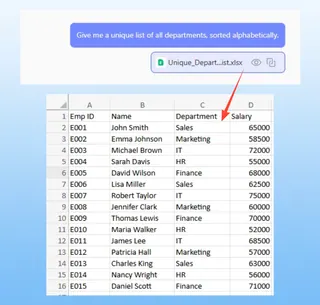
- 他の操作と組み合わせる: 「部署の重複を除いたリストを、五十音順で作って」
3. 結果を確認・調整する
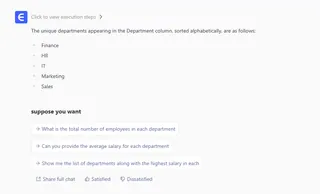
Excelmaticは即座にリクエストを処理し、並べ替えられたテーブルを表示します。対話形式なので、追加の指示も簡単です。
- 「いいですね。では『営業部』の人だけ表示してください」
- 「65歳定年として、定年までの残り年数の列を追加して」
- 「50歳以上の人をハイライトして」
このような試行錯誤を伴うデータ分析は、静的な数式では不可能です。
4. データをエクスポートする
結果に満足したら、ワンクリックで新しいExcelファイルとしてダウンロードできます。元のファイルが書き換えられる心配もありません。
対話の例
Excelmaticでの多段階並べ替えは、以下のようなやり取りで完結します。
ユーザー: 従業員リストをアップロードしました。部署を五十音順に並べて、各部署内では年齢が高い順に並べ替えてもらえますか?
Excelmatic: 承知いたしました。「部署」列を昇順(A-Z)で並べ替え、次に「年齢」列を降順で整理しました。結果を以下に表示します。他にこのテーブルで操作したいことはありますか?
ユーザー: 完璧です。これを新しいExcelファイルとして書き出してください。
Excelmatic: 完了しました。sorted_employees.xlsx をダウンロードいただけます。
数式もデバッグも不要。シンプルな依頼が、直接結果に結びつきます。
従来の数式 vs Excelmatic:比較表
| 特徴 | 従来の SORTBY 数式 |
Excelmatic AI |
|---|---|---|
| 実装時間 | 5〜15分(記述、テスト、修正) | 30秒以内 |
| 必要なスキル | エキスパートレベルのExcel知識 | 目的を言葉で説明する能力 |
| 柔軟性 | 低い。変更のたびに数式の書き直しが必要。 | 高い。追加の質問で調整可能。 |
| エラー率 | 高い。構文ミスや範囲のズレが起きやすい。 | 非常に低い。AIが技術的な実装を処理。 |
よくある質問(FAQ)
1. Excelmaticを使うのに SORT や SORTBY 関数の知識は必要ですか?
いいえ、全く必要ありません。Excelmaticはあらゆるスキルレベルのユーザー向けに設計されています。やりたいことを言葉にするだけで、AIがすべてを処理します。
2. 複雑な多段階の並べ替えも可能ですか? はい、可能です。「国別、州別、市別、そして最後に売上の高い順に並べて」といったように、一つの文章でいくらでも条件を指定できます。
3. アップロードしたデータの安全性は? Excelmaticはデータセキュリティを最優先しています。データは転送中および保存時に暗号化され、AIモデルの学習に使用されることもありません。詳細は公式のプライバシーポリシーをご確認ください。
4. 元のExcelファイルは書き換えられますか? いいえ。元のファイルが変更されることはありません。Excelmaticはデータの安全なコピー上で作業を行い、結果を新しいファイルとしてダウンロードする形式をとっています。
5. データが汚かったり、列名が不明確だったりしても大丈夫ですか? 明確なヘッダー(「部署」「年齢」など)があるのが理想ですが、ExcelmaticのAIは文脈を理解する能力に長けています。多少不完全なデータでも、リクエストの内容から適切な列を推測して処理することが可能です。
6. Excelmaticに数式を作ってもらうことはできますか?
はい。「この並べ替えを行うためのExcel数式を教えて」と依頼すれば、自分のシートにコピー&ペーストできる SORT や SORTBY 関数を生成してくれます。学習ツールとしても非常に優秀です。
今すぐ実践:Excelmaticでワークフローを効率化
データの並べ替えはExcel作業の基本ですが、それがストレスや時間の浪費になってはいけません。手動操作を繰り返したり、複雑な数式と格闘し続けたりすることは、目に見えない生産性の低下を招きます。
Excel AIエージェントを取り入れることで、並べ替えは「技術的な作業」から「シンプルな指示」へと変わります。時間を節約し、ミスを減らし、急なデータ依頼にも数秒で対応できる柔軟性を手に入れましょう。
数式との格闘を終わりにしませんか?今すぐExcelmaticを無料でお試しください。ファイルをアップロードして、この記事にあるプロンプトを試すだけで、その速さを実感できるはずです。







