主なポイント:
- Excelで「切り取りと挿入」や「Shift + ドラッグ」などの方法を使って手動で列を並べ替えるのは時間がかかるだけでなく、誤ってデータを上書きしたり破損させたりするリスクが高い作業です。
- ExcelmaticのようなExcel AIエージェントを使えば、こうした手動のステップは不要になります。普段使っている自然な言葉で希望の列順を伝えるだけで、テーブル全体のレイアウトを再構成できます。
- Excelmaticを活用してデータを整理することで、大幅な時間を節約できるだけでなく、よくあるミスも防げます。退屈なデータ準備作業を数秒で終わらせ、本来の目的であるデータ分析にすぐに取り掛かることができます。
乱雑なスプレッドシートという煩わしい現実
月次の売上レポート、従業員名簿、顧客連絡先リストなど、重要なデータセットをエクスポートした直後のことを想像してみてください。データ自体は揃っていても、レイアウトがバラバラで使いものにならないことがあります。「メールアドレス」列が「名」と「姓」の間に挟まっていたり、「採用日」が一番後ろに埋もれていたり、重要な財務数値がランダムに散らばっていたりします。
ピボットテーブルの作成、グラフの構築、あるいは何らかのデータ分析を検討する前に、まずは「データの掃除屋」にならなければなりません。混沌としたデータに秩序をもたらすために、列を一つずつ切り取り、コピーし、挿入するという退屈な作業が始まります。
このプロセスは単に退屈なだけではありません。危険も伴います。操作を一つ間違え、「切り取ったセルの挿入」ではなく単なる Ctrl+V(貼り付け)をしてしまうだけで、不可欠なデータが入った列を丸ごと上書きしてしまう可能性があります。単純な準備ステップであるはずの作業が、フラストレーションの種となり、大幅な時間の浪費へと変わってしまうのです。もっと良い方法があるはずです。
従来のExcelでの解決策:手作業の苦労
長年、熟練のExcelユーザーは列や行を並べ替えるためにいくつかの標準的なテクニックに頼ってきました。これらは機能はしますが、それぞれに限界があります。一般的な従業員データテーブルを例に、よく使われる方法を振り返ってみましょう。
方法1:定番の「切り取りと切り取ったセルの挿入」
これは最もよく知られた手法です。例えば「採用日」列を従業員の名前の隣に移動したい場合、手順は以下の通りです。
- 移動したい列全体を選択します(例:D列のヘッダーをクリック)。
- 右クリックして「切り取り」を選択するか、ショートカット
Ctrl+Xを使って列を切り取ります。 - 切り取ったデータを挿入したい移動先の列ヘッダーを選択します(例:C列の前に置きたい場合はC列をクリック)。
- 移動先のヘッダーを右クリックし、ここが重要ですが、**「切り取ったセルの挿入」**を選択します。
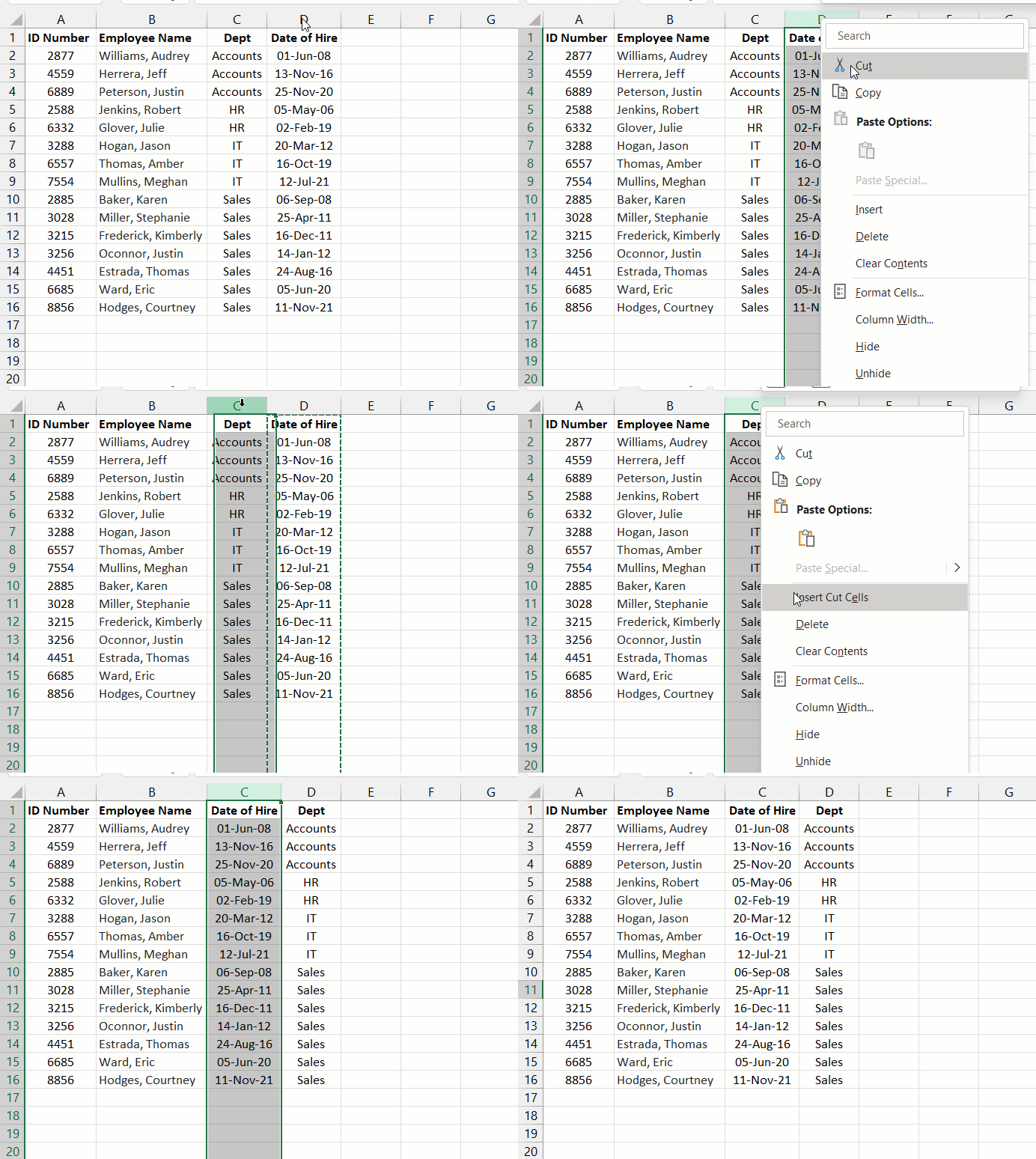
問題点: 確かに機能はしますが、この方法は非常に反復的です。5つや6つの列を移動させる必要がある場合、この4つのステップを何度も繰り返さなければなりません。時間がかかる上に、ミスを避けるために細心の注意を払う必要があります。
方法2:「Shift + ドラッグ&ドロップ」の裏技
パワーユーザー向けの少し速い方法として、Shift キーを使うものがあります。
- 移動したい列を選択します。
Shiftキーを押し続けます。- 選択した列の端にカーソルを合わせ、カーソルが4方向の矢印アイコンに変わるまで待ちます。
- 列を新しい位置までクリックしてドラッグします。挿入される場所が緑色の線で表示されます。
- マウスのボタンを離してから、
Shiftキーを離します。
問題点: この方法には致命的な欠陥があります。もし Shift キーを押し忘れると、Excelは列を「挿入」せず、移動先の列にあるデータを「上書き」してしまいます。取り返しのつかないデータ損失につながる可能性があり、単純なミスが許されないリスクの高いショートカットです。
手動での並べ替えの限界
切り取り&貼り付けであれ、ドラッグ&ドロップであれ、根本的な問題は変わりません。
- 時間がかかる: 15列以上あるレポートを手動で並べ替えると、10〜15分ほどの付加価値のない退屈な作業になりがちです。
- ミスが起きやすい: データを上書きしてしまうリスクが常にあります。マウスやキーボードの操作ミス一つでデータセットが破損し、やり直しやバックアップへの依存を余儀なくされます。
- 拡張性の低さ: 1つや2つの列なら管理できますが、複雑なレイアウトや幅の広いテーブルでは悪夢のような作業になります。
- 直感的ではない: 「切り取ったセルの挿入」のようなコマンドは初心者には分かりにくく、
Shiftキーの裏技も「知っている人だけが知っている」暗黙のルールです。
このような手動のデータ操作は、本来行うべき実際の分析を妨げる「低価値な作業」の典型例です。
Excel AIによる解決策:Excelmaticで列を並べ替える
セルを手動で操作する代わりに、理想のレイアウトを自然な言葉で説明できたらどうでしょうか?それこそが、ExcelmaticのようなExcel AIエージェントが設計された目的です。あなたが指示を出し、AIが面倒な作業を代行します。

Excelmaticは、あなたの専属データアシスタントとして機能します。ファイルをアップロードし、シンプルなチャットインターフェースを通じて、データのクリーニング、分析、可視化の方法を伝えるだけです。列の並べ替えは、メッセージを送るのと同じくらい簡単になります。
ステップ・バイ・ステップ:数秒でデータを並べ替える
先ほどの乱雑な従業員名簿を、Excelmaticを使って整理してみましょう。
1. Excelファイルをアップロードする
Excel (.xlsx) または .csv ファイルを Excelmatic のチャットウィンドウに直接ドラッグ&ドロップします。AIが即座にデータ構造を読み取り、理解します。

2. 希望の列順を自然な言葉で伝える
覚えるべき特別なコマンドやトリックはありません。やりたいことを入力するだけです。例えば、以下のようなプロンプトが使えます。
- 「列を次の順番に並べ替えて:名、姓、部署、採用日、給与」
- 「『給与』列をテーブルの一番最後に移動して」
- 「『部署』列を『姓』列のすぐ後ろに置いて」
- 「『名』と『姓』の列を先頭に持ってきて」
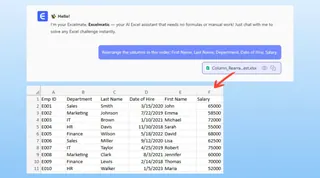
3. 即座に確認して調整する
Excelmaticはリクエストを処理し、数秒で新しく配置されたテーブルを提示します。さらに便利なのは、これが「対話」である点です。気が変わったら、追加の調整を頼むだけで済みます。
4. 完璧に整理されたファイルをダウンロードする
レイアウトが思い通りになったら、ワンクリックで整理されたデータを新しいExcelファイルとしてダウンロードできます。乱雑なエクスポートデータが、1分足らずで完璧に構造化されたテーブルに生まれ変わります。
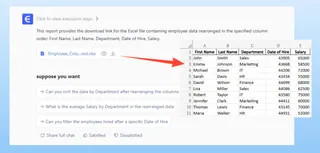
Excelmaticとの会話例
このようなシンプルで強力なやり取りを想像してみてください。
ユーザー: 従業員データをアップロードしました。列がバラバラなので、従業員ID、名、姓、部署、採用日、給与の順番に並べ替えてもらえますか?
Excelmatic: 承知いたしました。ご指定の通りに列を並べ替えました。新しいレイアウトをご確認いただけます。他に調整が必要な箇所はありますか?
ユーザー: バッチリです。では、テーブル全体を採用日の新しい順(降順)でソートしてください。
Excelmatic: かしこまりました。データを採用日の降順でソートしました。更新されたExcelファイルをダウンロードいただけます。
この短いやり取りだけで、「列の並べ替え」と「データのソート」という、従来のExcelなら数分と何度もクリックを要する2つのタスクを、ミスなく完了できました。
従来の方法 vs Excelmatic:クイック比較
| 項目 | 従来のExcel(切り取り/貼り付け) | Excelmatic(AIエージェント) |
|---|---|---|
| 5列の並べ替えにかかる時間 | 3〜5分 | 約20秒 |
| エラーのリスク | 高い(上書きしやすい) | ゼロ(AIが処理を担当) |
| 労力 | 反復的なクリック、ドラッグ、集中力 | シンプルな一文のみ |
| 柔軟性 | 低い(変更にはやり直しが必要) | 高い(対話形式で簡単に調整可能) |
| 学習曲線 | 特定のテクニックの習得が必要 | やりたいことを伝えるだけ |
よくある質問(FAQ)
Excelmaticを使うのにExcelのエキスパートである必要はありますか? 全く必要ありません。やりたいことを文章で説明できれば、Excelmaticを使いこなせます。数式や隠れたメニューを覚える必要もありません。
Excelmaticは元のExcelファイルを書き換えますか? いいえ。Excelmaticは安全な環境でデータのコピーに対して作業を行います。元のファイルはお手元のコンピュータでそのまま残ります。
列ヘッダーが「hire_date」や「First-Name」のようにバラバラな場合はどうなりますか? ExcelmaticのAIは、列名の一般的なバリエーションを理解するようにトレーニングされています。名前が完璧でなくても、通常は正しい列を特定できます。
Excelmaticで行の並べ替えもできますか? はい、可能です。通常、行の並べ替えはソートによって行いますが、「姓のアルファベット順に行を並べ替えて」や「給与の高い順にソートして」と頼むだけで実行できます。
機密性の高い企業データをExcelmaticにアップロードしても安全ですか? Excelmaticはデータセキュリティを最優先に構築されています。すべてのデータは転送中および保存時に暗号化されます。詳細については、ウェブサイト上の公式プライバシーポリシーと利用規約をご確認ください。
Excelmaticは列の並べ替え以外に何ができますか? 列の並べ替えは、単純なデータクリーニング機能の一つに過ぎません。Excelmaticは、数式の生成、複雑なピボットテーブルの作成、グラフの構築、自然な言葉による要約レポートの作成などが可能な、フル機能の分析ツールです。
今すぐExcelのワークフローをアップグレードしましょう
列の並べ替えのような手動で反復的な作業に費やす時間は、分析や意思決定に充てられるはずの時間です。従来の方法は遅いだけでなく、データの整合性を常に脅かすリスクでもあります。
Excel AIエージェントを取り入れることで、こうした摩擦を完全に取り除くことができます。自分の時間を取り戻し、本当に重要な業務に集中しましょう。
違いを実感してみませんか?今すぐExcelmaticを無料でお試しください。お手元の乱雑なスプレッドシートをアップロードし、この記事にあるプロンプトを使ってみてください。シンプルな会話がデータ準備のプロセスをいかに劇的に変えるか、ぜひ体験してください。