主なポイント:
- Excelの隠れたスペースは数式を壊し、レポートを台無しにし、データ分析エラーを引き起こし、企業の時間と精度にコストをかける
- Excelmaticは、TRIM、SUBSTITUTE、CLEAN関数を暗記する代わりに、簡単な言語コマンドでデータをクリーンアップでき、数式の複雑さを排除する
- 従来の方法と比較して、Excelmaticはノーブレークスペースや特殊文字を含むすべてのスペースタイプを1ステップで処理する
- ビジネスプロフェッショナルにとって、Excelmaticを採用することは、より速いデータクリーンアップと技術的なトラブルシューティングではなく分析のためのより多くの時間を意味する
かつて500以上のエントリーがあるスプレッドシートを受け取ったことがあります。最初は問題なさそうに見えましたが、合計が正しく計算されませんでした。その理由はわかりませんでしたが、後になって隠れたスペースがさまざまな問題を引き起こしていることが判明しました。Excelでデータを扱うなら、同じような状況に遭遇したことがあるかもしれません。これらのスペースは、他のソースからデータをインポートするときによく発生します。
このガイドでは、Excelで不要なスペースを削除するさまざまな方法を紹介します。従来の数式やツールのステップバイステップの手順を説明しますが、さらに、この問題をはるかに短時間で解決する現代的なAIを活用した方法も探ります。
Excelにおけるスペースの理解
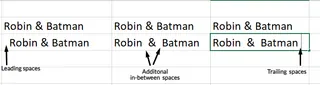
スペースを削除する前に、データに潜んでいる可能性のあるスペースの種類を理解しましょう:
- 先頭のスペース: セルの先頭にあるスペース。
- 末尾のスペース: セルの末尾にあるスペース。
- 単語間の余分なスペース: 単語の間に複数のスペースがある。
- ノーブレークスペース: 通常のように見えるが、異なる動作をする特殊なスペース。
これらのスペースは、ファイルのインポート、手動入力ミス、一貫性のない書式設定、あるいは他のソースからのコピー&ペーストからデータに入り込むことがあります。
Excelでスペースを削除するさまざまな方法
スペースは些細なことのように思えるかもしれませんが、大きな問題を引き起こす可能性があります。数式が機能しない、比較が失敗する、計算が間違っている可能性があります。解決策に飛びつく前に、以下をお勧めします:
- データのバックアップ: 変更を加える前に常にデータのコピーを作成してください。これにより、何か問題が発生した場合に元のデータを回復できます。
- 書式を確認: テキストの大文字小文字や数値形式など、セル内の一貫した書式設定を確保し、よりクリーンで信頼性の高い結果を得ます。
それでは、Excelでスペースを削除する最良の方法を、最も効率的なものから順に探っていきましょう。
方法 1: Excelmaticを使ったAIを活用した方法

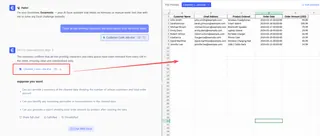
手動の数式や複数ステップのプロセスに飛びつく前に、最も速くて直感的な解決策を見てみましょう:ExcelmaticのようなAI Excelエージェントの使用です。どの関数を使用すべきか(TRIM、SUBSTITUTE、CLEAN?)を覚えておく必要はなく、単純にプレーンな言語でやりたいことをAIに伝えるだけです。
Excelmaticは、データクリーニングを含むあらゆる種類のExcelタスクを処理するAIエージェントです。そのプロセスは非常にシンプルです:
- ExcelファイルをExcelmaticにアップロードします。
- チャットボックスにリクエストを記述します。例えば:
- 「列Aのすべての先頭と末尾のスペースを削除してください。」
- 「『製品名』列の単語間のすべての余分なスペースをクリーンアップしてください。」
- 「『SKU』列からスペースを完全に削除してください。」
- 「シート全体からすべての非表示文字と余分なスペースをクリーンアップしてください。」
- Excelmaticが残りを行います。 あなたのリクエストを分析し、正しいロジック(
TRIM、SUBSTITUTE、CLEANをすべて同時に使用するのと同等)を適用し、クリーンアップされたデータを即座に提供します。
なぜこれがより良いアプローチなのか?
- 暗記する数式なし: 特定の関数の構文やそれらをネストする方法を思い出す必要はありません。
- すべてのスペースタイプを処理: 先頭、末尾、余分なスペース、さらに扱いにくいノーブレークスペースも一度に処理できます。
- 信じられないほど高速: 補助列の作成、コピー、値の貼り付けが不要になります。
- 直感的: あなたが望む結果を記述するという、あなたの考え方と同じ方法で動作します。
以下の従来の方法は強力で知っておくべきものですが、AIアプローチは、特に時間を重視する人々にとって、効率性において大きな飛躍を表しています。
方法 2: TRIM()関数を使用して余分なスペースを削除
TRIM()関数はこの仕事で最も一般的なツールです。すべての先頭と末尾のスペースを削除し、単語間の複数のスペースを単一のスペースに減らします。
- データの隣に補助列を作成します。
- 補助列の最初のセルに、次の数式を入力します:
=TRIM(A2)。 - Enterキーを押し、数式を下にドラッグしてすべての行に適用します。
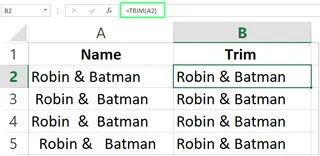
比較: TRIM()は定番の関数ですが、補助列の作成が必要で、ノーブレークスペースは削除しません。ExcelmaticのようなAIツールは、元のシート構造を変更することなく、これらすべてを1ステップで処理します。
方法 3: SUBSTITUTE()関数を使用
SUBSTITUTE()関数はより積極的です。特定のテキスト文字列を別のものに置き換えます。すべてのスペース(単語間の単一スペースを含む)を削除するには、それらを空の文字列で置き換えます。これは製品コードや電話番号などのデータをクリーンアップするのに便利です。
その基本的な構文は:
=SUBSTITUTE(テキスト, 旧テキスト, 新テキスト, [インスタンス番号])
すべてのスペースを削除するための適用方法は次のとおりです:
- 補助列を作成します。
- 数式を入力します:
=SUBSTITUTE(A2," ","")。 - Enterキーを押し、それを下にドラッグしてすべての行に適用します。

方法 4: 検索と置換によるデータクリーンアップ
数式を使わないクイックフィックスには、Excelの検索と置換ツールが良い選択肢です。特に単語間の複数のスペースを減らす場合に有効です。
- データ範囲を選択します。
- Ctrl+Hを押して検索と置換ダイアログを開きます。
- 検索する文字列フィールドに、2つのスペース(" ")を入力します。
- 置換後の文字列フィールドに、単一のスペース(" ")を入力します。
- すべて置換をクリックします。

Excelが「置換するものが見つかりませんでした」と表示されるまで、このステップを繰り返す必要があるかもしれません。この方法は手動であり、すべての先頭または末尾のスペースを効果的に削除しないことに注意してください。
方法 5: CLEAN()関数を使用して非表示文字を削除
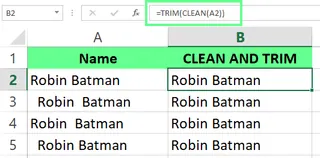
他のシステムからインポートされたデータには、見えないがエラーを引き起こす非表示文字(改行など)が含まれている可能性があります。CLEAN()関数はこれらを削除します。最良の結果を得るには、非表示文字と余分なスペースの両方を同時にクリーンアップするために、TRIM()と組み合わせて使用します。
- 補助列に数式を入力します:
=TRIM(CLEAN(A2))。 - Enterキーを押し、数式を下にドラッグします。
方法 6: より速い結果を得るためにExcelアドインを使用
Ablebits Ultimate Suite for Excelのようなサードパーティ製アドインは、データクリーニング用の専用ツールを提供します。そのTrim Spacesツールは、数回のクリックで先頭/末尾のスペース、余分な空白、改行、ノーブレークスペースを削除できます。
- クリーンアップするセル範囲を選択します。
- Ablebits Dataタブを開き、Trim Spacesをクリックします。
- オプションパネルから削除したいものを選択し、Trimをクリックします。
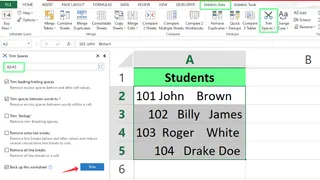
比較: アドインは組み込み関数よりも強力ですが、多くの場合、インストール、ライセンス、メニュー内のナビゲーションが必要です。Excelmaticのような会話型AIツールは、インストールを必要とせず、より合理化されたコマンドベースのインターフェースを提供します。
Excelにおける一般的なスペース削除シナリオのための具体的な解決策
数式を使用することを好む場合は、特定のシナリオにどのように取り組むかを以下に示します。これらすべては、ExcelmaticのようなAIエージェントにあなたの目標を記述するだけで処理できることを忘れないでください。
余分なスペースを削除
単語間の1つのスペースを保ちながらクリーンアップするには、TRIM()関数を使用します。
=TRIM(A2)

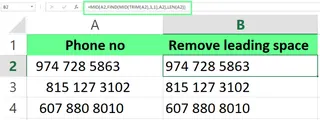
先頭のスペースを削除
単語間の余分なスペースを保ちながら先頭のスペースのみを削除したい場合、TRIM()は強力すぎます。代わりにこの高度な数式を使用してください:
=MID(A2,FIND(MID(TRIM(A2),1,1),A2),LEN(A2))
この複雑な数式は、最初の非スペース文字を見つけ、その時点からテキストを抽出することで動作します。
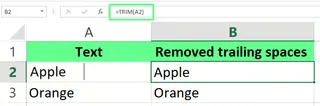
末尾のスペースを削除
末尾のスペースは見えず、検索エラー(VLOOKUP、MATCH)を引き起こすことで悪名高いです。TRIM()関数はこのための完璧なツールです。
=TRIM(A2)
数字の前のスペースを削除
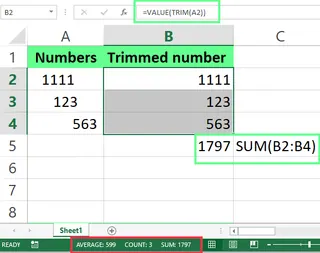
先頭にスペースがある数字を含むセルにTRIM()を使用すると、Excelは出力をテキストに変換します。これは、数値が左揃えになり、SUM()が0を返すことで確認できます。

これを修正するには、TRIM()関数をVALUE()関数で囲み、テキストを数値に変換し直します。
=VALUE(TRIM(A2))
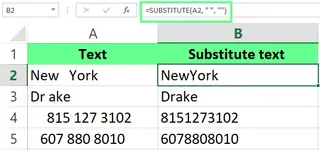
文字列からスペースを削除
単語間のスペースを含むすべてのスペースを完全に削除するには、SUBSTITUTE()関数を使用します。
=SUBSTITUTE(A2, " ", "")
特殊文字と不要なスペースを削除
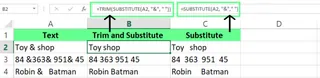
特定の文字を削除し、スペースを一度にクリーンアップするために、SUBSTITUTE()をTRIM()内にネストできます。例えば、"&"記号と余分なスペースを削除するには:
=TRIM(SUBSTITUTE(A2, "&", ""))
一般的な問題と解決策
標準的な関数が期待通りに動作しない場合もあります。扱いにくいケースの対処方法を以下に示します。
TRIM()が処理しないノーブレークスペース
TRIM()関数は標準スペース(文字コード32)のみを削除します。ノーブレークスペース(文字コード160)には機能しません。これはウェブページからコピーしたデータによく現れます。これを修正するには、まずノーブレークスペースを標準スペースに置き換え、その後トリムします。
=TRIM(SUBSTITUTE(A1, CHAR(160), " "))
注記: ExcelmaticのようなインテリジェントなAIツールは、多くの場合、ノーブレークスペースを自動的に認識して削除するように事前プログラムされており、このトラブルシューティングのステップからあなたを救います。
隠れた文字や貼り付けデータの問題
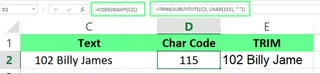
タブや改行などの他の隠れた文字が問題を引き起こす可能性があります。CODE()関数を使用してそれらを特定します。
- 最初の文字:
=CODE(LEFT(A1,1)) - 最後の文字:
=CODE(RIGHT(A1,1))
文字のコードがわかったら、SUBSTITUTE()で削除できます。例えば、コード115の文字が見つかった場合、次のようにして削除できます:
=SUBSTITUTE(C2, CHAR(115), "")
最終的な考え
このガイドでは、Excelで不要なスペースをクリーンアップするためのさまざまな方法をカバーしました。TRIM()、SUBSTITUTE()、検索と置換のような従来のツールは効果的で、理解することが重要です。
しかし、現代の高速化された仕事には、ExcelmaticのようなAIを活用したソリューションが明確な利点を提供します。それは複雑な数式と手動のステップを、シンプルな会話型コマンドに置き換え、データをクリーンアップするだけではなく分析に集中できるようにします。
Excelのデータクリーニングの頭痛の種を排除する準備はできましたか? 今すぐExcelmaticを試す そして、単純なコマンドで即時のスペース削除を体験してください。
FAQ
Power Queryを使用してExcelでスペースを削除できますか?
はい、以下のように行うことができます:
- データを選択し、Power Queryに読み込みます。
- Power Queryエディターで、クリーンアップしたい列を選択します。
- 変換タブを使用し、トリムを選択して先頭と末尾のスペースを削除します。
- 単語間の余分なスペースや特定の文字を削除するには値の置換を使用します。クリーンアップされたら、データをExcelに戻して読み込むことができます。
Excelでセルからダッシュと余分なスペースを削除するにはどうすればよいですか?
TRIM()関数とSUBSTITUTE()関数をネストできます:=TRIM(SUBSTITUTE(A1, "-", ""))。これは最初にダッシュを削除し、その後余分なスペースをトリムします。
ExcelでFlash Fillを使用してテキスト文字列からスペースを削除できますか?
はい、Flash Fillは明確なパターンを提供すればスペースを削除できます。例えば、A2に「John Doe」がある場合、B2に「JohnDoe」と入力します。次にセルB3を選択し、Ctrl + Eを押してFlash Fillをトリガーします。これはパターンを列の残りの部分に適用します。
スペースを削除し、同時にテキストを大文字に変換できますか?
はい、SUBSTITUTE()関数とUPPER()関数を組み合わせます:=UPPER(SUBSTITUTE(A2, " ", ""))。これはすべてのスペースを削除し、結果を大文字に変換します。