
主なポイント:
- Excelの標準機能を使って手動で重複行を削除する場合、複数のステップが必要で時間がかかるだけでなく、重要なデータを誤って永久に削除してしまうリスクがあります。
- ExcelmaticのようなExcel AIエージェントを使用すると、データクリーニング作業全体を自動化できます。複雑なダイアログボックスや数式を使わず、自然な言葉で依頼するだけで重複を削除できます。
- Excelmaticを活用することで、作業時間を大幅に短縮できるだけでなく、非破壊的なワークフローにより精度も向上します。エクスポート前に、クリーンになったデータの確認や追加分析を繰り返し行うことが可能です。
課題:重複データに潜む隠れたリスク
想像してみてください。3人の営業担当者から受け取った顧客リストを1つのマスターシートに統合したとします。大規模なメールキャンペーンを開始しようとした矢先、リストを確認すると、同じ名前や会社名が何度も現れていることに気づきます。
これは単なる不快な問題ではありません。重複データは業務に深刻な悪影響を及ぼします:
- 不正確なレポート: 売上数値、顧客数、在庫レベルが膨れ上がり、誤った経営判断を招く原因になります。
- リソースの浪費: 同じマーケティング資料を1人の顧客に何度も送ってしまい、コストが無駄になるだけでなく、顧客を不快にさせる可能性があります。
- 運用ミス: 物流や人事において、同じ注文を2回発送してしまったり、給与計算を誤ったりするリスクがあります。
核心となる課題は、単に1つの列で繰り返される名前を見つけることではありません。データセットに価値を与えずノイズとなる「完全な重複行(100%同一の行)」を特定して削除することです。このクリーニングは極めて重要ですが、従来のExcelでの手法は退屈でリスクを伴う作業になりがちです。
従来のExcelでの解決策:手順と限界
長年、Excelユーザーは重複問題に対処するためにいくつかの標準機能に頼ってきました。機能はしますが、それぞれに不満が残ります。最も一般的な方法は「重複の削除」機能です。
例えば、以下のように一部の行が完全に重複している連絡先リストがあるとします。
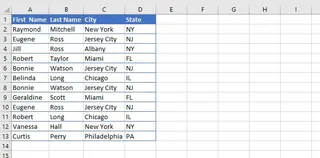
手動で行う場合の手順は以下の通りです:
- データ範囲全体、または範囲内のセルを1つ選択します。
- リボンの 「データ」 タブに移動します。
- 「重複の削除」 アイコンをクリックします。
- ダイアログボックスが表示されます。重複を定義する際に考慮したい すべて の列のチェックボックスを慎重に確認する必要があります。完全に同一の行を見つけるには、すべての列を選択する必要があります。
- テーブルにヘッダーがある場合は、「データにヘッダーが含まれている」にチェックが入っていることを確認します。
- 「OK」 をクリックします。Excelが、見つかって削除された重複の数を報告します。
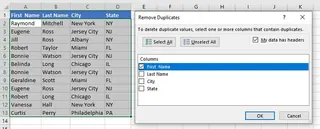
一見簡単そうに見えますが、この従来の方法にはいくつかの大きな限界があります:
- 破壊的である: 「重複の削除」コマンドは、ワークシートから行を 永久に削除 します。重要な列の選択を忘れるなどのミスをし、バックアップがない場合、元のデータは二度と戻りません。
- ヒューマンエラーが起きやすい: 毎回ダイアログボックスを正しく設定する必要があります。誤って1つの列のチェックを外すだけで、有効な(重複ではない)レコードを削除してしまう可能性があります。
- 再現性が低い: 来週また同じファイルの更新版を受け取った場合、再び手動で全工程を繰り返さなければなりません。重複削除の設定を簡単に「保存」する方法はありません。
- 監査証跡がない: 1ヶ月後、どの列を基準に「重複」と定義したか思い出せないかもしれません。どのような操作を行ったかのログも残りません。
- 高度な代替案は複雑: Power Queryのようなより堅牢な方法は手順を再現できますが、学習コストが高いです。単純な作業のために、全く新しいインターフェースを学ぶ必要があります。
新しいアプローチ:Excel AIエージェント(Excelmatic)の活用
メニューをクリックし続けたり、データの永久紛失を心配したりする代わりに、Excelに「何をしたいか」を 伝える だけで済むとしたらどうでしょうか?それが Excelmatic のようなExcel AIエージェントの力です。退屈な手作業を、シンプルな会話に変えてしまいます。

Excelmaticでは、ファイルをアップロードし、自然言語を使ってAIに指示を出します。AIが 分析 と実行を行い、元のファイルには一切手を加えずにクリーンな結果を提供します。
ステップ・バイ・ステップ:Excelmaticで重複を削除する
AIを活用したワークフローで同じ問題を解決してみましょう。プロセスは驚くほどシンプルになります。
1. データファイルをアップロードする
まずExcelmaticを開き、ExcelまたはCSVファイルをチャットインターフェースに直接ドラッグ&ドロップします。AIが即座にデータを読み取り、プレビューを表示します。列に明確なヘッダー(例:「名前」「市区町村」「都道府県」)があるとスムーズです。

2. 自然な言葉で依頼する
Excelのリボンから正しいボタンを探す代わりに、チャットボックスに依頼内容を入力するだけです。例えば、以下のようなプロンプトが使えます:
このシートからすべての重複行を削除して。連絡先リストがあります。クリーンアップして、ユニークなレコードだけを表示してください。すべての列に基づいて、完全に重複している行を見つけて削除して。ユニークなエントリのみを含む新しいテーブルを作成して。
3. 確認と調整
Excelmaticは数秒でリクエストを処理し、クリーンになったデータを新しいテーブルとして表示し、削除された重複行の数を正確に伝えます。
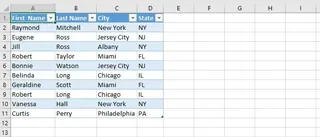
最大の利点は、元のデータがそのまま残っていることです。これは 非破壊的 なワークフローです。ここからさらに会話を続けて、クリーンになったデータに対して追加の分析を行うこともできます。例えば:
このクリーンなリストから、苗字の五十音順で並べ替えて。次に、"東京都"のユニークな連絡先が何件あるか数えて。都道府県ごとのユニークな連絡先数をまとめたピボットテーブルを作成して。
この対話型アプローチにより、インターフェースを離れることなく、クリーニングから分析まで流れるように進めることができます。
4. 結果をエクスポートする
結果に満足したら、ワンクリックで、完璧にフォーマットされた新しいExcelファイルとしてクリーンなデータをダウンロードできます。
Excelmaticとの会話例
典型的なやり取りは以下のようになります:
ユーザー: 重複が多そうな顧客リストをアップロードしました。重複を削除してもらえますか?
Excelmatic: かしこまりました。ファイルを処理した結果、2行の重複が見つかりました。これらを削除し、7件のユニークなレコードが残りました。クリーンアップされたデータを以下に表示します。これを新しいExcelファイルとしてダウンロードしますか?
ユーザー: いいですね。ダウンロードする前に、このユニークな顧客のうち「横浜市」の人が何人いるか数えてもらえますか?
Excelmatic: もちろんです。クリーンなデータに基づくと、「横浜市」のユニークな顧客は2名です。簡単な集計テーブルを作成しました。これで、クリーンなリスト全体とこの集計結果の両方を含むExcelファイルをダウンロードいただけます。
従来の方法 vs. Excelmatic:クイック比較
| 機能 | 従来の「重複の削除」 | Excelmatic (Excel AI) |
|---|---|---|
| 完了までの時間 | 5〜10分(手動チェック含む) | 1分未満 |
| プロセス | 手動、多段階のダイアログ | 対話型、シングルプロンプト |
| データの安全性 | 破壊的。 データを永久に削除。 | 非破壊的。 元ファイルは安全。 |
| エラーのリスク | 高い。設定ミスが起きやすい。 | 低い。AIが文脈から意図を理解。 |
| 柔軟性 | 低い。変更のたびにやり直し。 | 非常に高い。追加質問で調整可能。 |
| 必要スキル | Excelの基礎知識 | 目的を説明する言語能力のみ |
よくある質問(FAQ)
Q: Excelmaticは元のExcelファイルを書き換えますか?
A: いいえ、決して書き換えません。Excelmaticは安全な環境でデータのコピーに対して操作を行います。元のファイルはコンピュータ上でそのまま残ります。この非破壊的なプロセスは、Excel標準機能に対する大きな利点の一つです。
Q: 会社のデータをExcelmaticにアップロードしても安全ですか?
A: はい。Excelmaticはデータセキュリティを最優先事項として構築されています。すべてのデータは転送中および保存時に暗号化され、厳格なプライバシーポリシーを遵守しています。データはリクエストの実行にのみ使用され、他の目的で共有されたり利用されたりすることはありません。
Q: 特定の列だけを基準に重複を削除することはできますか?
A: はい、プロンプトで具体的に指定できます。例えば、「『メールアドレス』列のみに基づいて重複行を削除して」や「『姓』と『名』の組み合わせでユニークなエントリを見つけて」といった依頼が可能です。AIはこうした細かなニュアンスを理解するように設計されています。
Q: Excelの「重複の削除」ボタンを使うより何が良いのですか?
A: 主に4つの点で優れています:安全(非破壊的)、高速(メニュー操作不要)、スマート(同じ会話内で追加分析が可能)、そして 監査証跡(チャット履歴が操作ログになる)が得られる点です。
Q: 重複以外にもデータが乱れている場合はどうすればいいですか?
A: Excelmaticは包括的なデータ分析ツールです。列の分割、テキストの結合、日付形式の統一、欠損値の補完など、幅広いクリーニングやフォーマット作業を依頼できます。
今すぐ始めましょう:Excelmaticでワークフローをアップグレード
リスクが高く、繰り返しの多い データクリーニング 作業に貴重な時間を費やすのはもうやめましょう。手動での重複削除は過去の遺物です。Excel AIエージェントを取り入れることで、時間を取り戻し、ミスを排除し、データから洞察を得るという本来の重要な業務に集中できます。
スプレッドシート作業の未来を体験してみませんか?
今すぐExcelmaticを無料でお試しください。後回しにしていた乱雑なスプレッドシートをアップロードして、AIに数秒で処理させてみましょう。「すべての重複行を削除して」というシンプルな指示から、その魔法を実感してください。







