
主なポイント:
- Excelで「条件を選択してジャンプ」や「フィルター」を使って手動で空白行を削除するのは、手間がかかる多段階の作業であり、特に大規模なデータセットでは時間がかかりミスも発生しやすくなります。
- ExcelmaticのようなExcel AIツールは、これら煩雑な手動ワークフローを、「シートからすべての空行を削除して」といった直感的な自然言語のコマンドひとつに置き換えます。
- データクリーニングにExcelmaticを活用することで、作業時間を大幅に短縮できるだけでなく、不要な空白行のみを正確に特定して排除できるため、貴重なデータの正確性を守ることができます。
課題:Excelの空白行が単なる「邪魔者」以上の問題である理由
社内のCRMや会計ソフトから大規模なデータセットをエクスポートしたとしましょう。レポートを作成しようとExcelファイルを開くと、そこには大量の空白行が。データはあちこちで分断され、スプレッドシートは非常に見づらい状態です。
これは単なる見た目の問題ではありません。空白行は以下のような深刻な問題を引き起こします。
- 数式や関数の破損:
SUMやAVERAGEなどの単純な関数でも、空白行に当たるとそこがデータの終端だとExcelが判断してしまい、正しく計算されないことがあります。 - 不正確なピボットテーブル: ピボットテーブルを作成する際、Excelは通常データ範囲を自動選択します。空白行があるとこの検知が狂い、分析のソースデータが不完全になったり誤ったりする原因になります。
- 並べ替えやフィルターの失敗: データのソートが予測不能な動きをしたり、フィルターが期待通りに機能せず、必要なデータが隠れてしまったりすることがあります。
- プロフェッショナルとは言えないレポート: 清潔で連続したデータセットは、プロフェッショナルなレポートやダッシュボードの基本です。空白行が残っていると、仕事が雑で信頼性に欠ける印象を与えてしまいます。
核心となる悩みは明確です。実際の分析を始める前に、退屈でリスクの伴うデータクリーニングという雑用に追われてしまうことです。
従来のExcelでの解決策:手順と限界
長年、Excelユーザーは空白行を削除するためにいくつかの「テクニック」に頼ってきました。これらは目的を達成できるものの、決して完璧ではありません。最も一般的な方法とその欠点を見てみましょう。
方法:「条件を選択してジャンプ」を使用する
これは、空白行を見つけて削除するための、最も広く知られている手動の方法です。
- データを選択: まず、空白行が含まれていると思われる列の範囲をハイライトします。
- 「条件を選択してジャンプ」を開く: ホームタブに移動し、検索と選択をクリックして、**条件を選択してジャンプ...**を選択します(または
Ctrl + Gの後にAlt + Sを押します)。 - 空白セルを選択: ダイアログボックスで空白類を選択し、OKをクリックします。これで、選択範囲内のすべての空のセルがハイライトされます。
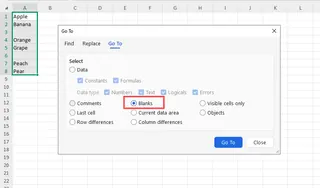
- 行を削除: 空白セルが選択された状態で、ホームタブに戻り、削除のドロップダウンをクリックして、シートの行を削除を選択します。
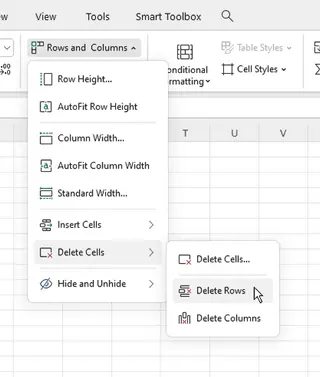
手動操作の限界
一見簡単そうに見えますが、実際のビジネス現場ではリスクと非効率が伴います。
- 危険なほど不正確: 「条件を選択してジャンプ」はすべての空白セルを選択します。もし、ある行に重要なデータが入っていても、1つでも空白セルがあればその行が選択されてしまいます。そのまま「シートの行を削除」を実行すると、気づかないうちに重要な情報を削除してしまう恐れがあります。
- 時間がかかる: 単純な作業に見えても、少なくとも5〜7回のクリックとメニュー操作が必要です。これを毎日の売上レポートのたびに行うとなると、数分が積み重なって数時間ものロスになります。
- 拡張性がない: 数百行程度なら管理できますが、5万行もあるようなファイルでは、選択や削除のプロセス中にExcelが重くなったり、応答しなくなったりすることがあります。
- 繰り返しの雑務: データクリーニングは一度きりの作業ではありません。新しいデータをエクスポートするたびに、同じ工程をゼロから繰り返す必要があります。このワークフローを簡単に「保存」する方法はありません。
並べ替えで空白をまとめたり、フィルターを使ったりする方法も同様の欠点があります。慎重な手動設定が必要であり、クリックミスで誤ったデータを削除してしまうリスクは常に付きまといます。
Excel AIによる新しい解決策:Excelmaticの紹介
もし、これらすべてのクリック、メニュー操作、リスクをスキップできたらどうでしょうか?Excelに「何をしたいか」を伝えるだけで済むとしたら?それこそが、ExcelmaticのようなExcel AIエージェントが設計された理由です。

Excelmaticは、対話ができるAIアシスタントです。スプレッドシートをアップロードし、普通の言葉(自然言語)で分析、数式の作成、チャートの構築、そして今回のケースのようなデータクリーニングを依頼できます。
ステップ解説:Excelmaticで空白行を削除する
AIを活用したアプローチで同じ問題を解決してみましょう。プロセスは驚くほどシンプルになります。
1. データファイルをアップロードする
まず、ExcelまたはCSVファイルをExcelmaticのチャットインターフェースに直接ドラッグ&ドロップします。AIは即座にヘッダーやデータ型を含むデータの構造を読み取り、理解します。元のファイルはコンピュータ上で安全に保たれ、変更されることはありません。

2. 目的を普通の言葉で伝える
メニューを探し回る代わりに、チャットボックスに依頼内容を入力するだけです。空白行を削除したい場合は、例えば以下のように伝えます。
- 「すべての空行を削除して。」
- 「すべてのセルが空白の行を見つけて削除して。」
- 「完全に空の行を削除して、このデータを綺麗にして。」
- 「シートから空白行を全部消してください。」
より複雑なニーズがある場合は、具体的に指定することも可能です。
- 「'注文ID'と'顧客名'の両方が空白の行を削除して。」
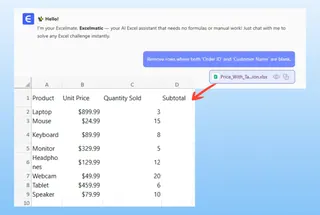
3. 確認して実行
Excelmaticはリクエストを処理し、結果のプレビューを表示します。何を行ったかを確認メッセージで伝えてくれるので、最終確定前に内容を検証できます。この対話型のアプローチにより、推測に頼る必要がなくなり、ミスを防ぐことができます。
4. クリーニング済みファイルをダウンロード
結果に満足したら、ワンクリックでクリーニングされたデータを新しいExcelファイルとしてダウンロードできます。慎重な手動作業で数分かかっていたプロセスが、わずか数秒で完了します。
対話例:データクリーニングの実践
このタスクにおけるExcelmaticとの典型的なやり取りは以下のようになります。
ユーザー: 今月の売上エクスポートファイルをアップロードしました。空白行だらけでバラバラなので、綺麗にしてもらえますか?
Excelmatic: かしこまりました。ファイルを分析したところ、データセット全体に213行の完全に空白な行が見つかりました。これらを削除しましょうか?
ユーザー: はい、削除してください。あと、「売上金額」が空欄の行がないかも確認して、もしあればそれも削除してください。
Excelmatic: 完了しました。213行の空白行と、さらに「売上金額」カラムが空だった18行を削除しました。クリーニング済みのデータセットの準備ができました。新しいExcelファイルを今すぐダウンロードできます。
従来の方法 vs Excelmatic:クイック比較
| 特徴 | 従来のExcel(条件を選択してジャンプ) | Excelmatic(AIエージェント) |
|---|---|---|
| 完了までの時間 | 2〜5分(大容量ファイルではそれ以上) | 約15秒 |
| ステップ数 | 5〜7回のクリックとメニュー操作 | 1〜2回の自然言語コマンド |
| エラーのリスク | 高い(一部空白の行を誤消去するリスク) | 非常に低い(AIが動作を確認、非破壊的) |
| 必要なスキル | Excelの隠れた機能の知識 | 問題を言葉で説明する能力 |
| 再現性 | 完全に手動、毎回繰り返す必要あり | 簡単、再アップロードして依頼するだけ |
よくある質問(FAQ)
Q: 会社の機密データをExcelmaticにアップロードしても安全ですか? A: データのプライバシーとセキュリティは最優先事項です。Excelmaticはデータ転送と処理に安全なプロトコルを使用しています。データ取り扱いやプライバシーに関する詳細は、ウェブサイトの公式プライバシーポリシーをご確認ください。
Q: Excelmaticは元のExcelファイルを書き換えますか? A: いいえ。元のファイルが変更されることはありません。Excelmaticは安全な環境でデータのコピーに対して作業を行います。変換されたデータは新しいファイルとしてダウンロードするため、ソースデータはそのまま残ります。
Q: 一部のセルだけが空白の行はどうなりますか?Excelmaticはそれも削除しますか? A: デフォルトでは、「空行を削除して」という一般的なコマンドは、安全のために完全に空白な行のみを対象とします。しかし、「'注文日'列が空白の行をすべて削除して」のように具体的に指示することで、クリーニングプロセスを正確にコントロールできます。
Q: Excelmaticは空白行の削除以外のデータクリーニングもできますか? A: もちろんです。Excelmaticは多機能なデータ分析ツールです。重複の削除、テキスト形式の標準化(例:「usa」を「USA」に統一)、列の分割、テーブルの結合など、あらゆる作業を自然言語で依頼できます。
Q: Excelmaticを使うにはExcelのエキスパートである必要がありますか? A: 全く必要ありません。Excelmaticは初心者からエキスパートまで、すべてのユーザーをサポートするように設計されています。ビジネス上の課題を言葉で説明できれば、複雑な数式や隠れたメニューを覚えることなく、Excelmaticで解決できます。
今すぐExcelワークフローをアップグレードしましょう
最後に、散らかったスプレッドシートをクリーニングした時のことを思い出してください。空白行の削除のような退屈で繰り返しの作業に、どれほどの時間を費やしましたか?その時間は、戦略的な分析やインサイトの創出、意思決定に充てられたはずの時間です。
手動の方法を続けることは、遅くてリスクがあり、生産性を削り取るワークフローを受け入れることを意味します。Excel AIエージェントを取り入れることで、データの準備作業は「雑用」から「シンプルな会話」へと変わります。
その違いを体験してみませんか? Excelmaticを無料で試す。後回しにしていたあの散らかったスプレッドシートをアップロードして、「すべての空白行を削除して」と頼んでみてください。取り戻せる時間の多さに驚くはずです。







