主なポイント:
- Excelのピボットテーブルは元データが変更されても自動更新されず、不正確なビジネスレポートや見逃された洞察の原因となる
- Excelmaticは最新データを直接分析し、簡単な言語コマンドで即座にインサイトを提供することで、更新問題を完全に解消
- 手動方法と比較して、Excelmaticは技術的な設定や構成なしに新しいデータ範囲や大規模データセットを自動処理
- ビジネスプロフェッショナルにとって、Excelmaticの採用は常に正確なレポートと、技術的メンテナンスではなく意思決定のための時間を確保できることを意味する
完璧なレポートを作成し終え、きれいなピボットテーブルが地域、製品、月別の売上を表示しています。すべてが完璧に見えます。
その後、チームメイトがデータソースを更新します。新しい数値が表示されることを期待してファイルを再度開きますが、何も変わりません。
合計がずれています。新しいエントリーが欠落しています。そして今、何か間違えたのではないかと考えています。
知っておくべきことは:Excelはピボットキャッシュを使用しており、これは基本的にデータの保存されたスナップショットです。これによりピボットテーブルの読み込みが速くなりますが、データが変更されても自動的には更新されません。つまり、新しいデータを参照するように指示する必要があります。
このガイドでは、クラシックな手動更新から高度な自動化、さらには「更新」を一度もクリックせずに答えを得られる新しいAI駆動アプローチまで、レポートを更新するための確立された方法を詳しく説明します。
方法1: クラシックなアプローチ:ピボットテーブルの手動更新
これはExcelでピボットテーブルを更新する最も直接的な方法です。いくつかの方法があります。
リボンの使用
これはほとんどのユーザーにとって標準的な主要な方法です。
- ピボットテーブル内の任意の場所をクリックします。
- 上部リボンのデータタブに移動します。
- すべて更新をクリックします。選択したピボットテーブルのみを更新したい場合は、ピボットテーブルの分析タブに移動して更新をクリックできます。
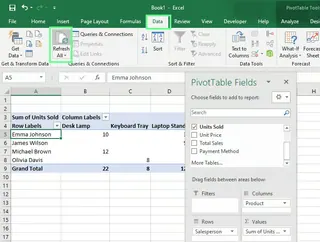
ヒント: ワークブックに複数のピボットテーブルがある場合(異なるデータセットからのものであっても)、すべて更新はすべてのピボットテーブルを更新します。
キーボードショートカットの使用
キーボード操作を続けたい場合、これらのショートカットは命綱です:
Alt + F5: 現在選択されているピボットテーブルを更新します。Ctrl + Alt + F5: ワークブック内のすべてのピボットテーブルを更新します。
ファイルを開くときの自動更新
ファイルを開くたびにExcelに作業をさせることもできます。これは毎日確認するレポートに最適です。
- ピボットテーブルの任意の場所を右クリックし、ピボットテーブル オプションを選択します。
- ダイアログボックスで、データタブに移動します。
- ファイルを開くときにデータを更新するのチェックボックスをオンにします。
- OKをクリックします。
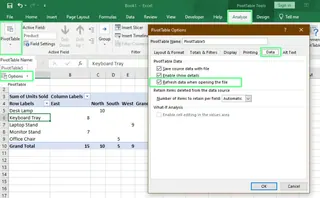
これで、レポートは開くたびに最新の状態になります。
方法2: パワーユーザーのツールキット:Excelでの高度な自動化
より複雑または頻繁に更新されるレポートの場合、強力で手間のかからない自動化を設定できます。これらの方法は少しセットアップが必要ですが、長期的には大幅な時間を節約します。
VBA自動化
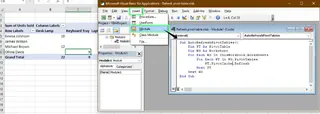
マクロに慣れている場合は、VBA(Visual Basic for Applications)を使用して、すべてのピボットテーブルを自動的に更新するスクリプトを作成できます。
Alt + F11を押してVBAエディターを開きます。- メニューで、挿入 > モジュールをクリックします。
- このシンプルなコードをモジュールウィンドウに貼り付けます:
Sub AutoRefreshPivotTables()
    Dim PT As PivotTable
    Dim WS As Worksheet
    For Each WS In ThisWorkbook.Worksheets
        For Each PT In WS.PivotTables
            PT.PivotCache.Refresh
        Next PT
    Next WS
End Sub
- エディターを閉じます。このマクロを実行してすべてを更新するか、ワークブックが開いたときに自動的に実行されるように設定できます。
Power Queryの更新
ピボットテーブルがPower Queryで整形されたデータから構築されている場合、クエリとピボットテーブルを一度に更新できます。
データ > すべて更新に移動します。この単一のコマンドは、まずクエリを更新して最新のデータを取得し、次に接続されているすべてのピボットテーブルを更新します。
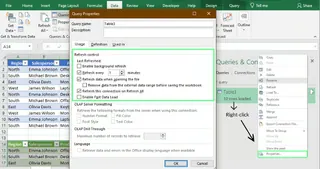
プロのヒント: 自動更新をスケジュールできます。クエリと接続パネル(データタブの下)で、クエリを右クリックし、プロパティを選択します。ここで、クエリを定期的な間隔(例:30分ごと)で更新するように設定できます。
外部データ接続
ピボットテーブルがデータベース、CSVファイル、またはWebフィードなどの外部ソースからデータを取得する場合、自動更新するように設定できます。
- データ > 接続 > プロパティに移動します。
- 使用法タブで、ファイルを開くときにデータを更新するをチェックします。
- ライブデータの場合、
n分ごとに更新するもチェックして、ダッシュボードを常に最新の状態に保つこともできます。
これは、ライブの運用データを反映する必要があるダッシュボードに理想的です。
方法3: スマートな代替案:AIエージェントによる即時分析

更新プロセスを完全にスキップできたらどうでしょうか?レポートを作成してから更新を心配する代わりに、ExcelmaticのようなAIエージェントを使用して最新のデータから即座に答えを得ることができます。
Excelmaticは、即座の回答、チャート、およびインサイトを提供するExcel AIエージェントです。これにより、ワークフローが「構築してから更新」から、単に「質問して取得」に変わります。
仕組みは以下の通りです:
- ファイルをアップロード: 古いレポートを開く代わりに、新しく更新されたExcelファイルをExcelmaticにアップロードします。
- 質問をする: 簡単な言語で、必要なものを述べます。例:「地域、製品、月別の総売上を表示してください。」
- 即座の回答を得る: Excelmaticは新しいファイル全体を分析し、要求された正確なテーブルまたはチャートを完全に更新された状態で提供します。

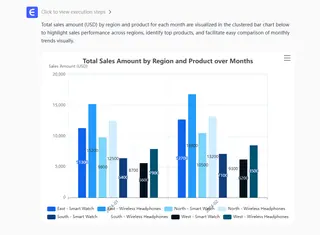
手動更新に対するAIの利点:
- ピボットキャッシュの問題なし: AIは新しいデータを直接分析します。不一致を引き起こす古いキャッシュはありません。
- データ範囲エラーなし:
分析 > データソースの変更を忘れてください。Excelmaticは提供したファイル全体を自動的に処理するため、新しい行や列が常に含まれます。 - コードや複雑な設定なし: VBAスクリプトを作成したり、接続プロパティを構成したりする必要はありません。質問できれば、更新されたレポートを取得できます。
このアプローチは、技術的な更新手順に煩わされることなく、新しいデータから正確な答えをすぐに必要とする高速な環境に最適です。
Googleスプレッドシートに関する簡単な注意
Googleスプレッドシートはこれとは異なる方法で処理することに言及する価値があります。ピボットテーブル(Googleはこれをスペースを入れて記述)は、ソースデータが変更されるたびに自動的に更新されます。「更新」をクリックしたり特別なことをする必要はありません。データがピボットテーブルが参照している範囲内にある限り、変更は即座に反映されます。
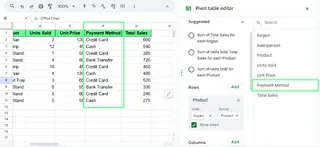
トラブルシューティング:従来の方法と新しい方法
従来の方法は強力ですが、時々イライラするエラーを引き起こすことがあります。一般的な問題と、異なるアプローチがそれらをどのように解決するかを見てみましょう。
問題1: 新しいデータが表示されない
- 従来の修正: 最も一般的な原因は、新しいデータがピボットテーブルの定義されたソース範囲外にあることです。ピボットテーブルをクリックし、ピボットテーブルの分析 > データソースの変更に移動して、手動で範囲を調整する必要があります。長期的には、ソースデータをExcelテーブル(
Ctrl + T)としてフォーマットする方が良い修正策です。これは自動的に拡張されます。 - AIエージェントの修正: この問題は解消されます。新しいファイルをアップロードすることで、すべてのデータが最初から分析されるため、データ範囲を心配する必要は二度とありません。
問題2: 外部データ接続の切断
- 従来の修正: ソースファイルが移動または名前変更された場合、接続は切断されます。データ > クエリと接続に移動し、切断されたリンクを見つけて、そのプロパティでファイルパスを手動で更新する必要があります。
- AIエージェントの修正: 該当なし。単にファイルの最新バージョンをアップロードするだけで、接続管理を完全に回避します。
問題3: 大規模データセットでの遅い更新
- 従来の修正: 巨大なデータセットは、更新中にExcelを遅延またはフリーズさせる可能性があります。一般的な回避策は、自動計算をオフにしたり、大きなピボットテーブルを小さなものに分割したり、不要なフィールドを削除したりすることです。
- AIエージェントの修正: 重い処理はAIの強力なバックエンドサーバーによって行われ、ローカルマシンでは行われません。これは、大規模なファイルの分析がしばしばはるかに高速で、コンピューターを遅くしないことを意味します。
最終的な考え
レポートを正確に保つことは絶対条件であり、更新されたデータを取得する方法を知ることは重要なスキルです。
- 手動更新は、迅速で一回限りの更新に最適です。
- 高度な自動化(VBA、Power Query)は、複雑で確立されたワークフローに対する堅牢なソリューションです。
- ExcelmaticのようなAIエージェントは、技術的なオーバーヘッドなしで即時のインサイトを提供し、新たなレベルの速度とシンプルさを提供します。
適切な方法の選択は特定のニーズに依存しますが、これらのテクニックをツールキットに追加することで、数値が常に最新で信頼できることを保証できます。
ピボットテーブルの更新の頭痛を永遠になくす準備はできていますか?今すぐExcelmaticを試すして、簡単な質問だけで即座のデータ分析を体験してください。
Excelでのピボットテーブルと通常のテーブルの違いは何ですか?
通常のテーブルは生データを整理しますが、ピボットテーブルは元のデータセットを変更せずにデータをインタラクティブにグループ化、フィルタリング、計算することができます。
ピボットチャートとは何ですか?またピボットテーブルとどのように関連していますか?
ピボットチャートはピボットテーブルの視覚的表現です。ピボットテーブルを更新またはフィルタリングすると、ピボットチャートは自動的にそれらの変更を反映します。これはデータの動的で視覚的な要約を提供します。
更新後、ピボットテーブルのフィールドが消えるのはなぜですか?
ソースデータ範囲が大幅に変更された場合(列が削除または名前変更された)、フィールドが存在しなくなる可能性があります。したがって、更新前に元のフィールド名がすべてデータセットにまだ存在していることを確認してください。
ピボットテーブルをライブデータベースに接続できますか?
はい。データ > データの取得を通じて、SQL Server、Access、または外部APIなどのデータベースに直接接続できます。接続後、ピボットテーブルを更新して更新されたレコードを自動的に取得できます。
ピボットテーブルに計算フィールドを追加するにはどうすればよいですか?
計算フィールドを作成して、ピボットテーブル内でカスタム数式を実行できます。分析 > フィールド、アイテム、& セット > 計算フィールドに移動し、数式を定義します。これは利益率や成長率などの指標を追加するのに役立ちます。