主なポイント:
- 掛け算の数式(
=A1*B1)を手動で作成し、数千行にわたってドラッグしたり、SUMPRODUCTのような複雑な関数を使用したりするのは、時間がかかるだけでなく、重大なミスを招く原因になります。 - ExcelmaticのようなExcel AIツールは、手動での数式作成を不要にします。「単価と数量を掛けて、各アイテムの合計コストを計算して」と自然な日本語で依頼するだけで、AIが瞬時に結果を生成します。
- Excelmaticを掛け算のタスクに活用することで、数式エラーを排除し、大規模なデータセットも難なく処理できます。構文を覚える必要なく
SUMPRODUCTのような複雑な計算が可能になり、業務効率が劇的に向上します。
背景と課題:Excel作業における「痛み」
売上管理で月次収益を計算する場合でも、オペレーション担当として在庫コストを追跡する場合でも、あるいはプロジェクトマネージャーとして経費を見積もる場合でも、Excelにおいて「掛け算」は最も基本的かつ頻繁に行われる操作の一つです。
例えば、数千行に及ぶ売上レポートがあるとしましょう。シートには「製品名」「単価」「販売数量」の列があります。あなたのタスクは、各製品ラインの総売上を計算し、さらに全製品の総合計を算出することです。理屈の上では、非常にシンプルな作業に思えます。
しかし、実際にはこの「シンプル」なはずのタスクが、退屈でミスの起きやすいプロセスへと変わってしまうことが多々あります。
- 手動ドラッグの苦行: 「売上」列の最初のセルに
=B2*C2と入力します。その後、小さなフィルハンドルを掴んで、下へ、下へとドラッグし続ける儀式が始まります。もしデータが2万行あれば、これは単に遅いだけでなく、マウス操作を誤ったりExcelがフリーズしたりするリスクを伴います。 - 「作業列」による乱雑化: 総合計を出すために、まず「売上」列を作成しなければなりません。その結果、最終的なレポートには不要かもしれない余分な列が増え、ワークシートが煩雑になってしまいます。
- 定数変更への対応: すべての取引に5%の消費税を加算する必要がある場合、
=B2*C2*1.05と書き込みたくなるかもしれません。しかし、次四半期に税率が変わったとき、すべてのセルの値を置換して回るという悪夢が待ち構えています。 - 関数への苦手意識: 上級者なら作業列を避けるために
SUMPRODUCTを使うでしょう。しかし、正直なところ、SUMPRODUCT(配列1, [配列2], ...)という構文を正確に覚え、範囲が完全に一致しているかを確認するのはストレスが溜まる作業であり、恐ろしい#VALUE!エラーの温床でもあります。
こうした小さな摩擦が積み重なり、本来5分で終わるはずのデータ分析が、数式の作成、ドラッグ、そしてダブルチェックに追われる30分の重労働に変わってしまうのです。もっと良い方法があるはずです。
従来のExcelでの解決策:手順と限界
従来のExcelワークフローでは、掛け算には主に2つの方法があります。直接計算するためのアスタリスク(*)演算子と、より複雑なシナリオのための PRODUCT または SUMPRODUCT 関数です。
売上レポートの例を挙げて、手動のプロセスを分解してみましょう。
手動での手順
データが以下のような形式で、各行の「売上合計」と全体の「総合計」を計算する必要があるとします。
| 製品名 | 単価 | 販売数量 |
|---|---|---|
| りんご | $2.50 | 150 |
| オレンジ | $3.00 | 200 |
| バナナ | $1.20 | 500 |
- 行ごとの掛け算: セル D2 に「売上合計」列を新しく作成し、以下の数式を入力します。
=B2*C2
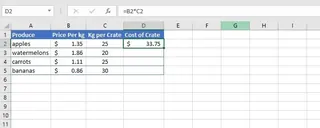
数式のオートフィル: セル D2 の右下にある小さな四角(フィルハンドル)をクリックし、データがあるすべての行までドラッグします。これにより、相対参照で数式がコピーされ、オレンジやバナナの売上も計算されます。
定数(消費税など)の掛け算: 8%の消費税を加算する場合、将来の更新を容易にするために絶対参照を使用します。例えばセル
F1に8%と入力し、数式を次のように修正します。=D2*(1+$F$1)$記号はセル F1 への参照を固定するため、数式を下にドラッグしても参照先が変わりません。この記号を忘れるのは、非常によくあるミスです。総合計の計算(SUMPRODUCT関数): 購入したすべてのケースの総コストを求めるには、
SUMPRODUCT関数を使用できます。この関数は、対応する配列の要素を掛け合わせ、その積の合計を返します。
以下の表で、購入したすべてのケースの総コストを計算する場合、数式は次のようになります。
=SUMPRODUCT(D2:D5, E2:E5)
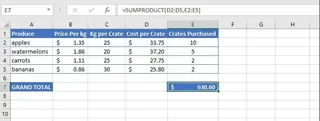
この一つの数式で、以下の計算が行われます。
($33.75 × 10) + ($37.20 × 5) + ($27.75 × 2) + ($25.80 × 2) = $621.90
手動アプローチの限界
これらの方法は機能しますが、効率的とは言えず、大きな欠点があります。
- 高いエラーリスク:
SUMPRODUCTの範囲(例:B2:B4とC2:C5)がわずかにずれるだけで#VALUE!エラーが発生します。絶対参照の$を忘れると、一見正しそうに見えて全く間違った計算結果になり、気づくのが困難です。 - 時間がかかり退屈: 数式の作成、ドラッグ、作業列の作成は手作業であり、データセットが大きくなるほどスケールしません。
- 柔軟性の欠如: 上司から突然「単価2ドル以上の果物だけの総売上は?」と聞かれたらどうでしょう。既存の数式では答えられません。フィルタをかけ直すか、より複雑な
SUMIFSや条件付きのSUMPRODUCTを構築し直す必要があり、さらに高度なExcelスキルが求められます。 - 学習難易度の高さ:
SUMPRODUCTや配列数式は強力ですが、平均的なExcelユーザーにとっては直感的ではなく、結局は時間がかかる手動の方法に頼らざるを得なくなります。
新しい解決策:Excel AIエージェント(Excelmatic)の活用
Excelに「計算の手順」をステップバイステップで教える代わりに、「何を計算したいか」を伝えるだけで済むとしたらどうでしょうか?それが Excelmatic のようなExcel AIエージェントが提供する価値です。ファイルをアップロードし、日常会話のような言葉を使うだけで、数秒で計算が完了します。

Excelmaticを使って、先ほどの売上計算の問題を解決する方法を見てみましょう。
ステップ 1:データファイルをアップロードする
まず、売上データが含まれるExcelまたはCSVファイルを、Excelmaticのウェブインターフェースにドラッグ&ドロップします。AIがデータを読み取り、プレビューを表示します。

ステップ 2:自然な言葉で計算内容を説明する
セルをクリックして数式を入力する代わりに、チャットボックスに依頼内容を入力します。
例えば、以下のように依頼できます。
「売上合計」列を作成する場合:
「単価」列と「販売数量」列を掛け合わせて、「売上合計」という名前の新しい列を追加して。
総合計を直接算出する場合(SUMPRODUCTの代わり):
すべての行について「単価」と「販売数量」を掛け合わせ、その結果をすべて合計して総売上を計算して。
税込み価格を計算する場合:
各行で「単価」と「販売数量」を掛け、その結果を8%増やして最終価格を出して。新しい列の名前は「税込み価格」にして。
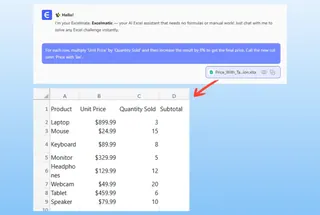
ステップ 3:結果を確認し、さらに深掘りする
Excelmaticは即座にリクエストを処理し、新しい列が追加されたテーブル、または総合計の数値を表示します。
素晴らしいのは、これが「対話」であるという点です。さらに質問を重ねて分析を深めることができます。
- 「いいですね。では、このテーブルを『売上合計』の高い順に並べ替えてくれますか?」
- 「『オレンジ』だけの総売上はいくらですか?」
- 「売上が500ドル以上の行だけを表示するようにフィルタをかけて。」
この対話型のアプローチにより、アドホックな分析が驚くほど速くなり、数式を何度も作り直したりピボットテーブルを構築したりする手間が省けます。
ステップ 4:結果をエクスポートする
結果に満足したら、更新されたワークブックを新しいExcelファイルとしてダウンロードできます。計算結果や新しい列はすべて完璧に反映されています。あるいは、プレゼン資料やレポート用に最終的な数値をコピーするだけでも構いません。
対話の例
Excelmaticとの典型的なやり取りは以下のようになります。
ユーザー: 売上データをアップロードしました。「単価」と「販売数量」の列があります。各行の売上合計を計算できますか?
Excelmatic: 完了しました。各行の「単価」と「販売数量」の積を計算し、「売上合計」という新しい列を追加しました。更新されたテーブルを確認してください。
ユーザー: 完璧です。では、全売上の総合計はいくらになりますか?
Excelmatic: 「売上合計」列の総合計は $1,575.00 です。
ユーザー: 各売上に対して5%の手数料を計算して、新しい「手数料」列に入れてもらえますか?
Excelmatic: もちろんです。各行の「売上合計」の5%を計算し、「手数料」列を追加しました。この更新されたテーブルをエクスポートしますか?
従来のExcel vs. Excelmatic:クイック比較
| 機能 | 従来のExcel | Excelmatic (AI) |
|---|---|---|
| 完了までの時間 | 数分〜数時間(データ量による) | 数秒〜数分 |
| 必要な労力 | 手動での数式入力、ドラッグ、確認 | シンプルな文章を入力するだけ |
| 正確性 | 数式エラーのリスクが高い(範囲ミスなど) | AIがロジックを処理し、エラー率が大幅に低下 |
| 柔軟性 | 硬直的。新しい質問には数式の作り直しが必要 | 非常に柔軟。追加の質問をするだけ |
| 学習曲線 | PRODUCT、SUMPRODUCT、絶対参照の習得が必要 |
やりたいことを言葉で説明できればOK |
よくある質問(FAQ)
Q: Excelmaticを使うのにExcelの数式を知っている必要はありますか?
A: いいえ、全く必要ありません!Excelmaticの目的は、あなたの言葉による指示を正確な結果に変換することです。あなたは「何をしたいか」を伝えるだけで、AIが「どうやるか」を処理します。
Q: Excelmaticは元のExcelファイルを書き換えますか?
A: いいえ。Excelmaticは安全なクラウド環境でデータのコピーに対して作業を行います。元のファイルが勝手に書き換えられることはありません。
Q: 列名が「Unit_Price_$」のように分かりにくい場合はどうなりますか?
A: AIは文脈を理解するのが得意なので、多くの場合、意図を汲み取ることができます。より確実な結果を得るには、明確な列名にすることをお勧めしますが、「『Unit_Price_$』と『Qty』を掛けて」と具体的に指示することも可能です。
Q: 条件付きのSUMPRODUCTのような複雑な計算もできますか?
A: もちろんです。「『販売数量』が100より大きい『北』地域の総売上は?」といった質問にも、AIがフィルタリングと計算をワンステップで実行します。
Q: 会社の機密性の高い売上データをアップロードしても安全ですか?
A: Excelmaticはデータセキュリティを最優先に設計されています。データは暗号化され、ユーザーデータがモデルの学習に使用されることはありません。詳細はウェブサイトのプライバシーポリシーとセキュリティドキュメントをご確認ください。
今すぐExcelワークフローをアップグレードしましょう
数式をドラッグしたり、#VALUE! エラーをデバッグしたり、一時的な作業列を作ったりする時間は、本来の分析や意思決定に充てるべき時間です。Excelでの手動の掛け算は、AI以前の時代の遺物と言えるでしょう。
Excel AIエージェントを取り入れることで、退屈なデータ準備を迅速かつシンプルな「会話」に変えることができます。作業時間を大幅に短縮できるだけでなく、ミスのリスクを減らし、ビジネス上の複雑な問いに即座に答える柔軟性を手に入れることができます。
数式と格闘するのはもうやめましょう。計算はAIに任せてください。
今すぐ無料でExcelmaticを試す 現在取り組んでいるシートをアップロードして、この記事にあるプロンプトを試してみてください。どれほど早く結果が得られるか、ご自身で体感してください。