主なポイント:
*、PRODUCT()、SUMPRODUCT()などのExcelの乗算数式は必須ですが、技術的な知識が必要でビジネス分析が遅くなる- Excelmatic は、シンプルな言語コマンドを使用してあらゆる乗算タスクを実行できるため、数式の複雑さを排除
- 手動の方法と比較して、Excelmaticは行列乗算やパーセント計算などの高度なシナリオも簡単に処理
- ビジネスプロフェッショナルにとって、Excelmaticを採用することは、計算の高速化と技術的な実装ではなくデータ駆動型の意思決定に時間を割くことを意味
このガイドでは、Excelで数値を乗算するさまざまな方法を紹介します。*記号を使用した基本から始め、列や行全体の乗算、さらにはPRODUCT()やSUMPRODUCT()などの組み込み関数の使用に進みます。最後まで読めば、扱うデータに関係なく、Excelで効率的に乗算する方法を理解できるでしょう。
しかし、数式を完全にスキップできたらどうでしょうか?これらの従来の方法と、Excelmaticを使用した現代のAI駆動アプローチを比較し、シンプルな言語ベースのコマンドで同じ結果を得る方法も紹介します。
簡単な答え:Excelで乗算する方法
数式を使用してExcelで乗算するには、等号=に続けてアスタリスク*で区切った数値を入力します。
例えば、4に5を乗算する場合、数式は次のようになります:
=4*5
AI駆動の方法:尋ねるだけ

ExcelmaticのようなAIツールを使用すれば、数式を入力する必要さえありません。スプレッドシートをアップロードして、次のように尋ねるだけです:
4かける5は?
Excelmaticは即座に答えを提供し、セルをクリックして数式を入力する手間を省きます。
Excelでセルを乗算する方法
基本的な数値以外に、より迅速な計算のためにセルを乗算できます。2つのセルでもそれ以上でも、プロセスは同じです。ここでは固定された数値の代わりにセル参照を使用する点だけが異なります。
Excelで2つのセルを乗算する方法
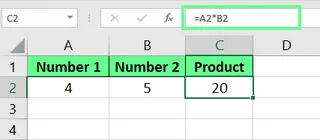
セルA2とB2に数値が含まれているとします。セルC2に=A2*B2と入力し、Enterキーを押します。最初の2つのセルのいずれかの値を変更すると、C2の結果が自動的に更新されます。
Excelで複数のセルを乗算する方法
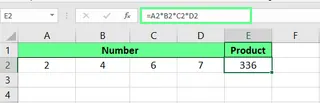
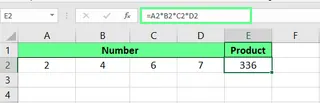
2つ以上のセルを乗算するには、単純に数式を拡張します:
=A2*B2*C2*D2
AI駆動の方法:タスクを説明する
セル参照を入力する代わりに、Excelmaticに何をすべきかを伝えることができます。ファイルをアップロードした後、次のように尋ねることができます:
セルA2の値にセルB2の値を乗算してください。
または、複数のセルの場合:
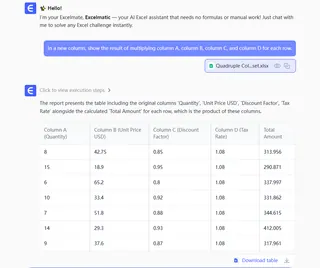
新しい列に、各行の列A、列B、列C、列Dを乗算した結果を表示してください。
このアプローチはより直感的で、特に複雑な数式の場合、タイプミスが発生しにくくなります。
Excelで列と行を乗算する方法
Excelでは列全体や行全体を乗算することもできます。その方法を見てみましょう。
Excelで列を乗算する方法
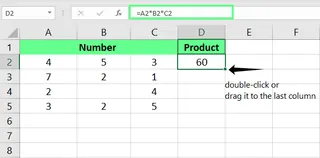
複数の列を乗算するには、結果列の最初のセルに数式を入力します。例えば、セルD2に:
=A2*B2*C2
Enterキーを押した後、セルの角にある小さな緑色の四角(フィルハンドル)を下にドラッグして、数式を列の残りの部分に適用します。
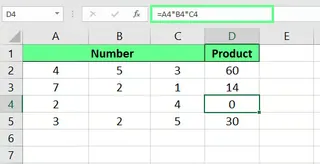
セルが空で数式で参照されている場合、Excelはそれを0として扱い、数式が0を返す原因となります。
Excelで列に数値を乗算する方法
列全体を単一の数値(定数)で乗算するには、絶対参照($)を使用する必要があります。例えば、A2からA5の列をセルB2の数値で乗算する場合、数式は:
=A2*$B$2
$記号はセルB2への参照を「ロック」するため、数式を下にドラッグしても、常にB2の値で乗算されます。
プロのヒント: $を手動で入力する必要はありません。数式内のセル参照(例:B2)をクリックし、F4キーを押すと、自動的にドル記号が追加されます。

AI駆動の方法:数式なし、ドラッグなし、絶対参照なし
ここがExcelmaticのようなAIツールが真に輝く場所です。フィルハンドルのドラッグや$記号を覚える必要はありません。単に目標を述べるだけです。
- 列の乗算の場合:「'数量'と'単価'の積である'合計'という新しい列を作成してください。」
- 定数による乗算の場合:「列Aのすべての値をセルB2の値で乗算してください。」
Excelmaticは文脈を理解し、絶対参照と相対参照について知る必要なく、列全体の計算を即座に実行します。
Excelで行を乗算する方法
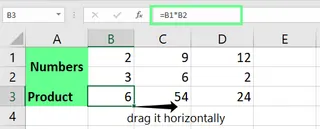
行の乗算は列と同様に機能しますが、水平方向です。行1を行2で乗算するには、新しいセルにこの数式を入力し、行全体にドラッグします:
=B1*B2
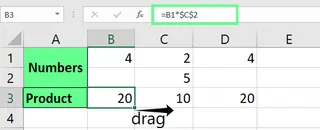
行を定数で乗算するには、再び絶対参照を使用します。例えば、行1をセルC2の値で乗算する場合:
=B1*$C$2
その後、数式を水平方向にドラッグして行全体に適用します。
Excelmaticでは、コマンドは同じくらいシンプルです:「BからFの各列について、行1の値を行2の値で乗算してください。」
Excelで関数を使用して乗算する方法
Excelには乗算を処理する組み込み関数もあり、大規模なデータセットに特に便利です。
ExcelのPRODUCT()関数を使用する
PRODUCT()関数は、引数として与えられたすべての数値を乗算します。構文は:
=PRODUCT(number1, [number2], ...)
引数は数値、セル参照、または範囲にすることができます。セルA2からA5のすべての値を乗算するには、次を使用します:
=PRODUCT(A2:A5)
その結果を別の数値、例えば5で乗算するには、数式に含めることができます:
=PRODUCT(A2:A5, 5)
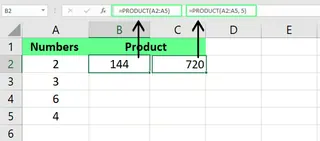
PRODUCT()の主な利点は、空のセルやテキストを無視するため、結果が予期せずゼロになるのを防ぎます。
ExcelのSUMPRODUCT()関数を使用する
SUMPRODUCT()関数は強力です:指定された配列(または範囲)内の対応する要素を乗算し、それらの積の合計を返します。その構文は:
=SUMPRODUCT(array1, [array2], [array3], ...)
例えば、販売数量(列B)に各アイテムの単価(列C)を乗算して総売上を計算するには、この単一の数式を使用できます:
=SUMPRODUCT(B2:B6, C2:C6)
これは手動の方法(B2*C2)+(B3*C3)+(B4*C4)+...よりもはるかに効率的です。
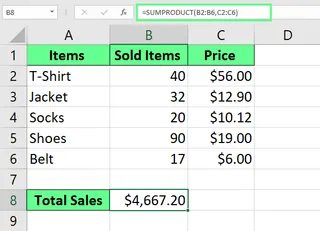
AI駆動の方法:関数ではなく結果を説明する
PRODUCTとSUMPRODUCTの違いを覚えるのは難しいかもしれません。Excelmaticでは、単に欲しい最終結果を説明するだけです。
PRODUCTの場合:「列Aのすべての数値を乗算した結果は何ですか?」SUMPRODUCTの場合:「各行について'販売数量'列と'単価'列を乗算し、結果を合計して総収益を計算してください。」
Excelmaticは背後で適切な関数や方法を選択するため、「どのように」ではなく「何を」に集中できます。
発生する可能性のあるその他の事項
最後に、他の便利な乗算シナリオをいくつか見てみましょう。
Excelでパーセントを乗算する
数値のパーセントを計算するには、%記号を直接使用するか、その10進数相当を使用できます。
パーセントを使用した直接乗算
20の40%を求めるには、次を入力できます:
=20*40%
%記号は、40をパーセント(0.4)として扱うようにExcelに指示します。
パーセントの代わりに10進数を使用する
あるいは、パーセントの10進数形式を使用できます。40%は0.4なので、数式は:
=20*0.4
ハードコードされた数値の代わりにセル参照を簡単に使用できます。
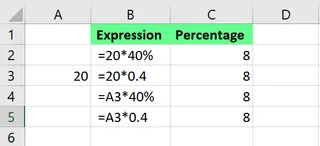
Excelmaticでは、単に尋ねてください:「セルA3の値の40%は何ですか?」または「'販売'列の各販売について20%の手数料を計算してください。」
配列数式を使用したExcelでの行列乗算
ExcelはMMULT()関数を使用して行列乗算も実行できます。構文は:
=MMULT(array1, array2)
重要: 最初の行列の列数は、2番目の行列の行数と等しくなければなりません。
例えば、2×3行列(B2:D3内)を3×2行列(C5:D7内)で乗算する場合、結果は2×2行列になります。
- まず、結果を表示したい2×2範囲を選択します。
- 数式を入力:
=MMULT(B2:D3, C5:D7) - Ctrl + Shift + Enterを押して、配列数式として入力します。
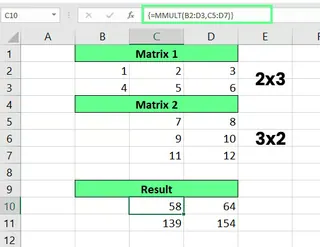
AI駆動の方法:複雑さをスキップする
配列数式は強力ですが、非常に扱いにくいことで知られています。Ctrl+Shift+Enterの組み合わせは忘れやすく、エラーがよく発生します。Excelmaticはこの高度なタスクを劇的に簡素化します。単に尋ねてください:
範囲B2:D3とC5:D7の行列乗算を実行してください。
Excelmaticは複雑な配列計算を処理し、特別なキーストロークなしで結果を提供します。
最終的な考え
シンプルな*演算子からPRODUCT()、SUMPRODUCT()、MMULT()などの高度な関数まで、Excelで乗算する複数の方法をカバーしました。これらのテクニックをマスターすることは、スプレッドシートスキルを向上させる優れた方法です。
同時に、データ分析の状況は進化しています。ExcelmaticのようなAI駆動ツールは、より速く、より直感的な代替手段を提供します。目標を説明するために平易な言語を使用できるようにすることで、数式、構文、関数の複雑さを代わりに処理します。これにより、計算の実行方法ではなく、データが何を伝えているかに集中できるようになります。
Excelでの計算方法を変える準備はできていますか?Excelmaticを今すぐ試して、AI駆動の乗算がビジネス分析と意思決定をどのように加速するかを発見してください。
Excelでの乗算に関するFAQ
Excelで円周率を乗算するにはどうすればよいですか?
Excelでは、PI()関数を使用します。セルA1の値に円周率を乗算するには、数式は=A1*PI()です。AIツールを使用すると、単に「A1の値に円周率を乗算してください」と尋ねることができます。
数式なしで列内のすべての値を数値で素早く乗算するにはどうすればよいですか?
従来の方法は、[形式を選択して貼り付け]を使用することです:
- 乗算したい数値を空白のセルに入力し、コピーします(Ctrl+C)。
- 乗算したい数値の列を選択します。
- 右クリックし、[形式を選択して貼り付け]を選択し、「演算」セクションの下で乗算を選択し、OKをクリックします。
AIの方法はさらに速いです:ファイルをExcelmaticにアップロードし、「列Bのすべての値を5で乗算してください」と尋ねてください。
1つの数式で乗算し、結果を丸めるにはどうすればよいですか?
乗算をROUND()関数と組み合わせます。A2をB2で乗算し、小数点以下2桁に丸めるには、=ROUND(A2*B2, 2)を使用します。あるいは、Excelmaticに「A2をB2で乗算し、結果を小数点以下2桁に丸めてください」と尋ねてください。
セルが空の場合に0を返す代わりにエラーを表示するにはどうすればよいですか?
空のセルをチェックするためにIF()数式を使用します:
=IF(OR(A2="", B2=""), "Error: Missing Value", A2*B2)
この数式は、A2またはB2が空かどうかをチェックします。空の場合はエラーメッセージを表示し、それ以外の場合は乗算を実行します。
Excelmaticでは、リクエストにこの条件を設定できます:「A2をB2で乗算してください。ただし、いずれかのセルが空の場合は、エラーを返してください。」