
主なポイント:
- Excelでの列の移動はビジネスユーザーにとって驚くほど複雑で、手動での方法は時間がかかり、ミスも起こりやすい
- Excelmatic は、手順を暗記する代わりにシンプルな言語コマンドで列を並べ替えることで、技術的な複雑さを排除する
- 従来の方法と比較して、Excelmaticは複数の非隣接列の移動といった複雑な要件もデータ損失のリスクなく瞬時に処理する
- ビジネスプロフェッショナルにとって、Excelmaticを採用することは、データ整理の高速化と、技術的な実装ではなく分析に充てる時間の増加を意味する
Excelでの列の移動は、見た目ほど単純ではありません。簡単に聞こえるかもしれませんが、Excelにはワンクリックの「列を移動」ボタンがないため、予想以上に手間がかかる可能性があります。データを手動で並べ替えるのは時間がかかり、重要な情報を上書きするリスクもあります。
このガイドでは、クラシックなドラッグ&ドロップやキーボードショートカットから、より高度な回避策まで、列を並べ替えるさまざまな方法を説明します。また、最新のAIツールがこの作業をより速く、直感的に処理し、データを素早く再編成して一般的な落とし穴を回避する方法についても探ります。
方法 1: ドラッグ&ドロップで列を移動する
ドラッグ&ドロップは、単一の列を移動する場合でも、複数の隣接する列を移動する場合でも、Excelで列を移動する最もシンプルな手動の方法です。
単一の列を移動する
単一の列を移動するには、まず列ヘッダー(上部の文字)をクリックして選択します。次に、ヘッダーの端近くにカーソルを合わせ、十字の矢印が表示されるまで待ちます。マウスボタンをクリックしたまま押し、列を目的の場所にドラッグし、マウスボタンを放してその場所にドロップします。
新しい場所にすでにデータがある場合、ポップアップが表示され、データを置き換えるかどうか尋ねられます。データを置き換える場合は OK をクリックし、何も上書きしたくない場合は Cancel をクリックします。
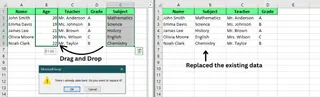
複数の隣接する列を移動する
互いに隣接する複数の列を移動するには、1つの列のヘッダーをクリックし、次に Shift キーを押したままグループ内の最後の列をクリックします。これにより、その間にあるすべての列が選択されます。
ここからは、単一の列と同じように移動できます。十字の矢印が表示されるまで端近くにカーソルを合わせ、クリックしてドラッグし、新しい場所で放します。
注意: この方法は隣接する列に対してのみ機能します。列が隣接していない場合、この手法を使用して一緒に移動することはできません。
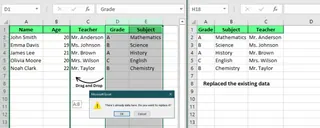
方法 2: キーボードショートカットで列を移動する
ドラッグ&ドロップに加えて、キーボードショートカットとコマンドを使用して列を効率的に移動することもできます。
切り取ったセルを挿入する方法
データを上書きせずに列を移動するには、移動したい列のヘッダーをクリックして選択します。Ctrl + X を押して列を切り取ります。次に、配置したい場所の列ヘッダーをクリックします。貼り付けではなく、右クリックしてコンテキストメニューから 切り取ったセルを挿入 を選択します。
この方法では、切り取った列が新しい場所に挿入され、既存の列が右にシフトするため、データの上書きを回避できます。これは最も安全な手動の切り取り&貼り付け方法です。
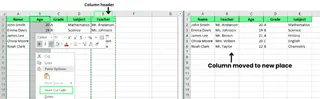
切り取りと貼り付け(上書きあり)
よりシンプルなアプローチとして、Ctrl + X で列を切り取り、Ctrl + V で新しい場所に貼り付けることができます。この方法では、宛先列にすでにあるデータが置き換えられることを忘れないでください。注意して使用してください。
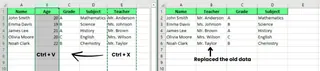
コピーと貼り付け
列を移動するのではなく複製したい場合は、Ctrl + C を使用して列をコピーします。宛先列を選択した後、右クリックして コピーしたセルを挿入 を選択し、元の列に影響を与えずにコピーした列を新しい場所に挿入します。
方法 3: 高度な手動テクニック
さらにいくつかの高度なテクニックを見てみましょう。これらの方法は、特に大きな変更を扱う場合に、データをより効率的に整理するのに役立ちます。
Shiftキーを押しながらドラッグして挿入
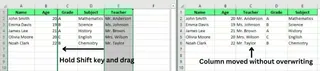
既存のデータを置き換えずに列を移動するには、列をドラッグしながら Shift キーを押し続けます。手順は以下の通りです。
- 移動したい列を選択します。
- Shift キーを押したまま、列を新しい場所にドラッグします。
- ドラッグすると、列が移動する場所を示す緑色の線が表示されます。放すと、列が所定の位置にドロップされ、他の列は場所を空けるためにシフトするため、データは失われません。
これは、列を並べ替えながらすべてを整理整頓するためのシンプルかつ効果的な方法です。
行で並べ替えを使ったマジック移動
移動する列が多く、特定の順序にしたい場合は、ヘルパー行を使用して列を並べ替えます。これは、非隣接列を含む多くの列を一度に並べ替えるための強力な回避策です。
- データの先頭に新しい行を挿入します。
- 新しい行で、希望する順序を示すように列に番号を付けます(例:最初の列に1、2番目の列に2など)。
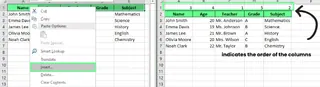
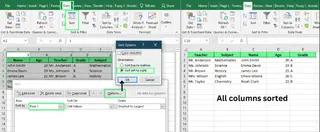
- すべてのデータ(ヘルパー行を含む)を選択し、データ タブに移動します。並べ替え をクリックします。
- ダイアログボックスで、オプション ボタンをクリックします。行単位で並べ替える を選択し、OK を押します。
- 最優先されるキー フィールドで、ドロップダウンリストから 行 1(ヘルパー行)を選択し、もう一度 OK を押します。
- 完了したらヘルパー行を削除します。
方法 4: Excelmaticを使ったAIパワード方式

手動の方法は機能しますが、特に複雑な並べ替えの場合、扱いにくくなる可能性があります。ここで、ExcelmaticのようなAIツールが革新的なアプローチを提供します。Excelmaticは、プレーンな言語コマンドを理解してタスクを瞬時に実行するAI Excelエージェントです。
ドラッグ、切り取り、貼り付け、ヘルパー行の作成の代わりに、Excelmaticにあなたの望みを伝えるだけです。
Excelmaticで列を移動する方法:
- ExcelファイルをExcelmaticにアップロードします。
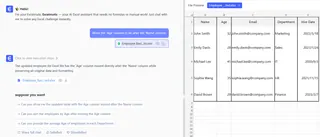
- チャットプロンプトで、プレーンな言語でリクエストを入力します。
- Excelmaticが残りを処理します。
例えば、次のように入力できます:
列をこの順序に並べ替えて: 教師、科目、名前、年齢、成績。
または、単一の列を移動するには:
'年齢'列を'名前'列の後に移動して。
Excelmatic vs. 手動の方法
| 機能 | 手動の方法 (ドラッグ/ドロップ、切り取り/貼り付け) | 行で並べ替え方法 | Excelmatic (AI) |
|---|---|---|---|
| 速度 | 複数列の場合遅い | 中程度、セットアップが必要 | 瞬時 |
| 使いやすさ | 中程度、ミスが起こりやすい | 複雑、複数ステップのプロセス | 非常に簡単 |
| 非隣接列 | 直接は不可能 | 可能だが面倒 | 簡単 |
| エラーのリスク | 高い (データ上書き) | 正しく行えば低い | 最小限 |
| 学習曲線 | 低~中程度 | 中程度 | なし (入力するだけ) |
ExcelmaticのようなAIエージェントを使用すると、退屈な手順と人的ミスの可能性が排除され、データ整理がより速く、より信頼性の高いものになります。
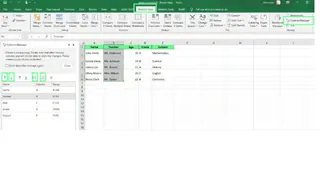
方法 5: Excelアドインの使用 (Column Manager)
頻繁に列を並べ替え、非AIツールを希望する場合、Ablebits Ultimate Suiteの Column Manager のような専用アドインが役立ちます。
- Ultimate Suiteをインストールします。
- Ablebits Data タブに移動し、Column Manager をクリックします。
- パネルで列を選択し、上下矢印またはドラッグ&ドロップを使用して並べ替えます。非隣接列の場合でも可能です。
これはExcelの組み込み機能よりも強力ですが、AIコマンドほど直感的ではありません。数式を書いたり回避策を使ったりせずに、より多くの制御を望むユーザーにとって良い中間的な選択肢です。
制限事項と回避策
Excelは強力ですが、列の管理を困難にする制限事項があります。
非隣接列の移動
デフォルトでは、Excelは非隣接列を一度にドラッグ&ドロップで移動することはできません。
- 回避策: 「行で並べ替え」方法が古典的な解決策です。
- より良い解決策: Column Manager アドインや Excelmatic のようなツールは、これを克服するために特別に設計されており、希望する列を1ステップで並べ替えることができます。
数式エラーの対処
数式で使用されている列を切り取ると、数式が参照を失うため、#REF! エラーが発生する可能性があります。
- 回避策: 列を移動する前に数式を再確認するか、絶対参照(
$A$1など)を使用してセル参照を固定します。 - より良い解決策: ExcelmaticのようなスマートなAIツールは、データ再構築中の数式調整をより適切に処理するように設計されているため、計算が壊れるリスクを減らします。
最終的な考え
Excelは列の移動に関して限られているように見えるかもしれませんが、適切なテクニックを知れば、最初に思ったよりも柔軟です。ドラッグ&ドロップのようなシンプルな方法は迅速な修正に最適であり、「行で並べ替え」のハックは大きな仕事に対して巧妙なトリックです。
しかし、真の効率性と容易さのためには、最新のソリューションが輝きます。Column Manager のようなアドインは専用のインターフェースを提供しますが、スプレッドシート管理の未来は Excelmatic のようなAIエージェントにあります。目標をプレーンな言語で単に述べ、それが瞬時に実行されることは、ゲームチェンジャーです。
Excelデータの整理方法を革新する準備はできていますか?今すぐExcelmaticを試す して、AIを活用した列管理が何時間もの手作業を節約できる方法を発見してください。
FAQ
誤って移動できないように列をロックすることは可能ですか?
はい。 これを行うには、まずすべてのセルのロックを解除し、保護したいセルのみをロックする必要があります。最後に、校閲 > シートの保護 に移動し、「列の書式設定」オプションがチェックされていないことを確認します。**
2つの列を直接交換する方法はありますか?
手動では、いいえ。 Excelには「交換」コマンドはありません。切り替え中に一方の列のデータを保持するための一時的な列を使用する必要があります。 ExcelmaticのようなAIツールでは、はい。 「列Aと列Bを交換して」と依頼するだけです。
列を移動するとピボットテーブルに影響しますか?
はい。 ピボットテーブルのソースデータが移動されると、参照エラーが発生したり、正しく更新されなかったりする可能性があります。ソース列を並べ替えた後は、必ずピボットテーブルを更新し、エラーがないか確認してください。
Excelテーブル内の列を移動しても何も壊れませんか?
はい、ただし注意が必要です。 ドラッグ&ドロップまたは切り取りと貼り付けを使用して、構造化されたExcelテーブル内の列を移動できます。ただし、これにより数式内の構造化参照が乱れる可能性があります。列を移動した後は、必ず数式が正しい列を参照しているか再確認してください。





