
主なポイント:
- Excelで列を手動で移動するには複数のステップが必要で、特に技術に詳しくないユーザーはデータの上書きや数式の破損などのミスを起こしやすい
- ExcelmaticのAIアプローチは、シンプルな言語コマンドで列を並べ替えることで、手動ステップを排除する
- 従来の方法と比較して、Excelmaticは複雑な列の並べ替え、数式の維持、大規模データセットを容易に処理する
- ビジネスプロフェッショナルにとって、Excelmaticを採用することは、データの再編成が速くなり、技術的な実行ではなく分析に多くの時間を割けることを意味する
Excelで列を移動するさまざまな方法を知ることで、大幅な時間とフラストレーションを節約できます。ダッシュボードテンプレート用にデータを並べ替えていた際に以下の方法について学び、あなたの時間も節約できるよう記事を作成しようと思いました。
このチュートリアルでは、ドラッグ&ドロップや切り取り&貼り付けといった従来の手動方法、効率的なキーボードショートカット、そしてExcelmaticを使用した現代的なAI搭載ソリューションという4つの主要なアプローチをカバーします。すべての方法をマスターする必要は必ずしもありません。個人的には、ドラッグ&ドロップ方式が簡単な調整には使いやすいですが、複雑なタスクにはExcelmaticのAIアプローチが圧倒的に優れています。お好きな方法を選んでください。便利なことに、これらのテクニックはWindowsとMacのすべての最近のバージョンのExcelで互換性があります。
Excelで列を移動するさまざまな方法
一般的な方法、その使用方法、利点、制限事項について見ていきましょう。まずは従来の手動テクニックから始め、その後、よりスマートで自動化されたアプローチに移ります。
方法1: Shiftキーを使ったドラッグ&ドロップ
ドラッグ&ドロップ方式は、Excelで列を移動する最も直感的な方法の一つで、特に素早い並べ替えに適しています。私が好んで使用する手動テクニックだと述べましたが、その理由がお分かりいただけると思います。
Shiftキーを使ったドラッグ&ドロップで列を移動するには、以下の手順に従います:
- 移動したい列全体をそのヘッダーをクリックして選択します。
- 選択した列の境界線にマウスを合わせ、十字の矢印に変わるまで待ちます。
- Shiftキーを押したままにします。
- 左マウスボタンをクリックして押したまま、列を新しい位置にドラッグします。列が移動する位置を示す細い緑色の線が表示されます。
- まずマウスボタンを離し、次にShiftキーを離します。
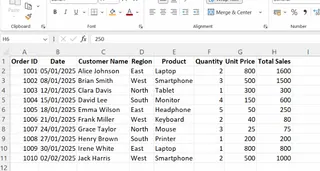
この方法の利点は、速くて視覚的であることです。Shiftキーを使わない単純なドラッグ&ドロップとは異なり、何も上書きせずに列を挿入します。
ただし、大規模なデータセットでは使用が難しく、特に移動先の列が元の位置から遠い場合に顕著です。Shiftキーを正しく押さえていないと、既存のデータを誤って上書きしてしまう可能性があります。これはよくある、そして厄介なミスです。
方法2: 切り取り&挿入方式
切り取り&挿入方式は、より正確で安全な代替手段であり、特にドラッグが非現実的な大規模データセットに適しています。近くの列に対してはドラッグ&ドロップの速さを好みますが、スプレッドシートが広い場合はこの方法を使用します。
- 移動したい列を選択します。
- ショートカットキー Ctrl + X (Windows) または Cmd + X (Mac) を使用して列を「切り取り」ます。選択した列の周りに点線が表示されます。
- 切り取った列を挿入したい位置の右側にある列ヘッダーを選択します。
- 選択した列ヘッダーを右クリックし、切り取ったセルを挿入を選択します。Excelは列をその位置に挿入し、残りの列をシフトさせます。
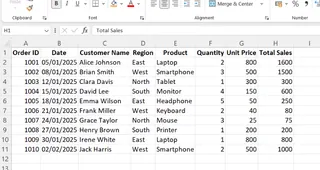
ドラッグ&ドロップと比較して、この方法は誤った上書きを避け、手ぶれに依存しないため安全です。主な欠点は、数回多くクリックが必要なことです。
最後に、次に進む前に、もう一つ重要ですが最終的な違いを指摘しておきます:
- 切り取り + 挿入: この方法はデータを移動し、移動したデータを参照する数式を自動的に調整します。
- コピー + 貼り付け: この方法はデータを複製し、元の列をそのまま残します。
方法3: 効率化のためのキーボードショートカットの使用
繰り返しのタスクとより速いワークフローのためには、キーボードショートカットが最良の友となります。以下は、Excelで列を移動する際に使用する一般的なキーボードショートカットです:
- 列を選択: 対象の列内のセルをハイライトした状態で、Ctrl + Space (Windows) または Cmd + Space (Mac) を使用して列全体を選択します。
- 列を切り取り: Ctrl + X (Windows) または Cmd + X (Mac) を使用します。
- 切り取ったセルを挿入: Ctrl + Shift + “+” (Windows) または Cmd + Shift + “+” (Mac)。
- 操作を元に戻す: Ctrl+Z (MacではCmd+Z)。
- 列を削除: Ctrl + “-” (Windows) または Cmd + “-” (Mac)。
これらのショートカットを段階的に使用する方法を示します:
- 移動したい列内の任意のセルをクリックします。
- Ctrl + Space (または Cmd + Space) を押して列全体を選択します。
- Ctrl + X (または Cmd + X) を押して列を切り取ります。
- 希望の移動先の右側にある列内のセルに移動します。
- Ctrl + Shift + “+” (または Cmd + Shift + “+”) を押して切り取った列を挿入します。
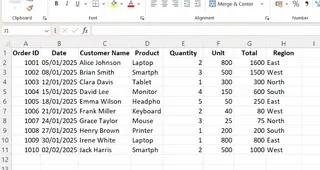
強力ですが、この方法はキーの組み合わせを記憶する必要があり、大規模なワークシートで複数の列を並べ替える場合には依然として面倒です。
方法4: Excelmaticを使用したAI搭載アプローチ

これまでにカバーした手動方法は効果的ですが、限界があります。正確なクリック、記憶されたショートカットが必要で、人的ミスが起こりやすいです。単にExcelに何をすべきか指示できたらどうでしょうか?それがAIツールの出番です。
Excelmaticは、シンプルな言語コマンドを使用して複雑なExcelタスクを実行できるAIエージェントです。手動での切り取り、貼り付け、ドラッグの代わりに、単に目標を説明するだけで、AIが残りを処理します。
Excelmaticを使用して列を移動する方法は以下の通りです:
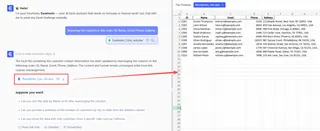
- ExcelファイルをExcelmaticプラットフォームにアップロードします。
- チャットボックスにリクエストを記述します。例えば、以下のように入力できます:
- "「売上」列を2列目に移動してください。"
- "「地域」列を「顧客名」と「注文日」の間に置いてください。"
- "列をこの順序で並べ替えてください: ID, 名前, メール, 電話, 住所。"
- Excelmaticに作業を任せます。 AIエージェントはあなたのリクエストを処理し、列を瞬時に正確に移動し、ダウンロード可能な更新されたファイルを提供します。
Excelmatic vs. 手動方法: 簡単な比較
| 特徴 | 手動方法 (ドラッグ/ドロップ, 切り取り/貼り付け) | Excelmatic (AIエージェント) |
|---|---|---|
| 速度 | シンプルで見える移動には速い。 | ファイルサイズや複雑さに関係なく、あらゆる移動が瞬時。 |
| 使いやすさ | 特定のステップが必要で、扱いにくいことがある。 | 文章を入力するのと同じくらい簡単。覚えるべきステップはない。 |
| 正確さ | エラーが発生しやすい (データの上書き、数式の破損)。 | 非常に正確。AIはすべての仕組みを処理し、一般的な落とし穴を防ぐ。 |
| 複雑さ | 大規模ファイルや複数列の移動には困難。 | 複雑な並べ替えや大規模データセットを楽に処理する。 |
単発のシンプルな列移動には、手動方法で十分です。しかし、定期的にデータをクリーンアップまたは再編成する人にとっては、ExcelmaticのようなAIエージェントを使用することは、時間の大幅な節約となり、コストのかかるミスのリスクを減らします。
特殊なシナリオとソリューション
保護されたシート、ピボットテーブル、Excelテーブル内で列を移動したい場合があります。これらの方法は、エラーを避けるために注意深いアプローチが必要ですが、Excelmaticは多くの場合、これらのニュアンスを自動的に処理します。
保護されたシートでの列の移動
Excelでワークシートが保護されている場合、列の移動を含む多くの操作が制限されます。
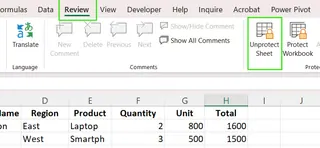
列を手動で移動するには、まず一時的にExcelシートの保護を解除する必要があります:
- リボンの 校閲 タブに移動します。
- 保護 グループで、シートの保護の解除 をクリックします。
- パスワードが設定されていた場合は、入力するよう求められます。
- シートの保護が解除されたら、標準的な方法のいずれかを使用して列を移動できます。
- 列を移動した後、校閲 タブに戻り、シートの保護 を再度クリックして保護を再有効化します。
Excelテーブルとピボットテーブル
Excelテーブルでは、テーブル構造が参照を維持するため、手動方法での列の移動は簡単です。しかし、ピボットテーブルでは、元データの列を移動するのではありません。代わりに、ピボットテーブル自体内でフィールドを並べ替えます。これらのフィールドを移動すると、Excelスライサーや計算フィールドの動作に影響を与える可能性があります。移動後は、数式とスライサーが依然として正しい場所を指していることを再確認することをお勧めします。
数式維持のテクニック
列を移動する際は、常に数式が正しく機能することを確認してください。相対参照(例: =B2+C2)は自動的にシフトしますが、絶対参照(例: `=$B$2+$C$2)はロックされたままなので、予期しない結果を引き起こす可能性があります。
Excelmaticを使用すると、データ操作中に数式の整合性を理解し維持するように設計されているため、このリスクを軽減できます。
一般的な落とし穴と対策
列の移動は予期しない課題をもたらす可能性があります。以下に一般的な落とし穴とその回避方法を示します。
- データの上書き: Shiftを押さずに列をドラッグすると、データを上書きする可能性があります。対策: 常にShiftキー、切り取りと挿入方式、またはこれを代わりに処理するAIツールを使用してください。
- 数式参照の破損: 列を移動した後、数式が破損する可能性があります。対策: 必要に応じて絶対参照(
=$A$1)を使用するか、数式調整を管理するAIエージェントに依存してください。 - 結合されたセルのエラー: Excelは結合されたセルを含む列の移動に苦労します。対策: まずセルの結合を解除し、列を移動した後、再結合します。
- 見落とされた非表示の列: 非表示の列が予期せずシフトする可能性があります。対策: 大きな変更を行う前にすべての列を表示します。
- フィルタリングされたデータの不整合: フィルタリングされたリストでのドラッグ&ドロップは問題を引き起こす可能性があります。対策: フィルターがアクティブな場合は、切り取りと挿入を使用してください。
Excelmaticは、これらの落とし穴の多くを自動的に予測し処理するように構築されており、基礎となる仕組みを気にすることなく、クリーンでエラーのない結果を保証します。
結論
Excelが進化し続ける中で、純粋に手動の操作から、よりスマートでAI支援されたワークフローへの移行が見られます。列を移動する従来の方法は依然として不可欠なスキルですが、Excelmaticのようなツールは、より直感的で効率的なデータ管理への道を切り開いています。Excelmaticに退屈なステップを処理させることで、分析と意思決定に集中できます。
Excelワークフローを革新する準備はできていますか?今すぐExcelmaticを使い始めて、スプレッドシート管理の未来を体験してください。
FAQ
Excelで切り取りと貼り付けをせずに列を移動するにはどうすればよいですか?
ドラッグ&ドロップ方式を使用できます。列全体を選択し、Shiftキーを押したまま、希望の位置にドラッグします。あるいは、AIツールを使用して、平易な英語でリクエストを記述するだけです。
Shift + ドラッグ&ドロップと単純なドラッグ&ドロップの違いは何ですか?
単純なドラッグ&ドロップは移動先の列のデータを上書きします。Shift + ドラッグ&ドロップ方式は列を挿入し、既存の列を横にシフトさせてデータ損失を防ぎます。
列を移動するときに数式が壊れるのを防ぐにはどうすればよいですか?
=$A$1のような絶対参照を使用するか、移動後に名前付き範囲を更新してください。より信頼性の高いソリューションとして、AIツールは移動中に数式参照を自動的に管理できます。
保護されたシートで列を移動できますか?
はい、ただしまずシートの保護を解除する必要があります。校閲タブに移動し、「シートの保護の解除」を選択してください。列を移動した後、同じ方法で保護を再適用できます。
複数の列を移動するより簡単な方法はありますか?
はい。複数の列に対して手動方法は面倒ですが、ExcelmaticのようなAIエージェントを使用すると、単一の指示ですべての列の正確な最終順序を指定できるため、複雑な並べ替えが簡単になります。





