
主なポイント:
- Excelでセルのデータを手動で結合・分割するには、
CONCAT、TEXTJOIN、LEFT、FINDなどの複数の関数を習得するか、手間のかかる「区切り位置指定ウィザード」を操作する必要があり、時間がかかる上にミスも発生しやすくなります。 - ExcelmaticのようなExcel AIツールは、これらの複雑な手作業を不要にします。「姓名の列を結合して」や「住所の列をカンマで分割して」といった自然な言葉で指示を出すだけで完了します。
- Excelmaticを活用することで、データ準備の時間を劇的に短縮し、数式エラーを排除できます。また、複雑な数式の作成やデバッグに悩まされることなく、不規則なデータパターンにも柔軟に対応できるようになります。
背景と課題:データ作業の悩み
スプレッドシートを渡された場面を想像してください。それはマーケティング用の顧客リスト、CRMからエクスポートした生データ、あるいは製品の在庫表かもしれません。データは揃っていますが、形式が整っていません。例えば、A列に名、B列に姓が入っている場合、メール配信キャンペーンのためにこれらを結合した「フルネーム」の列が必要になります。
あるいは、その逆のパターンもあります。「東京都新宿区西新宿1-1-1」という住所が1つのセルに詰め込まれている場合です。配送ソフトにアップロードしたり、地域分析を行ったりするには、これを「都道府県」「市区町村」「番地」などの列に分割する必要があります。
これらは典型的な「データの下準備」作業です。単純そうに見えますが、実際には膨大な時間を浪費させる原因となります。古いチュートリアルを検索してTEXTJOIN関数の正確な構文を思い出そうとしたり、「区切り位置指定ウィザード」を慎重にクリックしながら、元のデータを誤って上書きしないよう祈ったりすることになります。ソースデータに余計なスペースがあったり、カンマが抜けていたりするだけで設定が崩れ、やり直しを余儀なくされます。これは価値の高い仕事ではなく、本来行うべき分析作業を妨げる退屈な障壁でしかありません。
従来のExcelでの解決策:手順と限界
何十年もの間、Excelユーザーはテキスト操作の課題を解決するために、いくつかの機能や関数に頼ってきました。これらは強力ですが、習得が必要であり、ストレスの原因にもなります。
従来の方法:セルの結合
ここで言う「結合」とは、ホームタブにある「セルを結合して中央揃え」のことではありません。あれは見た目を変えるだけの書式設定ツールであり、データの整合性を損ない、並べ替えを不可能にするため、構造化データにおいては避けるべき手法です。
私たちが求めているのは、複数のセルの実際のテキストを1つにまとめることです。
方法1:アンパサンド(&)演算子
最も基本的な方法は、&記号を使って文字列を連結することです。A2セルの名とB2セルの姓を結合するには、次のように記述します。
=A2&" "&B2
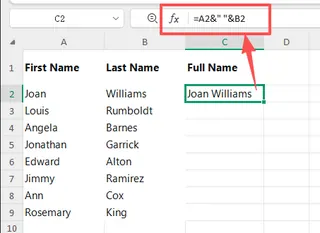
これは機能しますが、すぐに煩雑になります。5つや6つの列を結合する場合、数式はセル参照と手動で挿入された区切り文字が長く連なるチェーンになってしまいます。
方法2:CONCAT関数とTEXTJOIN関数
最近のExcelでは、従来の連結方法の限界を解消するためにTEXTJOIN関数が導入されました。CONCATは範囲内のセルを結合できますが、値の間にカスタムの区切り文字を入れることができません。
TEXTJOINは、結合するテキストを区切るための「区切り文字」と、「空のセルを無視する」オプションという2つの重要なパラメータを備えた優れたソリューションです。
表に示されている数式の例:
=TEXTJOIN(" ",TRUE,A2:C2,CHAR(10),D2:H2)
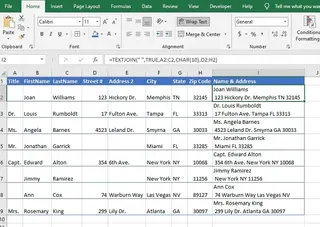
この数式は、名前の構成要素(敬称、名、姓)をスペースで結合し、CHAR(10)を使って改行を加え、さらに住所の構成要素(番地、建物名、市区町村、都道府県、郵便番号)を結合します。その際、範囲内の空のセルはすべて無視されます。
この1つの数式により、表のI列に示されているように、断片的なデータが適切にフォーマットされた「氏名&住所」の文字列へとスマートに変換されます。
従来の方法:セルの分割
1つのセルのテキストを複数の列に分ける作業は、さらに一般的な悩みの種です。
方法1:区切り位置指定ウィザード
これは関数を使わない標準的な方法です。列を選択し、「データ」タブから「区切り位置」をクリックします。ウィザードに従って進めます。
- カンマやタブなどの区切り文字によって…を選択: データが特定の文字(カンマやスペースなど)で区切られているか、固定長かを指定します。
- 区切り文字の指定: 「カンマ」「スペース」などのチェックボックスをオンにします。
- 列のデータ形式と出力先: 新しい列をどこに配置するかを指定します。
限界:
- 一度限りの手動操作である: 元の列に新しいデータが追加された場合、ウィザードを最初からやり直す必要があります。
- 破壊的な操作になる可能性がある: 出力先を変更しないと、元のデータが上書きされてしまいます。
- 柔軟性に欠ける: 区切り文字が混在している場合(カンマを使っている住所とセミコロンを使っている住所が混在しているなど)に対応が困難です。
方法2:関数(LEFT, RIGHT, MID, FIND)
動的な解決策としては、テキスト関数の組み合わせを使用します。A2セルの「John Doe」から名を取得するには:
=LEFT(A2, FIND(" ", A2) - 1)
姓を取得するには:
=RIGHT(A2, LEN(A2) - FIND(" ", A2))
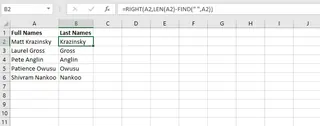
これは強力ですが、壊れやすく複雑です。ミドルネームのイニシャルがあったら?スペースが2つあったら?数式は恐ろしく複雑な入れ子構造になり、同僚(あるいは将来の自分)が解読するのはほぼ不可能になります。
従来の方法における根本的な問題
- 高い認知負荷: テキスト関数とその癖を熟知した「歩く百科事典」である必要があります。
- 時間の浪費: 何千行ものデータに対して数式を書き、テストし、デバッグするのは退屈な作業です。
- 硬直性: 作成した解決策は特定のデータパターン専用です。わずかなバリエーションがあるだけで、数式を書き直す必要があります。
- エラーの発生しやすさ: 括弧の閉じ忘れや
FIND関数のわずかな計算ミスが、気づきにくいデータエラーを招きます。
新しいアプローチ:Excel AI(Excelmatic)の活用
数式やウィザードを完全にスキップできたらどうでしょうか?Excelに対して、やりたいことを自然な言葉で伝えるだけで済むとしたら?それが、ExcelmaticのようなExcel AIエージェントが実現する世界です。

Excelmaticは、あなた専用のデータアナリストとして機能します。ファイルをアップロードして会話を始めるだけです。数式を使ってステップバイステップの指示を出す代わりに、最終的な目標を伝えるだけで済みます。
ステップバイステップ:AIによる結合と分割
プロセスは驚くほどシンプルで、どんなデータ変換タスクでも一貫しています。
1. データファイルをアップロードする
まずExcelmaticにアクセスし、ExcelまたはCSVファイルをアップロードします。データは使い慣れたスプレッドシート形式で表示され、すぐに分析できる状態になります。

2. 目標を自然な言葉で説明する
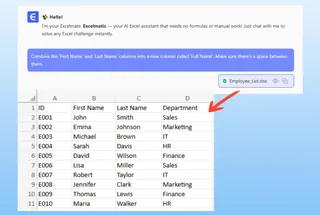
ここが魔法のような部分です。チャットインターフェースを使ってリクエストを入力します。
セル結合の例:
- 「『名』と『姓』の列を結合して、間にスペースを入れた『フルネーム』という新しい列を作って。」
- 「『番地』『市区町村』『都道府県』をカンマで区切って結合し、『住所フル』という新しい列を作成して。」
- 「新しい列に、名の頭文字、姓、そして@example.comを組み合わせたメールアドレスを生成して。」
セル分割の例:
- 「姓名が入っている『フルネーム』列を、2つの別々の列に分割して。」
- 「『商品SKU』列が『ABC-12345-JP』という形式になっているから、ハイフンで区切って『カテゴリー』『ID』『地域』の3つの列に分けて。」
- 「『所在地』列(例:東京都新宿区)を『都道府県』と『市区町村』の列に分割して。」
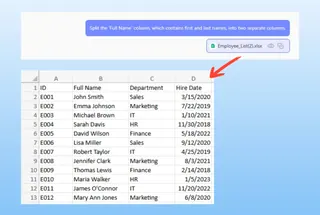
3. 結果を確認・調整する
Excelmaticはただ実行するだけでなく、結果を表示し、必要に応じて確認の質問を投げかけます。新しい列はプレビュー画面に直接追加されます。
ここで対話型の強みが発揮されます。簡単に修正や追加が可能です。
- 「やっぱり、フルネームはすべて大文字にできる?」
- 「分割した列の名前を『パーツA』『パーツB』に変更して。」
- 「いい感じ。じゃあ、分割元の元の列は削除して。」
このやり取りは、数式を書き直すよりもはるかに速く、直感的です。
4. クリーンアップしたデータをエクスポートする
結果に満足したら、2つのオプションがあります。
- ダウンロード: 変更が適用された新しいExcelファイルとしてワークブック全体をダウンロードします。
- 数式をコピー: 多くのタスクにおいて、Excelmaticは使用した正確なExcel数式を提供できます。これは学習のため、あるいは元のスプレッドシート環境にロジックを適用するために非常に役立ちます。
会話のサンプル
Excelmaticでの典型的なデータクレンジング作業は以下のようになります。
ユーザー: 連絡先リストをアップロードしました。名は 'fname' 列、姓は 'lname' 列にあります。'Full Name' 列を作成してもらえますか?
Excelmatic: かしこまりました。'fname' と 'lname' をスペースで結合して 'Full Name' 列を作成しました。新しい列をシートに追加しています。
ユーザー: 完璧です。次に、'location_string' という列に '東京都; 新宿区; 160-0022' のようなデータがあります。これをセミコロンで区切って 'City', 'Ward', 'Zip' の列に分割してください。
Excelmatic: 完了しました。セミコロンを区切り文字として 'location_string' を分割し、'City', 'Ward', 'Zip' の3つの新しい列を作成しました。元の 'location_string' 列は削除しますか?
ユーザー: はい、削除してください。
Excelmatic: 'location_string' 列を削除しました。データの準備が整いました。更新されたExcelファイルをダウンロードできます。
従来の方法 vs. Excelmatic:クイック比較
| 項目 | 従来のExcel | Excelmatic (Excel AI) |
|---|---|---|
| 手間 | 数式(TEXTJOIN, LEFT, FIND)の作成・デバッグ、または多段階のウィザード操作。 |
自然な言葉で1文入力するだけ。 |
| スピード | 複雑さにより数分〜数時間。 | 数秒。 |
| 柔軟性 | 低い。データの不整合で数式が壊れる。 | 非常に高い。AIが文脈を理解し、バリエーションに対応。 |
| 学習コスト | 高い。構文や関数の暗記が必要。 | ほぼゼロ。やりたいことを説明できれば実行可能。 |
| エラー率 | 構文ミスやロジックエラーのリスクが高い。 | 低い。AIが複雑なロジックを処理し、人的ミスを最小化。 |
よくある質問(FAQ)
Q: Excelmaticを使うのにExcelの関数を知っている必要はありますか?
A: 全く必要ありません。Excelmaticの目的は、あなたを数式作成から解放することです。やりたい結果を普通の言葉で説明できれば十分です。
Q: Excelmaticは元のExcelファイルを書き換えますか?
A: いいえ。元のファイルは変更されません。Excelmaticは安全な環境でデータのコピーに対して作業を行います。変換後のデータは新しいファイルとしてダウンロードできます。
Q: 余計なスペースがあったり、大文字小文字がバラバラだったりする汚いデータでも大丈夫ですか?
A: はい。ExcelmaticのAIは一般的なデータクレンジングの問題を処理するように設計されています。前後のスペースを自動で削除したり、「市町村名の列を適切な表記に整えて」といったリクエストにも簡単に対応できます。
Q: Excelmaticが実行したタスクの数式を教えてもらえますか?
A: はい。多くの標準的な変換において、Excelmaticに使用したExcel数式を尋ねることができます。これはベストプラクティスを学んだり、他の場所でロジックを再利用したりするのに最適です。
Q: 会社の機密データをExcelmaticにアップロードしても安全ですか?
A: Excelmaticはデータセキュリティを最優先事項として構築されています。すべてのデータは転送中および保存中に暗号化されます。詳細については、ウェブサイト上の公式プライバシーポリシーとセキュリティドキュメントを必ず参照してください。
Q: Excelの標準機能「フラッシュフィル」とは何が違うのですか?
A: フラッシュフィルはパターン認識ツールであり、高速ですが、失敗したときに理由がわからない「ブラックボックス」になりがちで、信頼性に欠けることがあります。Excelmaticはより高度なAIモデルを使用しており、対話が可能で、複雑なパターンに対しても信頼性が高く、追加の指示で結果を微調整していくことができます。
はじめよう:Excelmaticでデータ準備に革命を
退屈なデータ準備に時間とエネルギーを奪われるのはもう終わりにしましょう。テキスト関数と格闘していた時間は、戦略的な分析や真のインサイトを生み出すために使えるはずです。
手動の数式作成から対話型AIへとシフトすることで、ワークフローを一変させることができます。連絡先リストのクリーンアップを30分ではなく30秒で終わらせましょう。数通のメッセージを送るだけで、売上データを分析可能な状態に整えられます。Excelのスキルレベルに関わらず、チーム全員がデータを効果的に扱えるようになります。
テキスト関数との戦いをやめる準備はできましたか? Excelmaticを無料で試す して、次世代のスプレッドシートの生産性を体験してください。今取り組んでいるファイルをアップロードして、AIがいかに素早く結合や分割の悩みを解決するかを実感してください。







