主なポイント:
- Excelでガントチャートを手動で作成するには、複雑な書式設定、非表示データ系列、複数のステップが必要で、非技術的なユーザーには困難
- **Excelmatic**のAIアプローチは、シンプルな言語コマンドでプロフェッショナルなガントチャートを生成し、技術的な複雑さを排除
- 手動方法と比較して、Excelmaticはタスクの依存関係、日付計算、書式設定を自動的に処理し、エラーを減らし時間を節約
- プロジェクトマネージャーやビジネスチームにとって、Excelmaticの採用は迅速なプロジェクト可視化と、技術的な設定よりも実行に集中できることを意味する
Excelを使用すれば、追加のソフトウェアなしでプロジェクトのスケジュールを管理・可視化できます。ガントチャートは、タスク、期限、依存関係を時系列で追跡するシンプルかつ強力な方法であり、チームや個人が組織化された状態を維持するのに役立つ構造化されたプロジェクト管理アプローチを提供します。
しかし、作成には複雑で多段階のプロセスが必要になる場合があります。
このガイドでは、ガントチャートを作成する2つの強力な方法を探ります。まず、Excelでの従来の手動方法を説明します。その後、Excelmaticを使用した最新のAI駆動アプローチを紹介します。これにより、同じ結果を数秒で得ることができます。経験豊富なプロジェクトマネージャーでも初心者でも、ニーズに最適な方法を見つけることができるでしょう。
ガントチャートとは?
ガントチャートは、プロジェクトのタスクを時系列で追跡するのに役立つ視覚的なタイムラインです。横棒でさまざまなタスクを表し、その位置が開始日と終了日を示します。この形式により、依存関係の把握、期限の追跡、潜在的な遅延の特定が容易になります。
これらのチャートは、プロジェクト管理、タスクスケジューリング、ワークフロー計画で一般的に使用されます。例えば、マーケティングチームはキャンペーンのローンチを追跡するために、建設会社は建設段階を計画するために、学生は試験までの課題を整理するために使用できます。

Excelでガントチャートを作成する方法:2つのアプローチ
ガントチャートは、従来の手動方法を使用するか、スマートなAIアシスタントを活用してExcelで作成できます。両方を比較してみましょう。
方法1: 従来の方法(手動作成)
この方法では、Excelの組み込みチャートツールを使用して、ガントチャートを一から構築します。完全な制御が可能ですが、いくつかの正確なステップが必要です。
ステップ1: データの設定
まず、プロジェクトデータを表形式で構造化します。タスク名、開始日、期間(例:日数)、終了日の列が必要です。終了日は簡単な数式で計算できます。
例えば、Excelのデータが以下の場合:
- 開始日が列B
- 期間(日数)が列C
- 終了日が列D
D2の数式は次のようになります:=B2 + C2
以下はデータセットの例です。「調整済み長さ」の列は期間を表しています。
| タスク | 開始日 | 必要日数 | 完了日 | 調整済み長さ |
|---|---|---|---|---|
| 会場予約 | 2024/5/25 | 17 | 2024/7/24 | 23 |
| ケータリングサービス雇用 | 2024/5/29 | 19 | 2024/8/1 | 27 |
| 招待状送付 | 2024/6/4 | 15 | 2024/7/31 | 21 |
| プロモーション資料準備 | 2024/6/9 | 17 | 2024/8/7 | 23 |
| イベントWebサイト設定 | 2024/6/14 | 16 | 2024/8/12 | 23 |
| ロジスティクス調整 | 2024/6/26 | 19 | 2024/8/28 | 27 |
| イベント実行 | 2024/7/10 | 8 | 2024/8/27 | 12 |
ステップ2: 積み上げ棒グラフの作成
手動方法の核心は、積み上げ棒グラフをガントチャートに変換することです。
開始日列を選択し、書式を「日付」から「標準」に変更します(
CTRL + 1を押す)。これはExcelがデータを正しくプロットするために必要なトリックです。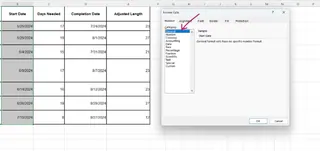
タスク、開始日、調整済み長さの列を選択します(
CTRLまたはCMDを押しながら非隣接列を選択)。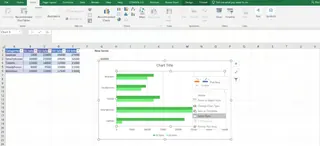
挿入 > おすすめグラフ > すべてのグラフ > 横棒 > 積み上げ横棒に移動します。
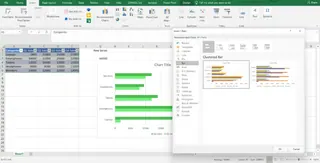 おすすめグラフ > すべてのグラフ > 横棒 > 積み上げ横棒 4" title="挿入 > おすすめグラフ > すべてのグラフ > 横棒 > 積み上げ横棒 4" />
チャートの横軸(日付軸)を選択し、書式を「日付」に戻します。

ステップ3: ガントチャートの書式設定
次に、チャートを実際のガントチャートのように見せるために書式を設定します。
最初のデータ系列(開始日を表す青い棒)をクリックします。「データ系列の書式設定」ペインで「塗りつぶしなし」を選択して非表示にします。
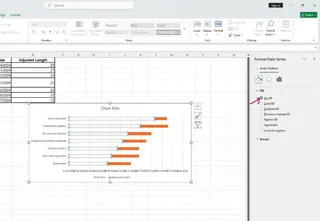
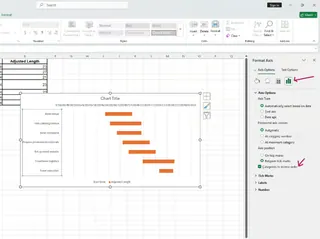
縦軸(タスクリスト)をダブルクリックします。「軸の書式設定」ペインで「軸を反転する」のチェックボックスをオンにし、タスクを時系列で上から下にリストします。
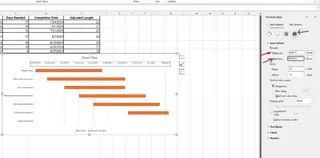
横軸の日付範囲を調整し、最小値と最大値をプロジェクトのタイムラインに合わせて設定します。
最後に、タイトルを追加し、ラベルの書式を調整し、不要なグリッド線を削除してチャートを整理します。
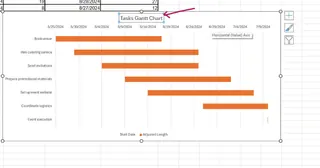
ご覧の通り、このプロセスは詳細で時間がかかる可能性があります。
方法2: AIアシスタントによる即時作成
すべてのステップをスキップできたらどうでしょうか?Excelmaticを使用すれば、シンプルな言語コマンドでチャートを生成できます。Excelmaticはデータを分析し、技術的な複雑さなしにプロフェッショナルな可視化を作成します。
同じガントチャートを作成する方法は以下の通りです:
- ファイルをアップロード: 同じシンプルなデータテーブル(タスク、開始日、期間)から始めます。ExcelファイルをExcelmaticにアップロードします。
- 好みの言語で依頼: 次のようなシンプルなリクエストを入力します:
タスク、開始日、必要日数に基づいてガントチャートを作成してください。
- チャートを取得: Excelmaticは即座にデータを分析し、完璧にフォーマットされたガントチャートを生成します。手動での書式設定、非表示系列、軸の反転は必要ありません。
手動 vs AI:簡単な比較
| 機能 | 従来のExcel方法 | Excelmatic(AI方法) |
|---|---|---|
| 速度 | 10-15分 | 1分未満 |
| 複雑さ | 高い(9+ステップ、書式設定、数式) | 低い(1つの平易な言語コマンド) |
| 必要なスキル | 中級のExcel知識 | 基本的な言語スキル |
| カスタマイズ | 変更ごとに手動調整 | AIに変更を依頼(例:「バーの色を緑に変更してください」) |
| エラーの発生しやすさ | 高い(数式エラー、不正な書式設定) | 低い(AIがすべての技術的詳細を処理) |
依存関係のあるガントチャートの作成
プロジェクト管理の重要な機能は、あるタスクが別のタスクが完了するまで開始できない依存関係の処理です。
従来の方法
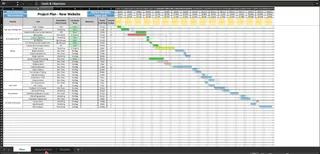
Excelでは、数式を使用して依存関係に基づいて開始日を自動化できます。「依存先」列を追加し、WORKDAY関数を使用して新しい開始日を計算し、週末をスキップするようにします。例えば:
=WORKDAY(B2, C2)
これによりスケジュールが動的になりますが、スプレッドシートに別の複雑さの層を追加します。
Excelmaticの方法

Excelmaticでは、リクエスト内で依存関係を単に記述します:
ガントチャートを作成してください。「招待状送付」タスクは「ケータリングサービス雇用」タスクが完了した1日後に開始する必要があります。
Excelmaticは関係を理解し、数式を書いたりデバッグする必要なく、自動的にタイムラインを調整します。
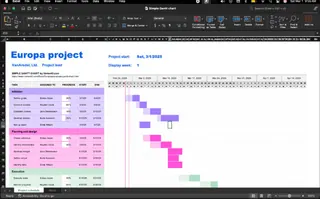
Excelでシンプルなガントチャートテンプレートを使用する
チャートを一から作成するのが大変だが、AIツールを使用したくない場合、テンプレートは中間的な選択肢です。多くの無料テンプレートがオンラインで利用可能です。
テンプレートには事前にフォーマットされたバーと数式が含まれており、セットアップ時間を節約できます。ただし、柔軟性に欠ける場合があります。特定のプロジェクトニーズに合わせてテンプレートをカスタマイズすることは、一から始めるのと同じくらい難しいことがよくあります。
ガントチャートの例:実世界のユースケース
新しいオフィスビルを計画している建設会社を考えてみましょう。プロジェクトは段階に分けられます:設計、許可取得、用地準備、基礎工事、骨組み、最終検査。各段階は前の段階の完了に依存します。
ガントチャートは、これらの依存関係を管理し遅延を回避するのに最適です。プロジェクトのタスクとタイムラインが示されると、プロジェクトマネージャーは下請け業者やサプライヤーを効率的に調整できます。
手動で作成されてもAIで作成されても、結果のチャートはプロジェクトのスケジュールに関する唯一の情報源として機能します。
定期的な更新は、進捗の追跡、期限の調整、すべてがスケジュール通りに進むことを確保するのに役立ちます。
結論
このガイドでは、Excelでガントチャートを作成する2つの方法を探りました。従来の方法はExcelチャートの仕組みを深く理解できますが、複雑で時間がかかります。
速度と効率を重視する現代のプロフェッショナルにとって、Excelmaticはゲームチェンジャーです。面倒な手動ステップを排除し、エラーを減らし、本当に重要なこと、つまりプロジェクトの管理に集中できるようにします。
手動プロセスを知っていることは価値がありますが、Excelmaticのような最新のツールを適用することが、最終的にプロジェクト計画を強化し、すべてを順調に進めることになります。
プロジェクト管理を革新する準備はできていますか?Excelmaticを今すぐ始めるして、Excelでのプロジェクト管理方法を変えましょう。積み上げ棒や非表示系列でもがく必要はもうありません - Excelmaticに必要なことを伝えるだけです!
ExcelガントチャートFAQ
ガントチャートは何に使用されますか?
ガントチャートは、タスクを時系列で可視化するプロジェクト管理ツールです。期限、依存関係、進捗を追跡するのに役立ち、プロジェクトの管理を容易にし、タスクが予定通りに完了することを確保します。
Excelでガントチャートを作成するにはどうすればよいですか?
ガントチャートは2つの方法で作成できます。従来の方法は積み上げ棒グラフを使用し、開始日系列を非表示にするために手動で書式設定します。より速い最新の方法は、ExcelmaticのようなAIアシスタントを使用することです。データをアップロードし、平易な言語コマンドでガントチャートを依頼します。
Excelでタスクの依存関係のあるガントチャートを作成できますか?
はい。手動では、WORKDAYのような数式を使用してタスクの開始日をリンクできます。Excelmaticでは、リクエスト内で依存関係を記述するだけで、ツールが自動的にタイムラインを調整します。
専門的なプロジェクト管理ソフトウェアと比較して、Excelmaticをガントチャートに使用する利点は何ですか?
Excelmaticは、ExcelのアクセシビリティとAI駆動の自動化を組み合わせ、新しいプラットフォームを購入したり学んだりする必要なく、専門ソフトウェアの速度とパワーを提供します。シンプルな言語コマンドを使用して即座にプロフェッショナルな結果を得られます。