主なポイント:
- Excelでセルを手動でロックする作業は手順が多く直感的でなく、共同作業に摩擦を生み、特に複雑なスプレッドシートでは維持が困難です。
- 従来の方法はファイルを保護しますが、非効率でエラーが起きやすい共同ワークフローという根本問題を解決せず、しばしばバージョン管理の混乱を招きます。
- Excelmatic のようなExcel向けAIエージェントは、マスターデータを一元化し、チームが自然言語でセルフサービス分析を行え、元の壊れやすい数式を一切公開することなくクリーンなレポートを生成できるという新しいパラダイムを提供します。
- Excelmaticを使うことでデータの整合性が向上し、面倒なパスワードが不要になり、静的な保護モデルを動的で安全、かつ協働的な分析ワークフローへと変えられます。
問題の背景と課題
時間をかけて、場合によっては何日も費やして完璧なExcelブックを作り上げました。高度な財務モデル、動的チャートを備えた包括的な営業ダッシュボード、重要なプロジェクト予算トラッカーなどかもしれません。そのファイルは VLOOKUPs、SUMIFS、pivot tables の集合で、瞬時に洞察を提供する傑作です。
しかし共有の時が来ます。営業チームに四半期の数字を入力してもらう必要がある、部門長に予算申請を記入してもらう必要がある、プロジェクトマネージャーにタスクの状況を更新してもらう必要がある――そんな場面です。
そこで不安が生まれます。
誰かが誤って複雑な数式の上に数値を入力したら?重要な行を削除したり、単一の列でソートしてデータをめちゃくちゃにしてしまったり、意図せずマクロを壊してしまったら?あっという間に完璧だったモデルが壊れ、壊れた単一のセルを見つけるために苛立たしい午後を過ごす羽目になります。
このよくあるシナリオは、Excelの達人をボトルネックであり、気乗りしない「スプレッドシートの守護者」に変えてしまいます。あなたは次のサイクルに囚われます:
- テンプレートを送り、無事に戻ってくることを祈る。
- 複数の "v2_final_JANE's_copy.xlsx" のようなファイルから手動でデータを統合する。
- 高付加価値な分析を行う代わりにエラー修正に貴重な時間を浪費する。
核心的な問題は単に編集を防ぐことではなく、共同作業のExcelワークフローに内在する摩擦とリスクです。
従来のExcelの解決策:手順と制約
これに対抗するため、Excelには組み込みのセルロック機能があります。一見完璧な解決策のように見えますが、手動のプロセスは極めて直感に反し、独自の課題が多くあります。
標準的なアプローチは逆説的です:Excelのすべてのセルはデフォルトで「Locked」になっていますが、この設定はシート全体を"Protect"しない限り何もしません。したがって、特定のセル(例えば数式)だけを保護したい場合、まず他のすべてをアンロックする必要があります。
典型的な手順の要約は次の通りです:
- Unlock All Cells: シート全体を選択(Ctrl+A)、右クリックして Format Cells > Protection に進み、「Locked」ボックスのチェックを外します。
- Select and Re-lock Specific Cells: 保護したいセルや範囲(例:数式が含まれるセル)を手動で探して選択します。ショートカットは
Home > Find & Select > Go To Special... > Formulasを使うことです。 - Lock the Selected Cells: 数式セルを選択した状態で再び Format Cells > Protection に戻り、「Locked」ボックスにチェックを入れます。数式バーに数式を表示させたくない場合は「Hidden」にもチェックできます。
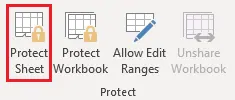
- Protect the Sheet: Review タブに移動して Protect Sheet をクリックします。ここでパスワードを設定し、ユーザーに許可する操作(並べ替え、フィルタ、書式設定など)を定義するために長い権限リストのチェックを細かく行います。
この方法は基本的な保護を提供しますが、実務環境では重大な制約があります:
- 複雑さと剛性: 手順が多く忘れやすい。新しい数式を含む行を追加するたびに、シート保護を解除してロック処理を繰り返し、再度保護する必要があります。報告書が進化するにつれてスケールしません。
- パスワード地獄: より細かい制御のために
Allow Edit Ranges機能を使い、シートの異なるセクションに別々のパスワードを割り当てることがあるでしょう。これは管理の悪夢になります。メンバーが退職したりパスワードを忘れたらどうしますか?回復手段がありません。 - コラボレーションの摩擦: 協力を促すどころか硬い障壁を作ります。保護設定で簡単な操作すらできないユーザーは、自分で保護されていないコピーを作成することに頼りがちです。これがまさに回避しようとしたバージョン管理の混乱を生みます。
- ファイルは保護するがワークフローは守らない: 根本的な欠陥は、この方法が静的なファイルのロックに注目していることです。ファイル配布、データ収集、手動統合という非効率なワークフロー自体を解決していません。
新しい解決策:Excel向けAIエージェント(Excelmatic)の活用
壊れやすいファイルを「保護する」ことに注力するのではなく、「安全なワークフローを可能にする」ことに注力できたらどうでしょうか。データの周りに壁を築く代わりに、チームがデータにアクセスするための管理されたゲートウェイを提供できます。これが Excelmatic のようなExcel向けAIエージェントが提供する新しいパラダイムです。

Excelmaticは協働モデルを根本から変えます。複雑な数式や機密データを持つマスタースプレッドシートはあなたの管理下で安全に保持され、チームが直接触る必要はありません。代わりに、シンプルな会話型チャットインターフェースを通じてデータとやり取りします。
ステップバイステップ:Excelmaticで同じ問題を解決する方法
Excelmaticを使って、保護から権限付与へのマインドセットに移行し、同じ問題をどのように解決するかを示します。
1. データファイルをアップロード
Excelファイルをメールで送る代わりに、マスターワークブック(財務モデル、営業トラッカー等)を安全なExcelmaticワークスペースにアップロードします。このファイルが単一の、破損しない真実のソースになります。エンドユーザーに直接晒されることはありません。

2. 自然言語で目的を説明する
同僚はもうデータの所在や数式の仕組み、どのセルがロックされているかを知る必要はありません。必要な答えや洞察は、平文で質問するだけで得られます。
- マーケティングマネージャーは尋ねる: "Q3の広告費合計は予算と比べてどうだったか、チャネル別に内訳を見せて?"
- 地域営業責任者は尋ねる: "先月の北地域の売上高で上位5名の営業担当者を表示し、棒グラフを作って。"
- プロジェクトリードは尋ねる: "'Phoenix Project'のどのタスクが現在期限超過で、誰に割り当てられているか?"
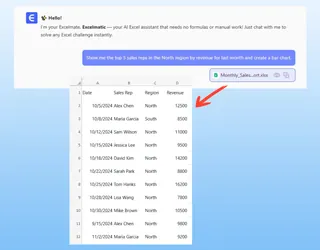
3. 結果を確認して反復する
Excelmaticは安全なマスターファイル上で分析を行い、テーブル、ピボットテーブル、チャート、または要約としてユーザーに回答を返します。ユーザーはその結果を新しい、クリーンなExcelファイルとしてダウンロードできます。
ダウンロードされたファイルには要求された最終データのみが含まれます。元の複雑な数式やその他の機密データはマスターファイル内で安全に保持され、触れられることはありません。偶発的な破損のリスクは完全に排除されます。
対話例:より賢い協働ワークフロー
想像してください。あなた(財務マネージャー)と部門長(Sarah)が予算に取り組んでいる状況を。
あなた(財務マネージャー): "Sarah、巨大なマスターバジェットファイルを送る代わりに、Excelmaticにセットアップしておいたよ。部署の支出について知りたいことがあれば何でもそこに聞いてください。"
Sarah(部門長): (Excelmatic内で) "私の部門のQ2の実績支出を予算と比較して。差異が大きい上位3カテゴリを見せて。"
Excelmatic: "マーケティング部門のQ2予算データを分析しました。総差異は+$18,500の超過です。差異に大きく寄与した上位3カテゴリは:
- Digital Advertising: +$12,000
- Events & Sponsorships: +$8,500
- Software Subscriptions: -$2,000(予算内)
こちらが要約表です。これを可視化するチャートを作成しましょうか?"
Sarah: "はい。差異を示すウォーターフォールチャートを作成して、それをExcelでエクスポートして。"
Excelmatic: "完了しました。ウォーターフォールチャートを含むExcelファイルのダウンロードが準備できました。"
このシナリオでは、Sarahはマスターバジェットファイルの複雑さに触れることなく、数式を壊すことなく瞬時に必要な洞察を得られます。
従来のロック vs Excelmaticワークフロー:比較
| Feature | Traditional Excel Locking | Excelmatic AI Workflow |
|---|---|---|
| Data Integrity | 人的ミスのリスクが高く、壊れた数式は手動で修復が必要。 | マスターファイルは集中管理・保護されます。AIが分析を担当し、破損リスクを排除します。 |
| Collaboration | パスワードや権限で摩擦が生じ、ファイルの複製を招きます。 | チャットによるセルフサービス分析を可能にし、リスクなしにユーザーを自立させます。 |
| Flexibility | 剛性が高く、数式や構造を更新するには面倒な保護解除/再保護が必要。 | 動的です。マスターファイルを一度更新すれば、その後の分析は即座に最新になります。 |
| Security | 忘れやすい/共有されやすいパスワードに依存。誰が何をしたかの監査証跡がない。 | 安全なユーザーアクセス制御に基づき、クエリや分析の履歴が明確に残ります。 |
| Efficiency | 専門家がボトルネックになり、エラー修正やデータ統合に忙殺されます。 | 専門家は高付加価値の業務に集中でき、チームはデータで自立できます。 |
よくある質問
1. ExcelmaticはExcelのセル保護を完全に代替しますか? 共同分析、レポーティング、ダッシュボード作成のワークフローにおいては、Excelmaticの方がはるかに優れ、安全です。オフラインで使う単純な静的なデータ入力フォームを作るだけなら、Excelの組み込み保護が手早く簡単な選択肢となる場合もあります。Excelmaticはスケールする「動的な分析とレポーティング」問題の解決に強みがあります。
2. データをExcelmaticにアップロードすると安全ですか? はい。Excelmaticはエンタープライズレベルのセキュリティで構築されています。データは転送中および保存時の両方で暗号化されます。情報を機密かつ安全に保持するための厳格なデータプライバシープロトコルに準拠しています。詳細は公式のセキュリティポリシーをご参照ください。
3. チームメンバーはExcelmaticでマスターファイルを見ることができますか? データアクセスは完全にあなたの制御下にあります。Excelmaticワークフローの主な利点は、チームメンバーがマスターファイルを見たり触ったりする必要がないことです。会話型AIインターフェースを通じて必要な答えを得られるため、ソースオブトゥルースは完全に保護されます。
4. データが完璧にクリーンでなくても分析できますか?Excelmaticは扱えますか? Excelmaticは実務でのデータを扱うよう設計されています。AIにデータのクリーンアップを依頼することもできます。例えば、"Find all rows where the 'Region' column is empty and fill it with 'Unassigned'" や "Standardize the date format in the 'Order Date' column to MM/DD/YYYY." のような指示を与えることができます。
5. Excelmaticが生成した数式やピボットテーブルを自分のシートで使えますか? もちろんです。Excelmaticが生成した数式やピボットテーブルの設定は、簡単にコピー&ペーストして自分のExcelワークブックに適用できます。ゼロから構築することなく高度な手法を学び適用する良い方法です。
実践:ファイル保護からチームの権限付与へ移行する
壊れた数式を修復し、異なるファイルバージョンを追いかける「スプレッドシート警察」の時間をもう無駄にしないでください。ワークフローを防御的で制限的なモデルから、積極的で権限を与えるモデルへ進化させる時です。
Excel向けAIエージェントを導入することで、重要なデータモデルを保護しつつ、チーム全体にセルフサービス分析の力を与え、より速く、より良い意思決定を可能にします。時間を節約し、エラーを減らし、あなたの役割をデータの門番から戦略的アナリストへと高めましょう。
準備はできましたか?無料でExcelmaticを試す。常に保護し続けているスプレッドシートのうち1つをアップロードして、シンプルな会話がどのようにワークフロー全体を変えるかを体験してください。