主なポイント:
- Excelでのp値の計算には、複雑な統計関数、検定の種類、有意水準の理解が必要で、ビジネスユーザーを圧倒する
- Excelmatic は「この差は統計的に有意ですか?」のようなシンプルな言語コマンドでp値を求められるため、統計の複雑さを排除
- ExcelのT.TEST関数やデータ分析ツールと比較して、Excelmaticは技術的な知識なしで検定の選択、前提条件、解釈を自動的に処理
- A/Bテストの実施、アンケート結果の分析、ビジネス仮説の検証を行うプロフェッショナルにとって、AIアプローチは数秒で正確な統計的有意性検定を実現
実験データやアンケート結果を分析した際に、その結果が単なる偶然なのか、それとも本当に重要なことを示しているのか疑問に思ったことはありませんか?この疑問は統計学の核心であり、その答えはp値という強力な概念にあります。
この初心者向けガイドでは、Excelで自信を持ってp値を見つける知識を身につけられます。p値の意味を分解し、従来のExcel関数から画期的なAIを活用したアプローチまで、p値を見つけるさまざまな方法を探ります。組み込み関数とデータ分析ツールの両方を用いた、t検定やZ検定などの仮説検定で一般的に使用される方法をカバーします。最も重要なのは、これらのp値を解釈して、明確なデータ駆動型の意思決定を行う方法を学ぶことです。準備はいいですか?さあ、始めましょう!
P値とは何ですか?
p値を理解するには、まず統計的有意性を理解しなければなりません。統計的有意性は、データ分析において、研究で観察された結果が偶然ではなく特定の要因によって引き起こされた可能性を評価するために使用される尺度です。これはp値と密接に関連しており、p値は、実際の効果や差がないという仮定(これは帰無仮説と呼ばれます)の下で、観察された結果と同じくらい極端な結果が得られる確率を計算する統計的指標です。
p値は、統計的有意性を確認する際の基準となります。p値が小さい場合、それはあなたのデータが帰無仮説の下では非常に起こりそうにないことを示唆します。この場合、実際の効果や差が存在することを示唆する対立仮説を支持して、帰無仮説を棄却することを検討すべきです。
ExcelでP値を見つける方法:AI vs 従来の方法
Excelでは、現代的な会話型のAIアプローチから、より従来的な手動の方法まで、p値を見つけるいくつかの方法が提供されています。あなたに最適なオプションを探ってみましょう。
方法 1: ExcelmaticによるAIを活用した方法

数式や設定と格闘することなく、すぐに答えを得たい人にとって、ExcelmaticのようなAIツールは最速で最も直感的な解決策です。Excelmaticはあなたの個人データアナリストとして機能し、ファイルを提供して平易な言語で質問するだけです。
広告キャンペーンAとBのクリック率(CTR)を比較する同じ例を使用してみましょう。
手順:
- キャンペーンデータを含むExcelファイルをExcelmaticにアップロードします。
- チャットインターフェースで、平易な言語でリクエストを入力します。例えば:
このファイルのデータを使用して、キャンペーンAとキャンペーンBのクリック率を比較してください。差は統計的に有意ですか?等分散を仮定した2標本t検定を使用してp値を計算してください。
- Enterキーを押します。Excelmaticは即座に分析を実行し、多くの場合、結果の明確な解釈とともにp値を提供します。
これがより優れたアプローチである理由:
- 数式不要:
T.TEST関数、その引数、または構文を覚える必要はありません。 - 設定不要: データ分析ツールのようなアドインの有効化は忘れてください。ただ動作します。
- 直感的で高速: 質問するのは、メニューやダイアログボックスを操作するよりもはるかに迅速です。
- 組み込みの解釈: Excelmaticは単に数字を提供するだけでなく、その数字があなたのデータにとって何を意味するのかを理解するのに役立ちます。
このAI駆動の方法は技術的な障壁を取り除き、プロセスではなく洞察に集中できるようにします。
方法 2: Excel関数を使用する(従来の方法)
より手動でのアプローチを好み、Excelの数式に慣れている場合は、組み込みのT.TEST()関数を使用するのが確実な選択です。この関数は2つのデータセットの平均を比較し、それらの差が統計的に有意かどうかを評価します。
式は以下の通りです:
=T.TEST(配列1, 配列2, 尾部, 検定の種類)
ここで:
配列1: 第1群のデータ範囲。配列2: 第2群のデータ範囲。尾部: 片側検定(1)か両側検定(2)かを指定。検定の種類: t検定のタイプを表す (1: 対応のある検定、2: 等分散を仮定した2標本検定、3: 異分散を仮定した2標本検定)。
キャンペーンデータを使用して、これを実際に見てみましょう。
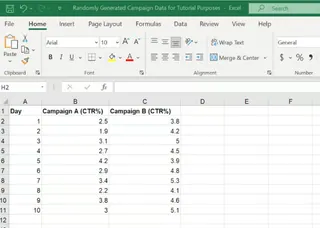
手順:
- キャンペーンAのCTR値とキャンペーンBの値が別々の列にあることを確認します。
- p値を表示させたい空白のセルを選択します。
T.TEST()式を入力します:=T.TEST(B2:B11, C2:C11, 2, 2)- Enterキーを押します。セルに計算されたp値が表示されます。

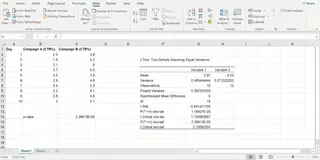
この例では、p値は2.36813E-05(または0.0000236813)であり、観察された結果が偶然発生した確率が非常に小さいことを示しています。結果が統計的に有意であると自信を持って言えます。
方法 3: データ分析ツールを使用する
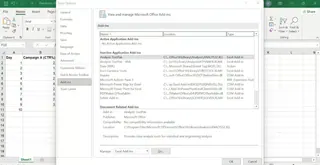
データ分析ツールは、さまざまな統計関数に対するガイド付きインターフェースを提供するExcelアドインです。まだ有効になっていない場合は、以下の手順に従って有効化できます。
- ファイル > オプション > アドインに移動します。
- 管理ドロップダウンでExcelアドインを選択し、実行をクリックします。
- 分析ツールのチェックボックスをオンにして、OKをクリックします。
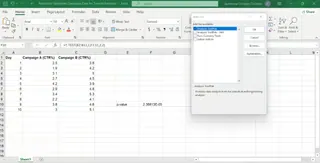
有効にしたら、ツールを使用してキャンペーンデータに対して同じt検定を実行してみましょう。
手順:
- データタブに移動し、分析グループのデータ分析をクリックします。
- ポップアップウィンドウで、t検定: 等分散を仮定した2標本を選択し、OKをクリックします。
- 新しいウィンドウで、パラメータを設定します:
- 変数1の範囲: キャンペーンAのセル範囲(
B2:B11)を入力します。 - 変数2の範囲: キャンペーンBのセル範囲(
C2:C11)を入力します。 - ラベル: 最初の行にヘッダーが含まれている場合はこのボックスをチェックします。
- 変数1の範囲: キャンペーンAのセル範囲(
- OKをクリックします。
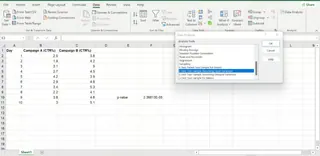
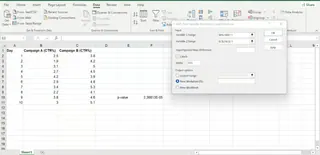
Excelは新しいシートまたは出力テーブルを生成し、片側検定と両側検定の両方に対するp値を含む詳細なサマリーを表示します。
方法 4: 手動計算
基礎となる仕組みを理解したい人のために、p値を手動で計算することができます。Z.TEST()関数を使用せずにZ検定をやってみましょう。代わりに、STANDARDIZE()関数とNORMSDIST()関数を使用します。
1. 検定統計量を標準化する
まず、STANDARDIZE()関数を使用してzスコアを計算します。これは、標本平均が仮定した母平均から標準偏差でいくつ分ずれているかを表します。
=STANDARDIZE(x, 平均, 標準偏差)
ここで:
xは標本平均平均は母平均標準偏差は母標準偏差
2. p値を計算する
次に、NORMSDIST()関数を使用して、計算したzスコアと同じくらい極端なzスコアが観察される確率を求めます。
=NORMSDIST(zスコア)
両側検定の場合、分布の両側を考慮するため、NORMSDIST()関数からの結果を2倍します。この方法は最も複雑で、日常的な分析ではなく教育目的で一般的に使用されます。
ExcelでのP値の解釈方法
p値を解釈するには、まず**有意水準(α)**を設定する必要があります。これは、帰無仮説を棄却するために証拠がどれほど強くなければならないかを定義する閾値です。一般的に、αは0.05(5%)に設定されます。
結果の解釈:
- p値 ≤ α: p値がα以下の場合、帰無仮説を棄却します。これは統計的に有意な差または効果が存在することを示唆します。
- p値 > α: p値がαより大きい場合、帰無仮説を棄却できません。有意な差または効果があると結論づけるのに十分な証拠がありません。
AIツール は、多くの場合、この解釈をあなたに提供し、意思決定プロセスを簡素化します。
重要な考慮事項
最後に、いくつかの重要な側面を考慮してみましょう。
前提条件
t検定とZ検定の両方は、データが正規分布に従うことを前提としています。t検定の場合、2標本検定(例で行ったように)を行う場合は、分散が等しいことも仮定されます。
片側検定と両側検定
片側検定では、差の方向について事前の予測があります(例:グループAの値がグループBより高い)。両側検定は、どちらかの方向の差に関心がある場合に使用されます。この選択はp値の解釈方法に影響します。
Excelの制限
Excelは基本的な統計分析に有用なツールを提供しますが、より複雑なシナリオには制限があります。高度な計算には、専門的な統計ソフトウェアが必要になる場合があります。しかし、Excelmaticのような現代のAIエージェントは、複雑な統計ロジックを背後で処理することでこのギャップを埋め、Excelエコシステム内で高度な分析をよりアクセスしやすくするのに役立ちます。
結論
p値を理解することで、より情報に基づいたデータ駆動型の意思決定を行うことができます。Excelmaticによる手間のかからないAIアプローチ、古典的なT.TEST関数、ガイド付きのデータ分析ツール、そして手動計算という4つの異なる方法を探ってきました。
従来の方法を学ぶことは概念を理解するために価値がありますが、現代のツールは効率とアクセシビリティにおいて大きな飛躍を提供します。あなたの快適さとワークフローに最適な方法を選択できます。
統計分析を簡素化する準備はできましたか?今すぐExcelmaticを試す して、シンプルな言語コマンドでp値を計算し仮説を検定する容易さを体験してください。
p値と有意水準(アルファ)の間には違いがありますか?
はい、重要な違いがあります。p値はあなたのデータに基づいて計算された確率であり、有意水準(アルファ)は決定を下すためにあなたが設定した事前定義された閾値(通常0.05)です。計算されたp値があなたのアルファより小さい場合、結果は統計的に有意であると見なされます。
私のデータは完全に正規分布していません。この記事の方法をまだ使用できますか?
t検定とZ検定は、データが正規分布していることを前提としています。データが正規分布から大きく逸脱している場合、結果の信頼性は低くなる可能性があります。より頑健な分析のために、専門的な統計ソフトウェアまたはノンパラメトリック検定の使用を検討してください。
片側検定と両側検定はいつ使用すべきですか?
差の方向について強い事前予測がある場合(例:グループAがグループBより優れていると予測する場合)は片側検定を使用します。両側検定は、高いか低いかに関係なく、あらゆる差に関心がある場合に使用されます。
Excelをp値の計算に使用する際の制限はありますか?
はい、Excelは基本的な統計分析には優れていますが、複雑なモデルや非常に大きなデータセットには煩雑になる可能性があります。しかし、ExcelmaticのようなAIアドインは、複雑なタスクを自動化し、シンプルなコマンドで専門家レベルの分析を提供することで、これらの制限の多くを克服するのに役立ちます。