主なポイント:
- Excelで中央値を見つけるには、従来は数式の構文を学び、条件付き分析では複雑なネストされた関数を扱う必要があった
- Excelmatic は、「スコアの中央値は?」のようなシンプルな言語コマンドで中央値を見つけられるようにし、数式の複雑さを排除する
- ExcelのMEDIAN関数と比較して、ExcelmaticはIFステートメントや配列数式を必要とせずに、「80以上の値の中央値」のような条件付きシナリオを自動的に処理する
- 販売データ、顧客指標、またはパフォーマンススコアを分析するビジネスプロフェッショナルにとって、このAIアプローチは技術的な知識がゼロでも瞬時に中央値計算を提供する
データセットの中間値を見つけることは、データ分析における一般的なタスクです。中央値は、歪んだ分布を扱う場合や、極端な外れ値に影響されない統計量が必要な場合に特に有用です。Excelには信頼できる MEDIAN() 関数がありますが、新しいAI搭載ツールが状況を一変させています。
このガイドでは、Excelで中央値を見つける3つの方法を探ります:
- 瞬時のAIメソッド: ExcelmaticのようなAIエージェントを使用して平易な言語で答えを得る。
- 標準関数メソッド: 古典的で信頼性の高い
MEDIAN()関数。 - 手動の「長い」方法: 複雑な数式ベースのアプローチ(そしてなぜそれを避けるべきか)。
それらを比較してみましょう。
瞬時のAIメソッド: Excelmaticに尋ねる

今日、Excelでデータ分析を実行する最も速く直感的な方法は、AIエージェントを使用することです。Excelmaticのようなツールは、数式を完全にスキップすることを可能にします。
Excelmaticはあなたの個人データアナリストとして機能します。スプレッドシートをアップロードし、平易な言語で質問するだけです。これは、計算 や データクレンジング、チャート生成 からインサイトまで、すべてを処理します。
仕組み:
- ExcelファイルをExcelmaticにアップロードします。
- プロンプトボックスに、リクエストを入力します。
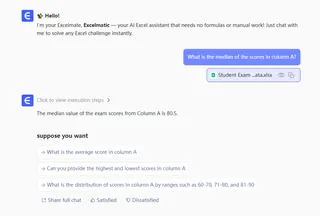
例えば、後述の例の試験スコアデータを使用して、単純に次のように尋ねることができます:
列Aのスコアの中央値は何ですか?
あるいはもっと単純に:
中央スコアを見つけて。
Excelmaticはデータを瞬時に処理し、あなたが単一の数式さえ書いたり知ったりする必要なく答えを提供します。このアプローチは、面倒な配列数式を必要とするような複雑な条件付きの質問に対して非常に強力です。例えば、「80点以上を取った生徒の中央スコアは何ですか?」 と尋ねれば、即座に結果を得ることができます。
標準関数メソッド: MEDIAN() の使用
AIが信じられないほどの速さを提供する一方で、Excelの組み込み関数を理解することは、すべてのユーザーにとって核心的なスキルです。MEDIAN() 関数は、この仕事に対する堅牢でわかりやすいツールです。
Excel MEDIAN() は何をするのか?
MEDIAN() が正確に何であり/何を提供し、なぜ有用なのかを明確にします。
平均のような指標が異常に高い値や低い値によって歪められる可能性がある一方で、MEDIAN() は外れ値に対して頑健な方法でデータセットの中心に位置する数値を提供します。これが、住宅価格のようなものに対して中央値が報告される理由です。
数値を小さい順に並べたとき、MEDIAN() は中央にあるものを選びます。(そして偶数の場合、2つの中央値の平均を取ります。)
Excel MEDIAN() の構文と引数
MEDIAN() の構文は比較的 straightforward です:
=MEDIAN(number1, [number2], ...)
number1, number2, ...: 個々の数値、セル参照、または範囲全体を入力できます。
始めるには1つの引数だけが必要です(1つの数値のベクトルの中央値を見つけるのはあまり意味がありません(例えば、5の中央値は5))が、必要なだけ多くの引数を含めることができます。
もし疑問に思っているなら、MEDIAN() は自動的に空のセルをスキップし、テキストを無視するので、事前にデータをクリーンアップする心配はありません。言い換えれば、多くの空白セルがあっても、それらにゼロを追加することはありません。
簡単な例: 実践でのExcel MEDIAN()
セルA2からA6に試験スコアのリストがあると想像してください:
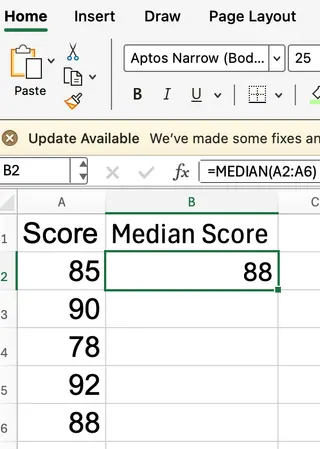
このグループの中央スコアを見つけるには、単純に以下を使用します:
=MEDIAN(A2:A6)
これはおそらく最も一般的な使用例で、関数に範囲を入力します。
これがExcelが処理する方法です: Excelはまず値をソートして次のようにします: 78, 85, 88, 90, 92、そして中央にある値である88を返します。
Excel MEDIAN() が偶数と奇数の扱い
MEDIAN() は、データセットのエントリ数が偶数か奇数かに応じて適応します。これは、関数の挙動がカウントに応じてわずかに変化するため重要です:
- 奇数の値:
MEDIAN()は単一の中心値を返します。 - 偶数の値:
MEDIAN()は2つの中央の数値の平均を取ります。
セルA7にもう1つのスコア、例えば94を追加したとします:
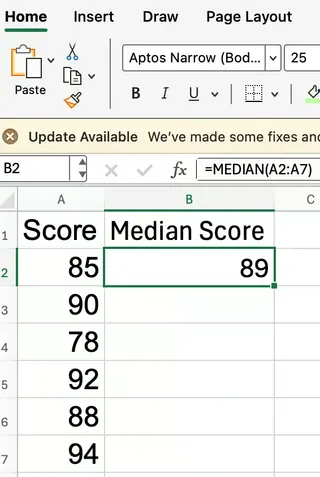
ここで、以下を入力します:
=MEDIAN(A2:A7)
Excelはスコアを (78, 85, 88, 90, 92, 94) とソートします。2つの中央値は88と90です。MEDIAN() はこれらを平均して89を提供します。
複数の範囲または数値でのExcel MEDIAN()
MEDIAN() はより複雑な状況も処理します。複数の範囲、または範囲と個々の数値の混合を受け入れることができます。
=MEDIAN(A2:A6, B2:B6, 100)
この数式は、A2:A6からのすべての数値、B2:B6からのすべて、そして値100を混合して取り込み、すべての中央値を見つけます。つまり、関数を使用する前にすべての数値を1つの行または列に配置する必要はありません。
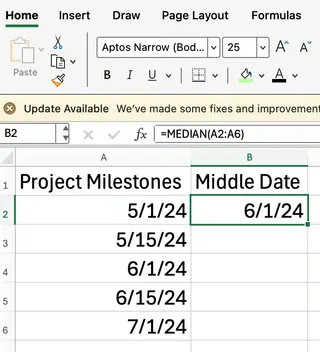
MEDIAN() で日付を見つける
Excelは日付をシリアル番号として扱うので、MEDIAN() は「中央」の日付を見つけることができます。これはプロジェクトのタイムラインにとって便利なトリックです。
MEDIAN() がテキスト、空のセル、エラーをどのように処理するか
空のセル、テキストを含むセル、または論理値に遭遇することになります。MEDIAN() がこれらのケースとどのように反応するかを知ることが重要です:
- 空のセル: 完全に無視されます。これは先ほど述べました。
- テキスト: 参照されたセルまたは範囲に現れる場合はスキップされます。しかし、数式に直接テキストを入力する場合(
=MEDIAN("apple", 10)のように)、Excelは#VALUE!エラーを返しますので、これはしないでください。 - 論理値 (TRUE, FALSE): 範囲の一部として含まれる場合、それらは無視されます。引数として直接入力する場合、
TRUEは1としてカウントされ、FALSEは0としてカウントされます。
手動の「長い」方法: MEDIAN() がなかったらどうするか?
MEDIAN() 関数なしで中央値を見つけることができました。どのようにするかをお見せしますが、以下でわかるように、あまりにも多くの作業が必要なので、これはお勧めしません。
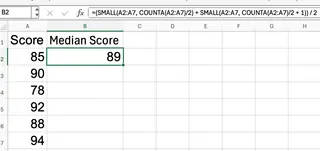
まず、=COUNTA() で数値がいくつあるかを数えます。次に、ROUNDUP() で中央値の位置を取得します。次に、SMALL() でその値を抽出します。あなたの数式は次のようになるかもしれません:
=SMALL(A2:A6, ROUNDUP(COUNTA(A2:A6)/2, 0))
これは奇数の値がある場合に機能します。偶数の場合、2つの SMALL() 呼び出しを平均しなければなりません:
=(SMALL(A2:A7, COUNTA(A2:A7)/2) + SMALL(A2:A7, COUNTA(A2:A7)/2 + 1)) / 2
ご覧の通り、同じ答えを得ます。しかし、この方法は複雑でエラーが発生しやすく、組み込み関数とAIツールがなぜそれほど価値があるかを強調します。面倒を避けて、MEDIAN() またはExcelmaticを使用してください。
よくある間違い
以下のことが数式を使用する際につまずく原因となります:
- テキストを直接含める:
=MEDIAN(10, "apple", 20)と入力すると、恐ろしい#VALUE!エラーが生成されます。 - 異なるサイズの範囲を混在させる:
MEDIAN()は単純にすべての数値を結合します。各範囲のサイズや形状は関係ありません。
他の関数との MEDIAN() の組み合わせ
よりターゲットを絞った分析のために、MEDIAN() を IF() と組み合わせて条件を満たす値の中央値を見つけることができます。配列数式でこれを行います。例えば、80以上のスコアの中央値を計算するには:
=MEDIAN(IF(A2:A10>80, A2:A10))
現代のExcelバージョンでは、MEDIAN() を FILTER() と組み合わせることもできます:
=MEDIAN(FILTER(A2:A10, A2:A10>80))
強力ですが、これらの数式は覚えたりデバッグしたりするのが難しい場合があります。ここがAIツールのシンプルさが光る場所です。関数をネストする代わりに、Excelmaticに単に 「80以上のスコアの中央値は何ですか?」 と尋ねることができます。結果は同じですが、労力は最小限です。
比較: AI vs. MEDIAN() vs. 手動数式
| 特徴 | Excelmatic (AI) | MEDIAN() 関数 |
手動数式 (SMALL, COUNTA) |
|---|---|---|---|
| 使いやすさ | 非常に簡単 (平易な言語) | 簡単 (シンプルな構文) | 非常に難しい (複雑でネストされた関数) |
| 速度 | 瞬時 | 瞬時 | 構築とデバッグに時間がかかる |
| 必要な知識 | なし (尋ねるだけ) | 基本的なExcel関数の知識 | 高度なExcel数式の知識 |
| 柔軟性 | 高い (複雑な条件付きクエリを処理) | 中程度 (条件にはネストが必要) | 低い (条件付きでは極めて複雑になる) |
結論
MEDIAN() が空白をスキップし、テキストを無視し、データセットの形状に関係なく中間値の良いアイデアを提供することを忘れないでください。これは、所得分布やプロジェクト期間のように、外れ値が平均を歪める可能性のあるシナリオに優れています。
しかし、見てきたように、データ分析の状況は進化しています。ExcelmaticのようなAIエージェントは、特に数式の専門家ではないユーザーや、複雑な質問に素早く答える必要があるユーザーにとって、より速く、より直感的な代替手段を提供します。
データ分析を簡素化する準備はできましたか? 今すぐExcelmaticを試す して、シンプルな言語コマンドで中央値やその他の統計量を見つける容易さを体験してください。
AI搭載の道を選ぶか、Excelの関数をマスターするかに関わらず、あなたは今、自信を持って中央値を見つけるためのツールを手にしています。
FAQ
すべての値が同じ場合、どうなりますか?
MEDIAN() は単にその値を返します。驚きはありません。
MEDIAN()を横方向に / 行全体で使用できますか?
はい、確かにできます。単に行のセルを選択するだけです、=MEDIAN(B2:F2) のように。
MEDIAN()は非数値データで動作しますか?
いいえ。範囲内のテキストと空のセルはスキップしますが、テキストを直接入力するとエラーをスローします。