要点:
- AutoFilter、Advanced Filter、FILTER 関数のような従来の Excel フィルタリング方法は、特に複雑で複数条件の基準では手作業が多く、時間がかかり、ミスが起こりやすい。
- Excelmatic のような Excel AI ツールはこれらの手作業を置き換える。たとえば「Q1 の北部地域の売上で $5000 を超えるものをすべて見せて」といった平易な言葉でフィルタを指定できる。
- Excel の AI エージェントを使うと、データのフィルタリングにかかる時間が劇的に短縮され、複雑な数式を覚える必要がなくなり、手動ツールではできない柔軟で会話的なデータ探索が可能になる。
セルの海でデータを見つける日常業務
想像してください:月曜の朝、大きなスプレッドシートを前にしています。何千件もの金融取引のログか、詳細な売上レポート、あるいは無数の行がある在庫リストかもしれません。上司がやってきてこう言います。「先月の 'Enterprise' クライアントの 'West' 地域の取引で、金額が $10,000 を超えるものをすぐに抽出してくれる?」
胸が少し重くなります。これは「すぐ終わる」仕事ではないと分かっています。複数のメニューをたどり、フィルタを複数適用し、誤って必要なデータを除外していないか二重に確認することを意味します。
この状況は何百万もの Excel ユーザーにとって日常茶飯事です。核心となる作業は単純—特定のデータを見つけて表示すること—ですが、プロセスは決して単純ではありません。日付、テキスト、数値、あるいはその組み合わせに基づいてデータを抽出する必要があります。そしてレポートを提出するとすぐに追加の要望が来ます:「いいね。その調子で、東地域の取引も 'Product A' の場合は含めてくれる?」
このようなフィルタの適用、再適用、条件の修正が続くと、生産性が削がれていきます。作業は単調で精神的に消耗し、たった一度の誤クリックで全体の分析が狂うこともあります。
従来の Excel のやり方:クリックとややこしい数式の混在
何十年も、Excel はこの問題に対処するための「標準的な」方法をいくつか提供してきました。どれも強力ですが、それぞれにフラストレーションがあります。
方法 1: AutoFilter のドロップダウン
これは誰もが最初に触れるフィルタリングです。Data > Filter をクリックすると、列見出しに小さなドロップダウン矢印が表示されます。
単一カテゴリを表示するような簡単な作業には便利ですが、限界はすぐに明らかになります:
- 複雑な条件は厄介: 「Category A」または「Amount > $1000」のような条件を単純なインターフェースで設定するのは不可能です。
Category AとAmount > $1000を AND 組み合わせすることはできますが、OR ロジックで結合することはできません。 - 手作業で反復的: 列に多数のユニーク値があると、チェックボックスをスクロールしてクリックするだけで非常に時間がかかります。
- 忘れやすい: フィルタを適用したまま気づかずに作業を続けてしまい、不完全なデータセットで分析してしまうことがよくあります。
方法 2: 「高度な」フィルタ (Advanced Filter)
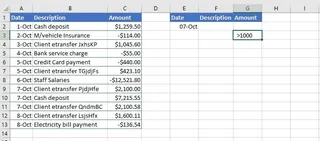
その名の通り、Advanced Filter はより強力です。複雑な AND と OR の基準を構築できます。たとえば、October 7th に発生した取引 または 金額が > $1000 の取引をフィルタできます。
しかし、その力には高い代償が伴います:
- 設定がわかりにくい: ワークシート上に別途「条件範囲」を作成し、見出しをコピーして特定のレイアウトで条件を入力する必要があります。直感的ではなく、ミスをしやすい。
- 動的ではない: これが最大の欠点です。元データが変わるか、条件を微調整したい場合は、Advanced Filter の処理を最初から手動でやり直す必要があります。探索的な作業には向いていません。
- ワークシートの制約: 出力は元のデータと同じワークシートである必要があり、整理の自由度が制限されます。
方法 3: FILTER 関数
Microsoft 365 ユーザーにとって、FILTER 関数はゲームチェンジャーです。これは動的配列関数で、フィルタ結果を別の範囲にスピルし、元データが変わると自動で更新されます。
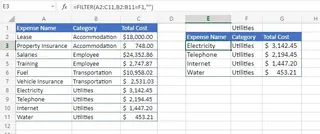
基本的な構文は =FILTER(array, include, [if_empty]) です。シンプルなフィルタには素晴らしいです。
=FILTER(A2:C11, B2:B11="Employee", "No results")
しかし、学習のハードルは急上昇します:
- 複雑なロジックは数式が重くなる: 条件を組み合わせるには配列で「計算」する必要があります。
ANDは配列の掛け算(condition1)*(condition2)、ORは足し算(condition1)+(condition2)を使います。平均的なユーザーには直感的ではありません。 - エラーが発生しやすい: かっこの位置ミスや範囲の不一致で
#VALUE!、#SPILL!、#CALC!といったエラーが出て原因判別が難しくなります。 - 知識が必要: 真価を引き出すには数式に自信が必要です。Excel の知識の壁を完全に取り除くわけではありません。
新しい方法:Excel AI エージェント(Excelmatic)を使う
すべてのクリック、条件範囲、複雑な数式をすっ飛ばせたらどうでしょう?欲しいものをただ Excel に「伝える」だけで済んだら?それが Excelmatic のような Excel AI エージェントの狙いです。

Excelmatic は平易な言葉でやり取りできる AI アシスタントです。スプレッドシートをアップロードし、手作業をする代わりにチャットウィンドウにリクエストを入力します。AI が解析を行い、結果を直接返してくれます。
同じフィルタリングの問題をもう一度見て、Excelmatic がどのように数秒で解決するかを見てみましょう。
ステップ 1: データをアップロード
まず、Excel 或いは CSV ファイルを Excelmatic のウェブインターフェースにドラッグ&ドロップするだけです。AI は元ファイルを変更せずに安全な環境でデータを処理します。

ステップ 2: 平易な言葉で要望を伝える
メニューをクリックしたり数式を書く代わりに、単にリクエストを入力します。
簡単なフィルタを行うには:
カテゴリが 'Employee' の行をすべて見せてください。
AutoFilter では対応しづらい複雑な
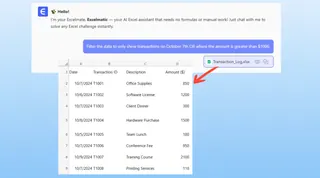
OR条件:データをフィルタして、10月7日の取引か、金額が $1000 を超える取引だけを表示してください。
テキスト検索と
AND条件を組み合わせる例:説明に 'etransfer' を含む取引で、かつ発生日が 2023年10月7日のものをすべて探してください。
あるデータを除外する例:
支出のすべてを表示してください。ただし説明に 'Insurance' を含むものは除外してください。
ステップ 3: 結果を確認し、反復し、探索する
Excelmatic は瞬時にフィルタ済みの表を表示します。しかし本当の魅力はその後にあります:会話です。フォローアップの質問で結果をさらに絞り込めます。
ユーザー: 会社の経費リストがあります。カテゴリが 'Employee' のレコードだけを表示できますか?
Excelmatic: 了解しました。'Category' が 'Employee' の行が 3 件表示されるようにテーブルをフィルタしました。このビューをダウンロードするか、さらに分析を依頼できます。
ユーザー: いいですね。ではそのフィルタを解除して、代わりに 2023年10月7日の取引、または金額が $1000 を超える取引をすべて表示してください。
Excelmatic: 承知しました。新しいフィルタを適用しました。結果は 10月7日の取引に加え、金額が $1000 を超えるその他の取引が含まれます。次に何をしますか?
ユーザー: この新しいリストを金額の高い順に並べ替えてください。
Excelmatic: 'Amount' 列で降順に並べ替えました。現在の結果を含む Excel ファイルをダウンロードできます。
この会話型ワークフローにより、データ探索は非常に迅速で直感的になります。もはやツールを「操作する」感覚ではなく、データについて対話している感覚です。
ステップ 4: 結果をエクスポート
欲しいデータが揃ったら、フィルタと並べ替え済みの表を新しいきれいな Excel ファイルとしてワンクリックでダウンロードできます。
従来の方法と Excelmatic の比較(簡単)
| Aspect | 従来の Excel(フィルタ、数式) | Excelmatic(AI エージェント) |
|---|---|---|
| 速度 | 複雑さによっては数分〜数時間。 | 数秒〜数分。 |
| 複雑さ | ツールや構文、レイアウトを学ぶ必要がある。 | 質問の仕方だけ分かればよい。 |
| 柔軟性 | 堅牢ではない。条件を変えると最初からやり直しが多い。 | 非常に柔軟。フォローアップで結果を洗練できる。 |
| エラー率 | 数式ミスや誤クリックのリスクが高い。 | 低い。AI が意図を解釈して一貫してロジックを適用する。 |
| スキルレベル | 中級〜上級の Excel 知識が必要。 | 初心者向け。数式不要。 |
FAQ
Excelmatic を使うのに高度な Excel の数式を知っている必要はありますか? いいえ。まったく必要ありません。Excelmatic の目的は複雑な数式の必要性を置き換えることです。言葉で望む結果を説明できれば使えます。
Excelmatic にアップロードしたデータは安全ですか? はい。Excelmatic はデータセキュリティを重視しています。ファイルは暗号化された安全な環境で処理され、元のファイルは変更されません。詳細は公式のプライバシーポリシーをご参照ください。
Excelmatic は汚いデータや非常に複雑なフィルタ条件にも対応できますか?
Excelmatic はネストされた AND/OR 条件など、人間が自然言語で表現する複雑なリクエストを理解するように設計されています。データが整っているほど結果は良くなりますが、AI は列見出しやデータ型を解釈してリクエストを実行するのが得意です。
Excelmatic は元の Excel ファイルを変更しますか? いいえ。Excelmatic は安全なプラットフォーム内でデータのコピーを処理します。お使いのコンピュータ上の元ファイルは変更されません。
AI が私のリクエストを誤解したらどうなりますか? 人間のアシスタントと同じように、単に言い換えるか、追加のコンテキストを与えればよいです。例えば「top sales を見せて」と言って AI が意味を取れなかった場合は、「売上上位 10 件を収益の多い順に表示して」と具体化すれば解決します。
今すぐ始める:Excel ワークフローをアップグレードしよう
フィルターメニューを何時間もクリックしたり、数式のデバッグに時間を浪費するのはやめましょう。従来の Excel ツールと格闘している時間は、本来なら実際の分析やデータに基づく意思決定に使える時間です。
Excel AI エージェントを導入すれば、データのフィルタリングは退屈な作業からシンプルな会話へと変わります。複雑なビジネス上の質問にもより速く、より正確に、そして精神的負担を減らして答えを出せます。
まずは自分で試してみますか?今すぐExcelmaticを無料でお試しください。今使っているスプレッドシートのうち1つをアップロードし、本記事で紹介した質問のいずれかを投げてみてください。どれだけ時間を取り戻せるかに驚くはずです。