主要なポイント:
- 従来のExcelでの割り算は、手動で数式を書き、
#DIV/0!エラーをIFERRORで処理し、絶対参照を管理する必要があり、時間がかかりミスが発生しやすいです。 - Excelmatic のようなExcelのAIツールはこれらの手順を置き換えます。例えば「価格列を容量列で割ってグラム当たりの価格を計算して」と平易な言葉で指示するだけで済みます。
- Excelmaticを使うと大幅な時間短縮になり、数式の誤りが減り、通貨換算や単価分析のような複雑な計算も、Excelのスキルに関係なく誰でも実行できるようになります。
問題の背景と課題
割り算はデータ分析の基本操作ですが、Excelで効率的かつ正確に実行するのは意外と厄介です。例えば、商品一覧のスプレッドシートを扱うEコマースの分析担当者を想像してください。Product Name、Total Price、Weight (grams) の列があり、グラム当たりの価格を計算して最もコストパフォーマンスの良い商品を見つけるのが目的です。
または、財務担当でカナダドル(CAD)で記録された支出を、日ごとの為替レートで米ドル(USD)に変換する必要がある場合も考えられます。
どちらのケースも、核心は単純な割り算です。しかし、Excelでの手順には小さくても重要な落とし穴がいくつもあります。
- 新しい列を手作業で作成し、
=B2/C2のように数式を入力する必要があります。 - 数百〜数千行にわたってフィルハンドルを下にドラッグし、数式が正しくコピーされることを祈る必要があります。
- もし商品の重量が欠損しているかゼロであれば、ワークシートは
#DIV/0!エラーで汚れてしまいます。 - 通貨換算では、為替レートのセルに対して
$F$1のような絶対参照を使うのを忘れないよう注意が必要です。$をひとつ忘れるだけで分析全体が誤った結果になります。
これらの「単純な」割り算作業は、すぐにミスの温床となり、Excelの数式構文や参照ルールに精通していることを要求します。
従来のExcelでの解決法:手順と制約
これらの割り算タスクに対して、Excelユーザーは通常いくつかの標準的な方法に頼りますが、それぞれ手順と欠点があります。
方法1:列同士を割って単価を求める
単位あたり価格(例:グラム当たり価格)を計算する最も一般的な方法です。商品例では、最初の商品のグラム当たり価格を計算します。
- 新しい「Price Per Gram」列の最初の空セル(例:D2)をクリックします。
- 数式
=B2/C2を入力します。B2 が価格、C2 が重量です。 - Enterキーを押します。
- D2 をクリックし、右下の小さな四角(フィルハンドル)を見つけ、下にドラッグして他の行に適用します。
制約:
- 手動かつ反復的: データが何千行もあると非常に手間がかかります。
- ミスが発生しやすい: 行を飛ばしたり、後でデータを挿入した場合に数式を更新し忘れることがあります。
#DIV/0!問題:Weight列のいずれかのセルがゼロまたは空白だと、数式は#DIV/0!を返し、データが見苦しくなり下流の計算やグラフに影響を与える可能性があります。
方法2:定数で列を割る(絶対参照を使用)
通貨換算のように、列全体を単一の定数(為替レート)で割る必要がある場合があります。
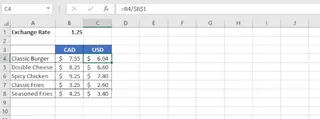
- 定数(例:為替レート
1.25)を専用セル(例えばB1)に配置します。 - 新しい「USD Price」列の最初のセル(例:C4)に
=B4/$B$1の数式を入力します。 $記号は絶対参照を作り、数式をコピーしても常にセルB1の値で割るようにします。- フィルハンドルを下にドラッグして他の価格に適用します。
制約:
- 認知的負荷: 絶対参照のために
$を使うのを覚えておくのは多くのユーザーにとってつまずきやすい点です。忘れると見つけにくい誤りが生じます。 - 数式の複雑さ: 潜在的なエラーに対処するために
IFERROR関数で数式をラップする必要があり、例:=IFERROR(B4/$B$1, "Invalid Rate")。これにより数式が長くなり、同僚にとって理解しにくくなります。
機能的ではありますが、従来の方法はマシンのように考えることを要求します—セル参照を細かく管理し、エラーを予測し、反復作業を行うことが必要です。
新しい解決策:Excelmatic のようなExcel AIを使う
ユーザーがExcelに合わせるのではなく、Excelがあなたの指示に合わせてくれたらどうでしょうか?これが Excelmatic のようなExcel AIエージェントの約束です。達成したい結果を平易な言葉で説明するだけで、AIが数式、参照、エラーチェックを処理します。

同じ問題をもう一度見て、Excelmaticで解決してみましょう。
ステップ1:データファイルをアップロード
まず、商品のリストや経費レポートを含むExcelまたはCSVファイルをExcelmaticプラットフォームに直接アップロードします。Excelmaticは元のファイルを変更せずに安全な環境でデータを読み取ります。

ステップ2:平易な言葉で計算内容を説明する
数式を書く代わりに、チャットインターフェースに要求を入力します。
単価計算の場合:
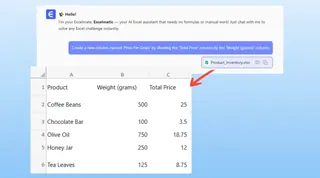
新しい列 'Price Per Gram' を作成し、'Total Price' 列を 'Weight (grams)' 列で割ってください。
通貨換算の場合:
'USD Price' という新しい列を追加し、'CAD Price' 列を 1.25 で割ってください。
あるいは、為替レートがセルにある場合:
全行について 'CAD Price' をセル B1 の値で割って 'USD Price' 列を作成してください。
ステップ3:即時結果を確認して反復する
Excelmaticは単に数式を返すだけではありません。計算を実行し、結果の表を即座に表示します。
重要なのは、AIが一般的な問題に賢く対処する点です。ゼロ除算の可能性に遭遇した場合、自動的に結果を空白にするか、どう扱うか尋ねてくることがあり、IFERROR を自分で書く必要がありません。
その後も会話を続けて分析を洗練できます:
- 「今、'Price Per Gram' で昇順に並べ替えて」
- 「'Price Per Gram' が空白の行を除外して」
- 「最も安い上位5商品をハイライトして」
ステップ4:完成したファイルをエクスポート
満足したら、新しいExcelファイルをダウンロードできます。新しい列にすべての計算が正確に実行された状態で含まれており、レポートに使う準備が整っています。
対話例:生データから数秒でインサイトへ
典型的なExcelmaticとのやり取りは次のようになります。
ユーザー: 商品の販売データをアップロードしました。B列に 'Price'、C列に 'Units Sold' があります。'Units Sold' の値がゼロの行があります。単位当たりの平均価格を求めるのを手伝ってくれますか?
Excelmatic: かしこまりました。B列をC列で割って 'Price Per Unit' という新しい列を作成できます。'Units Sold' がゼロの行については、結果を空白にしますか、'0' を表示しますか、それとも 'N/A' のようなカスタムメッセージを表示しますか?
ユーザー: 空白にしてください。
Excelmatic: 完了しました。'Price Per Unit' 列を追加し、Units Sold がゼロの行は結果を空白にしました。更新済みデータが準備できています。他にご希望はありますか?
ユーザー: はい、有効なエントリの 'Price Per Unit' の平均を計算してくれますか?
Excelmatic: 記録された販売がある商品の単位当たり平均価格は $15.72 です。必要であれば、この要約をシートの先頭に追加できます。
従来のExcel vs Excelmatic:簡単比較
| Feature | Traditional Excel | Excelmatic (AI) |
|---|---|---|
| 操作 | =B2/C2 と書いて、数式をドラッグ。 |
「列Bを列Cで割って」と指示するだけ。 |
| エラー処理 | 手動で =IFERROR(...) を使う。 |
AIが自動処理するか、対処方法を尋ねる。 |
| 定数 | 絶対参照構文($B$1)を覚える必要がある。 |
「セルB1の値で割って」と指示するだけ。 |
| スピード | データ量や複雑さにより数分かかる。 | 数秒で完了。 |
| 柔軟性 | 要望ごとに数式を書き直す必要がある。 | 自然な会話で追加の指示が可能。 |
| 必要なスキル | 中級(数式の知識が必要)。 | 初心者(目的を述べるだけでよい)。 |
FAQ
Q1: Excelmaticを使うのにExcelの数式を知っている必要はありますか?
いいえ。Excelmaticの主な利点は、自然言語で目的を説明できることです。単純な割り算、複雑な SUMIFS、あるいは VLOOKUP のような操作もAIが必要な処理に変換します。
Q2: Excelmaticは元のExcelファイルを変更しますか?
絶対にしません。Excelmaticはデータのコピー上で安全に隔離された環境で動作します。元のファイルはあなたの端末上でそのまま保たれます。
Q3: Excelmaticは #DIV/0! エラーをどう扱いますか?
Excelmaticはそのようなエラーを予測して対処する設計になっています。結果を空白にする、0にする、あるいは扱い方を尋ねることができます。これはすべての数式に IFERROR を手動で書くより直感的です。
Q4: データが汚れていて、数値列に空白や文字列が混在している場合は?
Excelmaticはこれらのデータ品質の問題を検出できることが多く、先にデータをクリーンアップするかどうか(例:「'Weight' 列に文字が含まれています。これらの行を無視しますか、それともゼロ扱いにしますか?」)を尋ねることがあります。
Q5: Excelmaticは割り算以外にも使えますか?
はい。Excelmaticは包括的なExcel AIエージェントで、データクリーニング、複雑な数式の作成、ピボットテーブルの生成 や チャート作成、要約レポートの作成など幅広いタスクに対応します。
Q6: 会社のデータをExcelmaticにアップロードしても安全ですか?
データのセキュリティとプライバシーは最優先事項です。Excelmaticは業界標準の暗号化とセキュリティプロトコルを使用してデータを保護します。データ取り扱いの詳細については公式のプライバシーポリシーを参照してください。
行動の呼びかけ:ExcelワークフローをExcelmaticで改善しましょう
数式の作成、デバッグ、コピーに費やす1分1秒は、本来の分析や意思決定のための時間を奪います。割り算のような単純な作業がフラストレーションや誤りの原因であってはなりません。
ExcelmaticのようなAIツールを取り入れることで、「Excelでどうやるか」から「何を達成したいか」へと意識をシフトできます。より速く、より正確に、そしてはるかに少ない精神的負担で計算を終えられます。
数式に悩むのをやめませんか? 今すぐExcelmaticを無料で試す。今開いているスプレッドシートをアップロードして、割り算を実行するように頼んでみてください。どれだけの時間を節約できるかに驚くはずです。