主なポイント:
- Excelで一意の値を数える従来の方法(
UNIQUE関数やピボットテーブルなど)は、特定の構文を覚えたり複数の手動ステップを踏んだりする必要があります。 - Excelmatic のようなExcel向けAIツールはこれらの手作業を置き換えます。英語で例えば「how many unique cities are in my list?(リスト内のユニークな都市はいくつですか?)」と尋ねるだけで答えが得られます。
- Excelmaticを使うと、カウントが即座に得られるだけでなく一意の値の一覧も生成されるため、時間の節約、エラーの削減、より直感的なデータ分析が可能になります。
問題の背景と課題
あなたがマーケティングマネージャーで、過去四半期のキャンペーンリードをまとめた大きなスプレッドシートを分析していると想像してください。上司が来て、簡単そうな質問をします。「どれだけの異なる会社と関わりましたか?」あるいは、もう少し踏み込んだ質問かもしれません。「これらの会社のうち、一覧全体で一度しか出現しない、真の新規企業はどれですか?」
少し気が重くなります。この「簡単な」作業のために手を止めてExcelであれこれ操作しなければならないからです。
手作業で対応することもできます:'Company Name'列を新しいシートにコピーして、[重複の削除]機能を使い、残った行数を数える。しかしこれは元データを破壊し、遅く、毎回同じ作業を繰り返さなければなりません。
あるいは、式を書くことに挑戦するかもしれません。しかしどの式を使うべきでしょうか?SUMとCOUNTIFの組み合わせ?それとも新しいUNIQUE関数?そのために適切なバージョンのExcelを持っているでしょうか?この単純な質問が、式エラーやバージョン互換性の問題で満ちた15分の遠回りになってしまいます。本来、ビジネス上の単純な質問がスプレッドシート上でこんなに複雑でエラーが起きやすい手作業を必要とするべきではありません。
従来のExcelでの解決策:手順と制約
長年、Excelユーザーは一意の値を数えるためにいくつかの標準的な方法に頼ってきました。強力ではありますが、それぞれに課題があります。
方法1: UNIQUE と COUNTA の組み合わせ
Microsoft 365 や Excel 2021 を使っている場合、UNIQUE関数が利用できます。この関数はまさにこの問題のために設計されています。
構文は =UNIQUE(array, [by_col], [exactly_once]) です。
array: 分析したいセル範囲(例:A2:A100)。[by_col]: データが列ではなく行にある場合に指定するオプション引数。[exactly_once]: 値が一度だけ出現するものだけを見つけたい場合に使うオプション引数(単なる重複除去ではない)。
範囲 B2:B18 から重複のない都市一覧を取得するには:
=UNIQUE(B2:B18)
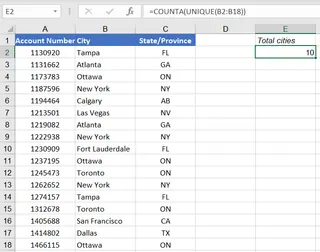
これらの一意な都市の「数」だけを得たい場合は、別の関数 COUNTA でラップします:
=COUNTA(UNIQUE(B2:B18))
この式は 10 を返します。
この方法の制約:
- バージョン依存: 最大の問題は
UNIQUEが Excel 2019 以前では利用できないことです。古いバージョンのユーザーにファイルを送ると、#NAME?エラーが表示されます。 - 数式の複雑さ: 構文、特にオプション引数を覚えておくのは難しいことがあります。例えば「一度だけ出現する値」を見つけるにはダブルコンマが必要です:
=UNIQUE(B2:B18,,TRUE)。直感的ではありません。 - ユーザーフレンドリーでない: 「何」を解決しますが、非技術的な同僚に「どうやって」行ったかを説明するのは難しい場合があります。
方法2: ピボットテーブルのアプローチ
古いExcelバージョンのユーザーにとっては、ピボットテーブルが定番の解決策です。データを迅速に要約できる強力なツールです。
一般的な手順は次の通りです:
- データ範囲を選択する。
- Insert タブに移動して PivotTable をクリックする。
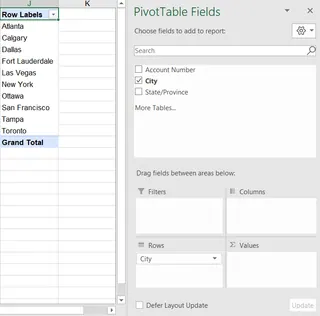
- PivotTable フィールドペインで、分析したいフィールド(例:「City」)を Rows エリアにドラッグする。これで自動的に重複のない値の一覧が生成されます。
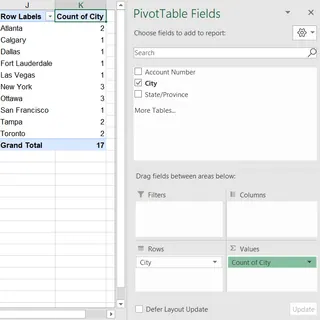
- 各項目の件数を得るには、同じ "City" フィールドを ∑ Values エリアにドラッグします。表示は「Count of City」になります。
この方法の制約:
- 手動での更新: ピボットテーブルはライブではありません。元データが変更されたら、右クリックして Refresh を実行しないと最新のカウントが反映されません。
- 単純な作業には大げさ: 一つの数値(ユニーク値の数)を得るためだけにピボットテーブルを作るのは大掛かりに感じます。
- クリックが多い: クリック、ドラッグ、ドロップなどの手順がいくつもあり、慣れていれば式より遅く、慣れていなければさらに敷居が高いです。
Excel AI(Excelmatic)を使ったスマートな解決策
式やピボットテーブルの設定を完全に省略できるとしたらどうでしょうか?ここで Excelmatic のようなExcel向けAIエージェントが役立ちます。Excelに「どうやって」やるかを教える代わりに、普通の言葉で「何をしたいか」を伝えればよいのです。

Excelmatic のアプローチ
Excelmatic はチャットで操作するAIアシスタントです。スプレッドシートをアップロードすると、AIが解析、式作成、レポート生成を行います。一意の値を数える作業は会話に置き換えられ、瞬時に完了します。
ステップバイステップガイド
Excelmatic を使うと同じ問題を短時間で解決できます。手順は以下の通りです。
1. データファイルをアップロード ExcelやCSVファイルをExcelmaticのインターフェースにドラッグ&ドロップするだけです。AIがデータを読み込み、プレビューを表示します。列ヘッダーは明確にしておくと良い(例: "Company Name", "City", "Product SKU")。

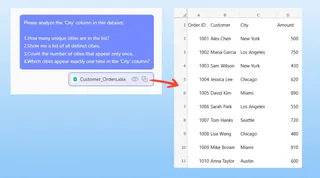
2. 自然な言葉で必要なことを説明する 式を書く代わりに、チャットボックスに質問を入力します。先ほどのシナリオなら、次のように尋ねられます:
- 「リストにあるユニークな都市はいくつありますか?」
- 「重複を除いた全ての都市の一覧を表示してください。」
- 「一覧の中で一度だけ出現する都市の数を数えてください。」
- 「'City' 列でちょうど一回だけ出現する都市はどれですか?」
3. 結果を確認し、繰り返し調整する Excelmatic は瞬時に答えを返します。数値、表、あるいは事前設定されたピボットテーブルとして表示されることもあります。会話を続けて結果を絞り込むことができます。
例えば次のように続けられます:
- 「いいですね。では、その一意の都市ごとの総売上を見せてください。」
- 「このリストをカリフォルニア州の都市だけにフィルタしてください。」
- 「トップ5の都市をカウント順に棒グラフで作成してください。」
この会話的なアプローチにより、複雑なデータのスライスや集計が容易になります。
4. 結果をエクスポートする 一意の値のクリーンな一覧や完全なサマリーレポートができたら、ワンクリックで新しいExcelファイルとしてダウンロードできます。また、AIに「この操作に使った式は何ですか?」と尋ねれば、実際に使った式を教えてもらえるので、自分のスプレッドシートで学んで応用できます。
対話例
ここに Excelmatic との典型的な会話例を示します。
ユーザー: Q1の売上トランザクションデータをアップロードしました。ユニークな顧客数を教えてください。顧客名は 'Customer Name' 列にあります。
Excelmatic: かしこまりました。データを解析したところ、'Customer Name' 列には 142名のユニークな顧客 がいます。これらのユニークな名前の一覧を含む表も生成しました。サマリーを作成しますか?
ユーザー: はい、お願いします。次に、その中で購入が1回だけの顧客を教えてください。
Excelmatic: 承知しました。データをフィルタして一度だけ出現する顧客を特定しました。Q1で購入が1回だけの顧客は 38名 です。リストはこちらです。
ユーザー: 完璧です。これら38名の顧客リストを新しいExcelシートとしてエクスポートしてください。
Excelmatic: ファイルのダウンロードが準備できました。
従来のExcel vs. Excelmatic:簡易比較
| 機能 | 従来のExcel | Excelmatic(AI) |
|---|---|---|
| 結果までの時間 | 5–15分(調査、作成、デバッグ) | < 1 minute |
| 必要なスキル | UNIQUE、COUNTA、またはピボットテーブルの知識 |
自然言語で質問できる能力 |
| 柔軟性 | 低。新しい質問には新しい式やピボットの再設計が必要。 | 高。会話で分析を調整・絞り込める。 |
| エラーリスク | 高。式のタイプミス、セル範囲の誤り、更新忘れなど | 低。AIが技術的な実装を処理する。 |
| 学習コスト | 複雑な関数や機能は習得が大変。 | 最小限。メッセージを送るような感覚で使える。 |
FAQ
1. Excelの式を知らないとExcelmaticは使えませんか? いいえ。必要なのは自然言語で目的を説明することだけです。Excelmaticは結果を生成します。初心者にも上級者にも適しています。
2. ファイルをアップロードしてもデータは安全ですか? はい。データのセキュリティとプライバシーは最優先です。Excelmaticは安全な環境でファイルを処理し、ユーザーの許可なしに長期保存は行いません。詳細は公式のプライバシーポリシーを参照してください。
3. 整っていないデータや非構造化データにも対応できますか? Excelmaticは堅牢に設計されており、完全にクリーンでないデータでも多くの場合解釈できます。ただし、最良の結果を得るには列ヘッダーを明確にしておくのが良い習慣です。
4. Excelmaticから実際のExcel式を取得できますか? はい。「これをExcelで行うならどの式を使えばよいですか?」と尋ねれば、AIが式を提供します。学習ツールとしても優れています。
5. Excelmaticは 'distinct'(重複を除いた)と 'unique'(ただ一度だけ)をどう理解しますか? 専門用語を気にする必要はありません。やりたいことをそのまま伝えればOKです。例:
- 重複を除いた一覧が欲しい場合: 「リストに出てくる各都市を、重複を除いて見せてください。」
- 本当に一度だけ出現するものが欲しい場合: 「リスト内でちょうど1回だけ出現する都市だけを表示してください。」 AIは意図を理解して適切に処理します。
アクションを起こす:今すぐExcelのワークフローをアップグレードしましょう
式に悩んだり無数のメニューをクリックしたりする時間をやめましょう。ユニーク値を数えたいとき、リストを分析したいとき、レポートをまとめたいときは、よりスマートな方法があります。
手動コマンドから会話指示へ切り替えることで、プロセスではなく洞察に集中できます。業務上の質問により速く、より正確に、そしてずっと少ないストレスで答えられるようになります。
まずは自分で試してみませんか?今すぐ Excelmatic を試す。現在作業中のスプレッドシートをアップロードして、知りたいことを質問してみてください。どれだけ時間が節約できるか驚くかもしれません。