主なポイント:
- PDFは静的、Excelは動的:変換することで、データを実際の分析、自動化、エラーのない処理に活用できます。
- 手動および基本的な方法にはトレードオフがある:単純なコピー&ペーストや組み込みのインポート機能は、複雑な文書やスキャンされた文書ではしばしば失敗します。
- AI搭載のWebツール(Excelmaticなど)が現代の標準:シンプルな英語の指示で、あらゆるタイプのPDFから正確で構造化されたスプレッドシートを生成します。
- ワークフローに合った方法を選択する:ツールを選ぶ際は、処理量、文書の種類、自動化の必要性を考慮してください。
- 数分ではなく数秒で変換できる:適切なツールを使えば、手作業による修正が不要になり、面倒な作業が効率的なワンステップのプロセスに変わります。
誰もが経験したことがあるでしょう:数字や表、リストが詰まったPDFを開き、そのデータをExcelに素早く取り込む必要がある瞬間です。処理が必要な請求書、分析を待つレポート、並べ替えやフィルターをかけられるようにすべきリストかもしれません。
問題は単純です:PDFは閲覧や印刷用であり、編集や計算用ではありません。だからこそ、データを取り出すのは鍵なしでドアを開けるような感覚になるのです。コピー&ペーストを試しても、ぐちゃぐちゃな結果に終わるかもしれません。あるいは、基本的なオンラインコンバーターを使っても、列がずれたり、何時間も修正作業が必要になったりします。
PDFを実用的で整理されたExcelスプレッドシートに変える確実な方法をお探しなら、正しい場所に来ています。このガイドでは、最もシンプルな方法から最も高度な方法まで、あらゆる実用的な方法を順を追って説明し、適切なツールの選び方をご案内します。
PDFをExcelに変換する理由
まず、なぜわざわざ変換するのかを明確にしましょう。PDFはスナップショットであり、Excelスプレッドシートは作業スペースです。データを一方から他方に変換することで、以下のことが可能になります:
- 分析と計算: 数式を適用し、グラフを作成し、ピボットテーブルを使って洞察を見つけます。
- 統合と自動化: データを他のシステム、ダッシュボード、定期的なレポートに取り込みます。
- 時間の節約と正確性の確保: 遅くてエラーが発生しやすい手動でのデータ入力を排除します。
PDFをExcelに変換する5つの方法
プロセス、最適な使用例、制限事項別に分類した、最も一般的なアプローチをご紹介します。
1. コピー&ペースト
プロセス: PDFビューアーでテキストを選択し、コピーしてExcelのセルに直接貼り付けます。
最適な用途: 非常にシンプルなPDFから、短くて単純なテキストや数字のリストを抽出する場合。
制限事項: この方法では、表の構造がほとんど保持されません。複数の列のデータは1つの列に貼り付けられ、分割や再構成にかなりの時間を費やすことになります。表や繰り返しの使用には実用的な解決策ではありません。
2. Microsoft Excelの組み込みインポートツール
プロセス: Excel(2013以降)で、データタブに移動し、データの取得 > ファイルから > PDFからを選択し、ファイルを選んでインポートする表を選択します。
最適な用途: 明確な単一ページの表を含む、シンプルなデジタル作成PDF(スキャンされたものではない)を変換する場合。
制限事項: この機能は、複雑なレイアウト、複数ページにわたる表、スキャンされた文書に対応できないことが多く、断片化したデータが出力され、手動での修正が必要になることがよくあります。また、一度に1つのファイルしか処理できません。
3. オンラインPDF変換ウェブサイト
プロセス: Adobe Acrobat OnlineやSmallpdfなどのウェブサイトにPDFファイルをアップロードし、「Excelに変換」を選択して結果をダウンロードします。
最適な用途: 機密性のないデジタルPDFを、利便性を優先して一度だけ素早く変換する場合。
制限事項: 特にスキャンされたファイルでは、正確性にばらつきがあります。ファイルサイズ制限があることが多く、機密文書をサードパーティのサーバーにアップロードすることはセキュリティ上の懸念事項です。バッチ処理は通常制限されているか、有料プランが必要です。

4. デスクトップPDF変換ソフトウェア
プロセス: Able2ExtractやPDFelementなどのソフトウェアを購入してインストールします。そのインターフェースを使ってPDFを開き、Excel形式にエクスポートします。スキャン文書にはOCR(光学文字認識)を活用することが多いです。
最適な用途: 複雑なPDFやスキャンされたPDFを定期的に変換する必要があり、より多くの制御と強力な機能を必要とするユーザー。
制限事項: 初期費用がかかり、ソフトウェアをインストールし、新しいインターフェースを習得する必要があります。それでも、変換後のフォーマット調整がしばしば必要になります。

5. AI搭載Webツール(Excelmaticなど)
プロセス: ExcelmaticのようなWebベースのツールにアクセスし、PDFをドラッグ&ドロップし、AIに平易な英語で必要なことを指示します(例:「この請求書を、日付、品目、合計の列を持つExcelに変換してください」)。数秒でフォーマットされたスプレッドシートを受け取ります。
最適な用途: あらゆるタイプのPDF(スキャンされたもの、デジタル、シンプル、複雑)を、手間をかけずに素早く正確に変換したい方。手動での修正なしに特定のデータ構造を求めているユーザーに最適です。
制限事項: AIに依存するツールであるため、非常に特殊な文書フォーマットには明確な指示が必要な場合がありますが、迅速に学習し適応します。
主な利点: 文脈を理解します。単にテキストを変換するのではなく、表、ヘッダー、データの関係性を識別し、分析可能なスプレッドシートを提供します。
実際の動作:
- アップロード スキャンされたもの、複数ページ、複雑なものなど、あらゆるPDFをアップロードします。
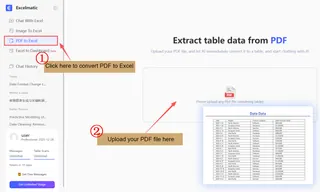
平易な英語でAIに必要なことを指示します。例:
→ 「この請求書からすべての明細行を、日付、SKU、数量、価格の列に抽出してください。」
→ 「この銀行明細書から取引履歴を抽出し、カテゴリー別に要約してください。」
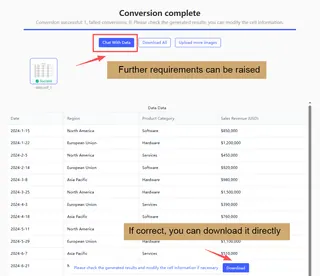
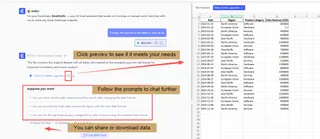
数秒で、整理された構造化されたExcelファイルを受け取ります。調整が必要ですか?指示してください:
→ 「次に、各行の税額を計算する数式を追加してください。」
方法の比較:どれがあなたに合っていますか?
以下の表は、決定を助けるための主な違いをまとめています。
| 方法 | 使いやすさ | スキャンPDFの正確性 | バッチ/複数ファイル処理 | 最適な用途 |
|---|---|---|---|---|
| コピー&ペースト | 非常に簡単 | 不可 | 不可 | 一度限りのテキスト抽出 |
| Excel組み込みインポート | 簡単 | 不可 | 不可 | シンプルなデジタルPDF |
| オンライン変換サイト | 簡単 | 限定的 | 限定的(有料の場合が多い) | 気軽な、機密性の低い使用 |
| デスクトップソフトウェア | 中程度 | 可(OCR搭載) | 可 | 頻繁な、複雑な変換 |
| AI Webツール (Excelmatic) | 非常に簡単 | 可 | 可 | 手間のかからない、あらゆるPDFの正確な変換 |
結論と推奨事項
PDFデータをExcelに変換することは、スピードと正確性の間で妥協するイライラする作業である必要はありません。従来の方法は特定の単純なタスクには適していますが、多くの場合、後処理でより多くの作業を生み出します。
財務、管理、営業、研究など、ほとんどのプロフェッショナルにとって、最も効率的な道は、現代のニーズに合わせて構築されたツールを使用することです。ExcelmaticのようなAI搭載Webツールは、この新しい標準を体現しています:アクセスしやすく、知的で、すぐに使えるデータを提供するように設計されています。
違いを実感する最良の方法は、試してみることです。次にPDFを変換する必要があるときは、手動での修正をスキップして、AIに依頼してみてください。かつて15分かかっていた作業が、今では15秒で終わることに気づくかもしれません。
スマートな方法でPDFを変換する準備はできていますか?
Excelmaticオンラインにアクセスし、最初のPDFをアップロードし、「これをきれいなExcelスプレッドシートに変換してください」のようなシンプルなプロンプトを使ってみてください。より速く、より正確なワークフローを今日体験しましょう。
よくある質問(FAQ)
Q: 通常のコンバーターとAIツールの違いは何ですか?
A: 通常のコンバーターは単にテキストを移動するだけで、フォーマットエラーを引き起こすことがよくあります。AIツールは文書の構造と意図を理解し、論理的に整理された、すぐに使えるデータを提供します。
Q: 実際のユースケースは何ですか?
A: 一般的な用途には、会計のための請求書や領収書の処理、販売のための製品データの抽出、分析のための研究データの編集、管理業務でのフォームや記録の管理などがあります。
Q: 結果が完璧でない場合はどうすればいいですか?
A: AIツールでは、シンプルな指示を使って出力を調整できます。「日付で並べ替えて」、「通貨形式にして」、「列を分割して」などと指示すれば、スプレッドシートを即座に調整します。