主なポイント:
- 画像からの手動データ入力は大きな生産性の低下要因であり、毎週貴重な時間を消費し、エラーを引き起こします。
- 複数の変換方法が存在します。単純な手動入力やExcelの組み込み機能から、オンラインコンバーター、エンタープライズOCRソフトウェアまで、それぞれ速度、精度、コストにおいて大きなトレードオフがあります。
- AIを活用した抽出ツールは現代の標準であり、単なる文字認識ではなく、複雑な表構造を理解する独自の能力を持ち、ビジネス利用に理想的です。
- ExcelmaticはこのAI主導のアプローチの好例であり、カスタマイズ、バッチ処理、マルチフォーマット出力を備え、画像やPDFを正確にExcelに変換するオールインワンプラットフォームを提供します。
- プロセスは迅速でアクセスしやすく、通常、シンプルなドラッグ&ドロップとAIガイド付きワークフローを使用して2分以内に変換が完了します。
売上報告書、領収書、メモでいっぱいのホワイトボードの写真を見つめながら、そのデータをすべてExcelスプレッドシートに魔法のように取り込めたらと願ったことはありませんか?あなただけではありません。今日の急速に動くビジネスの世界では、重要な情報はしばしばオフライン、つまり紙の上、スクリーンショット、または会議中に素早くキャプチャされたものから始まります。しかし、画像からデータを手動で入力するのは退屈でエラーが発生しやすく、率直に言って、誰の時間も無駄にする使い方です。
調査によると、プロフェッショナルは仕事時間のほぼ10%を手動データ入力に費やしています。これはフルタイム従業員にとって毎週4時間以上に相当します。これは疲れるだけでなく、洞察を遅らせ、ミスを引き起こし、貴重なデータを「画像の牢獄」に閉じ込め、分析、共有、自動化ができない状態にします。
良いニュースは?あなたが手動データ入力のヒーローである必要はないということです。適切なツールを使えば、どんな写真も数分で整理された構造化されたExcelファイルに変えることができます。このガイドでは、画像からExcelへの変換がなぜ重要なのか、どこで使われるのか、利用可能なソリューション、そしてなぜExcelmaticが必要なオールインワンツールとして際立っているのかを説明します。
なぜ画像からExcelへの変換は必須スキルなのか
正直に言うと、画像をExcelに変換することは単なる技術的な作業ではありません。それはビジネスの効率を高めるスキルです。財務、営業、オペレーション、管理のどの分野で働いていても、紙ベースのExcelスプレッドシートや画像内にロックされたデータを動的で編集可能なExcelファイルに変換する必要がある状況に遭遇したことがあるでしょう。
この情報を手動で再入力するのは遅く、リスクが伴います。たった一つのタイプミスが計算、予算、または報告書を台無しにする可能性があります。そのため、より多くのチームが、データを視覚的にキャプチャし、すぐに使えるExcelファイルに変えるためのよりスマートで自動化された方法に目を向けています。
ソリューションの概要:あなたの選択肢を解説
以下は、画像をExcelに変換する主な方法を、最も単純なものから最も洗練されたものまで明確に示したものです。
1. 手動入力
普遍的な代替手段。画像を見て、自分でデータをExcelに入力します。無料で完全なコントロールが可能ですが、遅く、退屈で、タイプミスのリスクが高いです。ごく小さな、一度きりのタスクにのみ実用的です。
2. Excelの組み込み機能「画像からデータを挿入」
Microsoft 365ユーザー向けの便利な機能です。Excelアプリ内で表の写真を撮ると、データがインポートされます。整った印刷された表にはよく機能しますが、複雑なレイアウト、画質の悪い画像、手書きの文字ではしばしば失敗します。たまに使う、シンプルな変換に最適です。
3. 無料オンラインコンバーター
画像をアップロードしてExcelファイルをダウンロードするウェブサイト。迅速でインストール不要です。しかし、精度は不安定で、ファイルサイズはしばしば制限され、機密性の高いビジネスデータを未知のサーバーにアップロードすることはプライバシーリスクとなります。重要でないデータにはギャンブルです。
4. エンタープライズOCRソフトウェア
ABBYY FineReaderのような強力で高価なプログラム。高い精度を提供し、大量の文書を処理できます。しかし、習得が難しく、高価格帯であるため、ほとんどの個人やチームには過剰です。
5. AI搭載ツール (Excelmaticなど)
現代的なソリューション。これらのツールは人工知能を利用して、単にテキストを読み取るだけでなく、表の構造、ヘッダー、レイアウトを理解します。複雑な画像を処理し、バッチ処理をサポートし、(書式ルールなどの)カスタマイズを可能にし、パワーと使いやすさ、妥当なコストのバランスを取ります。信頼性が高く、日常的なビジネス変換ニーズに対応するための推奨カテゴリーです。
| 方法 | 長所 | 短所 |
|---|---|---|
| 手動入力 | 信頼性が高い、ツール不要 | 極めて遅い、エラーが発生しやすい、拡張性がない |
| Excelの「画像からデータを挿入」 | Microsoft 365に組み込み、整った表にはシンプル | 複雑なレイアウト、斜めの画像、画質の悪さに弱い |
| 無料オンラインコンバーター | 迅速、インストール不要 | 精度が不安定、プライバシーの懸念、カスタマイズ性に乏しいことが多い |
| エンタープライズOCRソフトウェア | 高精度、バッチ処理 | 高価、設定が複雑、ほとんどのチームには過剰 |
| AI搭載ツール (Excelmaticなど) | 複雑なレイアウトに対応、カスタマイズ可能、バッチ処理サポート、手頃な価格 | 学習曲線が必要な場合あり、画像の品質に依存 |
Excelmatic:画像&PDFからExcelへの変換のためのオールインワンソリューション
Excelmaticは、単なるもう一つのOCRツールではありません。現代のビジネスニーズに合わせて構築された、インテリジェントなデータ抽出プラットフォームです。以下がその特徴です:
- 画像&PDFサポート: JPG、PNG、PDF、さらにはスキャン文書をアップロード — Excelmaticはテキスト、表、リストを正確に抽出します。
- AIによる構造検出: 単にテキストを読み取るだけでなく、表、ヘッダー、レイアウトを理解し、出力で関係性を保持します。
- カスタマイズ可能なデータ抽出: 列を定義し、書式ルールを設定し、データをクリーンアップし、AIプロンプトを使用してデータを充実させることもできます。
- バッチ処理と自動化: 複数のファイルを一度に変換し、定期的なジョブをスケジュールし、Excel、Googleスプレッドシート、CSV、その他のプラットフォームにエクスポートします。
- 多言語対応: 様々な言語の文書に対応し、グローバルチームに理想的です。

請求書の処理、調査データの抽出、会議メモのデジタル化など、Excelmaticは構造化されていない視覚的データを分析可能なスプレッドシートに変えます。
Excelmaticを使用して画像をExcelに変換する方法 — ステップバイステップ
始めるのは簡単です:
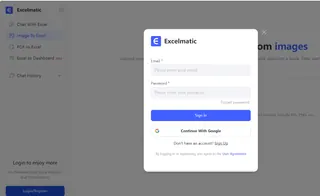
1. サインアップ & ツールにアクセス
Excelmaticの無料アカウントをオンラインで作成 — Web版ではインストール不要です。
2. 画像をアップロード
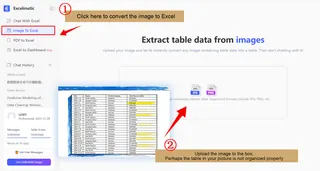
ファイルをダッシュボードにドラッグ&ドロップするか、コンピューターから選択します。Excelmaticは複数ページのPDFや一般的な画像形式をサポートします。
3. プレビュー & 編集
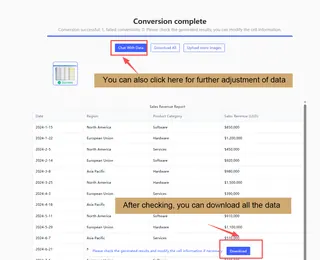
抽出されたデータをプレビューテーブルで確認します。必要に応じて簡単な修正を行います。
4. Excelにエクスポート
エクスポートをクリックし、ファイルを.xlsx、.csvとしてダウンロードするか、Googleスプレッドシートやその他のプラットフォームに直接送信します。
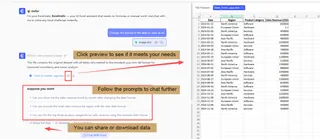
プロセス全体は多くの場合2分以内で完了します — 手動入力に要する時間のほんの一部です。
最終的な考え:入力はやめて、自動化を始めましょう
画像をExcelに変換することは、面倒な作業や技術的なハードルである必要はありません。それは物理的な情報とデジタル分析の間のギャップを埋める現代的なスキルです。**Excelmatic**のようなツールを受け入れることで、遅くてエラーが発生しやすい手動入力から、迅速で信頼性が高く拡張可能なワークフローへと移行します。
真の価値は、取り戻すもの、つまり時間にあります。かつて退屈な入力に費やされていた時間は、今や分析、戦略、イノベーションに専念できます。Excelmaticは、複雑なレイアウトや多様な文書を正確に処理することでこれを可能にし、散らばった視覚的データを、報告書、ダッシュボード、共同作業のための構造化された資産に変えます。
この効率性を解き放つ準備ができているなら、道筋は明確です。**Excelmaticの無料プラン**から始めて、写真を実用的なスプレッドシートにどれだけ速く変えられるかを直接体験してください。それは単なる変換以上のものであり、日常業務を自動化し、本当に重要な仕事に集中するための第一歩です。
よくある質問 (FAQ)
Q1: 手書きリストの写真をExcelに変換できますか?
A: これは依然として大きな課題です。AIツールは印刷またはタイプされたテキストには優れていますが、ほとんどのツールは筆記体や乱雑な手書きにはまだ苦戦しています。最良の結果を得るには、手書きの内容が明確なブロック体であることを確認してください。信頼性の高い結果を得るには、印刷文書を強くお勧めします。
Q2: これらのAI抽出ツールを使うのに技術的な知識は必要ですか?
A: 全く必要ありません。Excelmaticのようなビジネスユーザー向けに設計されたツールは、ノーコードでユーザーフレンドリーな体験を優先しています。典型的なワークフローは、シンプルなドラッグ&ドロップによるアップロードを含み、AIが自動的に構造を提案します。最も技術的な部分は、シンプルな自然言語プロンプト(例:「通貨形式でフォーマット」)を書くことです。
Q3: AIが数字やテキストを誤って読み取った場合はどうなりますか?修正できますか?
A: もちろんです。堅牢なツールは、最終エクスポート前にプレビューと編集モードを提供します。プレビューテーブル内を直接クリックしてエラーを修正でき、最終的なExcelファイルが完璧であることを保証します。これにより、AIの速度と最終的な人間による検証が組み合わされます。