
主なポイント:
- Excelの日付書式設定の問題(
#####エラー、米国/欧州形式の混在、テキスト変換された日付など)は、ビジネスユーザーにデータの混乱やレポートエラーを引き起こす - Excelmatic は、シンプルな言語コマンドを使用して日付形式を修正できるため、複雑な書式設定手順が不要になる
- 手動の方法と比較して、Excelmaticはテキストから日付への変換、地域形式の競合、カスタム書式設定などの難しいシナリオを数式なしで自動的に処理する
- 国際的なチームや複数のデータソースを扱うプロフェッショナルにとって、AIアプローチは一貫性のある正確な日付書式を数秒で保証する
レポートをダウンロードしてExcelで開くと、すべての日付が5桁の数字に変わっていたことがありますか?あるいはさらに悪いことに、同じ列に米国式と欧州式の日付形式が混在しているのを見たことがあるかもしれません。
一方は 03/07/2025 と表示されており、それは3月7日なのか7月3日なのか疑問に思うでしょう。
もしそのようなことで自身のデータを疑ったことがあるなら、あなたは一人ではありません。私たちは皆、そのような経験をしたことがあります。
Excelは強力ですが、そのデフォルトの日付処理は必ずしも直感的ではありません。このチュートリアルでは、Excelで日付形式を変更する従来の方法を説明します。また、面倒な手順をスキップして数秒で完璧な結果を得られる、現代的なAIを活用したアプローチも紹介します。
Excelの日付管理を理解する
問題を修正する前に、なぜそれが起こるのかを理解することが役立ちます。バックエンドでは、Excelは独自の方法で日付を保存および解釈します。その仕組みを認識していないと、ファイルを共有したりシステム間で作業したりする際にミスを犯す可能性があります。
シリアル番号アーキテクチャ
Excelは日付をシリアル番号として保存します。例えば、1900年1月1日は数字の1として保存され、1900年1月2日は2として保存され、以下同様です。これにより、Excelは日付間の日数を計算するようなことを簡単に行うことができます。
ただし、2つの日付システムがあります:
- 1900システム: 1900年1月1日からカウントを開始します(Windowsでのデフォルト)。
- 1904システム: 1904年1月1日から開始し、主にMacで使用されます。
一方のシステムで作成されたファイルを、もう一方のシステムを使用するマシンで開くと、日付が約4年分ずれる可能性があります。これは深刻な混乱を引き起こす可能性があります。したがって、プラットフォーム間でワークブックを共有する場合は、ファイルが使用する日付システムを確認してください。
地域設定の統合
Excelは日付を表示する際、コンピューターの地域設定に従います。
例えば、米国では日付は通常月/日/年の形式で記述されるため、03/07/2025 は2025年3月7日を意味します。しかし、英国やオーストラリアなど他の多くの国では、形式は日/月/年です。したがって、03/07/2025 は2025年7月3日と解釈されます。
異なる国にいる誰かにExcelファイルを送信すると、あなたのファイル内の同じ日付が相手の環境では異なって表示される可能性があります。そのため、地域を越えてファイルを共有する場合は、完全な月名(例: July 3, 2025)などの明確な形式を使用することが最善です。
Excelが2桁の年を解釈する方法
年として 25 のようなものを日付に入力すると、Excelは1925年を意味するのか2025年を意味するのかを決定しなければなりません。
デフォルトでは、次のように想定します:
- 年が
00から29の間の場合、2000から2029を意味します。 - 年が
30から99の間の場合、1930から1999を意味します。
したがって、4/5/25 と入力すると、Excelは2025年4月5日として扱います。しかし、4/5/30 と入力すると、Excelは1930年4月5日と表示します。あいまいさを避けるために、常に4桁の年を使用することを強くお勧めします。
日付形式の適用:従来の方法 vs AIの方法
Excelのデフォルトの日付形式が気に入らない場合は、いくつかの方法で変更できます。まず標準的な手動の方法を見てから、AIツールがそれを瞬時に行う方法を見てみましょう。
従来の方法:手動での書式設定
1. セルの書式設定ダイアログの実装
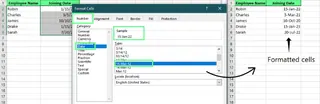
セルの書式設定ダイアログオプションは最も一般的な方法です。使用方法は次のとおりです:
- 日付が含まれるセルまたはセル範囲を右クリックし、セルの書式設定を選択します(または
Ctrl+1ショートカットを押します)。 - セルの書式設定ダイアログボックスが表示されます。数値タブで、日付をクリックします。
- リストから希望の日付形式を選択し、OKをクリックします。
さまざまな事前定義された日付形式が表示されます。サンプルボックスには、日付がどのように表示されるかのプレビューが表示されます。
2. ホームタブでのクイック書式設定
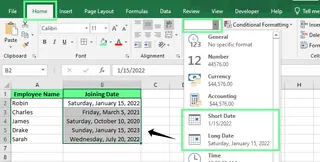
ホームタブを使用してクイック書式設定を行うこともできます:
- セルを選択し、ホームタブの数値グループに移動します。
- ドロップダウンメニューをクリックします。
- 短い日付形式または長い日付形式を選択します。
これはより高速ですが、2つの基本的なオプションしかありません。より詳細な制御には、セルの書式設定ダイアログの方が優れています。
AIを活用した方法:Excelmaticで瞬時に日付を書式設定

すべての手順を覚えておくのは面倒です。特に急いでいるときはそうです。ExcelmaticのようなAIエージェントを使用すると、クリック操作をスキップして、単にプレーンな言語でリクエストを述べることができます。
仕組みは次のとおりです:
- ExcelファイルをExcelmaticにアップロードします。
- チャットボックスに指示を入力します。例:
- 「列Bの日付をYYYY-MM-DD形式に変更してください。」
- 「'出荷日'列を長い日付形式(例: 'March 7, 2025')に書式設定してください。」
- 「このシート内のすべての日付をdd-mmm-yyyy形式で使用するようにしてください。」
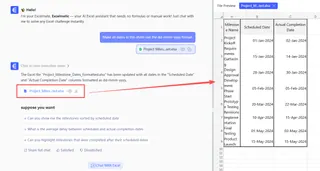
Excelmaticはあなたのリクエストを理解し、正しい書式設定を瞬時に適用します。ナビゲートするダイアログボックスや検討するオプションはありません。単純なコマンドと完璧な結果だけです。
カスタム日付形式の作成
事前定義された形式があなたのニーズに合わない場合は、独自の形式を作成できます。
従来の方法:書式コードの使用
カスタム日付形式は、日付の各部分をどのように表示するかをExcelに伝えるための特別なコードを使用します:
| コード | 表示 |
|---|---|
| d | 日 (1–31) |
| dd | 2桁の日 (01–31) |
| ddd | 短い曜日名 (月, 火) |
| dddd | 完全な曜日名 (月曜日, 火曜日) |
| m | 月番号 (1–12) |
| mm | 2桁の月 (01–12) |
| mmm | 短い月名 (1月, 2月) |
| mmmm | 完全な月名 (1月, 2月) |
| yy | 2桁の年 |
| yyyy | 4桁の年 |
これらのコードは、ダッシュ、スラッシュ、カンマなどの区切り文字と組み合わせることができます。
カスタム形式を設定するには:
- セルの書式設定ダイアログ(
Ctrl+1)を開きます。 - 数値タブで、ユーザー定義オプションを選択します。
- 種類フィールドにコードの組み合わせを入力します。例えば、
dd-mmm-yyyyは05-7月-2025を返します。
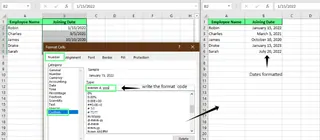
異なる地域設定間で形式が一貫するように、米国英語用の [$-409] などのロケールコードを追加することもできます。
AIを活用した方法:必要な形式を記述する
書式コードを暗記する必要はありません。Excelmaticを使用すると、必要な出力を記述するだけです。
単にExcelmaticに次のように伝えてください:
- 「列Dの日付を '曜日, 月 日, 年' として表示してください。」
- 「日付形式を '05 July 2025' にしてください。」
- 「列Aの現在の日付形式に曜日を追加してください。」
Excelmaticはあなたの記述をバックグラウンドで正しいカスタム形式コードに変換し、適用します。これは、複雑な形式や ="Due on: " & TEXT(A2, "dddd, mmmm d") のようにテキストを含める場合に特に便利です。単にExcelmaticに「列Aの日付にテキスト 'Due on:' を前置してください」と伝えることができます。
非日付エントリの管理と変換
最も頭痛の種の一つは、日付がテキストとしてインポートされた場合です。Excelはそれらを日付として認識しないため、正しく並べ替えたり書式設定したりすることができません。
従来の方法:数式とウィザード
1. DATEVALUE関数
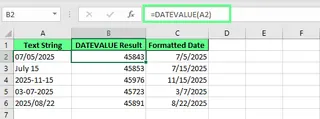
この関数は、テキストとして保存された日付を実際のExcelの日付(シリアル番号)に変換します。セルA2にテキスト '07/05/2025' が含まれている場合、次のように使用します:
=DATEVALUE(A2)
これはシリアル番号 45843 を返します。その後、このセルを日付形式に戻して書式設定する必要があります。
2. 区切り位置指定ツール
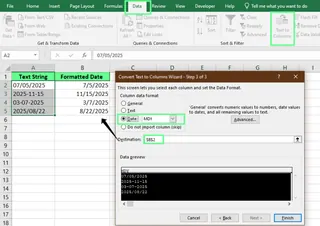
区切り位置指定ウィザードは、この変換のためのもう一つの強力なツールです:
- テキストの日付が含まれる列を選択します。
- データタブに移動し、区切り位置をクリックします。
- カンマやタブなどの区切り文字によってフィールドごとに区切られたデータを選択し、次へを2回クリックします。
- ステップ3で、日付を選択し、正しい形式(例: MDY, DMY)を選択します。
- 完了をクリックします。
AIを活用した方法:AIにクリーンアップを任せる
数式と多段階のウィザードは効果的ですが、遅く、問題を正しく診断する必要があります。Excelmaticはこのプロセスを簡単にします。
ファイルをアップロードし、単に問題を述べてください:
- 「列Cの日付はテキストとして保存されています。それらを実際の日付に変換してください。」
- 「日付列を修正してください。混合形式があり、いくつかは単なるテキストです。」
- 「私の日付は20250705のようになっています。標準的な日付形式に変換してください。」
Excelmaticは列をインテリジェントに分析し、テキストであるエントリを識別し、それらを適切なExcelの日付に変換します。余分なスペース(TRIM)、異なる区切り文字(SUBSTITUTE)、または非標準の形式などの不整合を自動的に処理できるため、複雑なネストされた数式を作成する手間を省けます。
日付を管理するための便利なExcel日付数式
Excelには時間を節約できる組み込みの日付数式があります。これらは、手動で作業している場合でも、バックグラウンドで何が起こっているのかを理解したい場合でも、知っておくと良いものです。
| 関数 | 構文 | 機能 |
|---|---|---|
TODAY() |
=TODAY() |
現在の日付を返し、自動的に更新されます。 |
NOW() |
=NOW() |
現在の日付と時刻を返します。 |
DATE() |
=DATE(年, 月, 日) |
個別の数値を1つの有効な日付に結合します。 |
TEXT() |
=TEXT(日付, 形式) |
日付を希望通りにテキストとして正確に書式設定します。 |
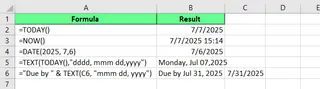
Excelmaticを使用すると、数式なしで同じ結果を得ることができます。例えば、=TODAY() を使用する代わりに、「今日の日付で新しい列を作成してください」と依頼できます。
一般的な日付書式設定の問題のトラブルシューティング
以下に、一般的な日付関連の問題と、両方の方法を使用した修正方法を示します。
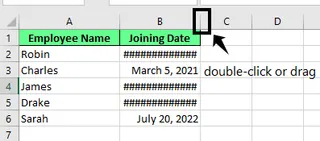
表示とサイズのエラー (#####)
問題: セルに ##### が表示されます。これは、列が狭すぎて完全な日付を表示できないことを意味します。
手動修正: 列ヘッダーの右端をダブルクリックして列を自動調整するか、手動でドラッグします。
AI修正: Excelmaticに「日付列に '#####' が表示されています。修正してください。」と伝えてください。自動的に列幅を調整します。
インポートとコピー&ペーストの不一致
問題: データをコピーすると、日付がテキストとして扱われたり、4年分ずれたりします(1900システムと1904システムの問題)。
手動修正: テキスト変換には区切り位置または DATEVALUE() を使用します。日付のずれについては、ファイル > オプション > 詳細設定に移動し、1904年から計算するをオン/オフにします。
AI修正: Excelmaticに指示します:「このシート内のすべての日付を標準化してください。一部はMacからコピーされたもので、4年分ずれています。」AIは基礎となるシリアル番号を識別して修正できます。
ロケールとシステムの不一致エラー
問題: 04/05/2025 のような日付は、米国システムでは4月5日と解釈されますが、英国システムでは5月4日と解釈されます。
手動修正: dd-mmm-yyyy(例: 05-7月-2025)などの明確な形式を使用して混乱を避けてください。TEXT()関数はこれを強制できます:=TEXT(A1, "dd-mmm-yyyy")。
AI修正: 単にExcelmaticに伝えてください:「米国形式との混乱を避けるために、すべての日付がDD/MM/YYYY形式であることを確認してください。」Excelmaticは既存の日付をそれらの元の形式に基づいて解析し、要求された通りに標準化します。
結論とベストプラクティス
Excelの日付書式設定の癖は、協力やレポートを静かに妨げる可能性があります。セルの書式設定ダイアログから DATEVALUE や TEXT などの関数まで、手動の方法を理解することは、あらゆるExcelユーザーにとって貴重なスキルです。それは制御を与え、Excelがどのように機能するかを理解するのに役立ちます。
しかし、今日の高速化された環境では、効率が鍵となります。ExcelmaticのようなAIツールは、スプレッドシート管理における次の進化を表しています。メニューをナビゲートしたり数式を覚えたりする代わりに、単に目標を記述することができます。これは時間を節約するだけでなく、人的ミスのリスクも軽減します。
ベストプラクティス:
- 常に4桁の年を使用してください(25ではなく2025)。
- 協力のためには、明確な形式を使用してください(例:
dd-mmm-yyyyまたはISO標準yyyy-mm-dd)。 - 迅速でエラーのない結果を得るには、AIツールを活用してください。 書式設定、変換、トラブルシューティングの面倒な作業を機械に任せ、あなた自身はデータそのものを分析することに集中できます。
日付書式設定の課題を簡素化する準備はできていますか? Excelmaticを今すぐ試す して、シンプルな言語コマンドで日付形式を修正する容易さを体験してください。
日付書式設定を後付けではなく意図的な設計選択として扱うことで、スプレッドシートをクリーンで信頼性が高く協力的なものに保つことができます。
FAQ
Excelの1900年と1904年の日付システムの違いは何ですか?
2つのシステムの違いは1,462日で、約4年(うるう年1回を含む)です。1900システムの日付は、常に1904システムの同じ日付よりも大きくなります。異なるコンピューターで作業したり、WindowsとMac間でファイルを共有したりする場合、両方が同じ日付システムを使用しない限り、日付がずれる可能性があります。
Excelで「年: 2025」のようなラベル付きで年だけを表示するにはどうすればよいですか?
ユーザー定義の数値形式を使用できます。セルの書式設定 > ユーザー定義に移動し、種類ボックスに "年: "yyyy" と入力します。あるいは、AIツールを使用して、「日付を '年:' というラベル付きで年だけを表示するように書式設定してください」と依頼することもできます。
Excelで8桁の数字を日付に変換するにはどうすればよいですか?
23042024 のような8桁の数字は、多くの場合テキストとして扱われます。セルA1のこれを ddmmyyyy 形式の日付に変換するには、次の数式を使用できます:
=DATE(RIGHT(A1,4), MID(A1,3,2), LEFT(A1,2))
この数式では:
RIGHT(A1,4)が年(2024)を取得しますMID(A1,3,2)が月(04)を取得しますLEFT(A1,2)が日(23)を取得します
Excelmaticを使用すると、単に「列Aの数字はddmmyyyy形式の日付です。変換してください。」と伝えることができます。





