主なポイント:
- Excel dashboards は、生のExcelデータを1つの画面で明確で実行可能なインサイトに変えるのに役立ちます。
- 手動でダッシュボードを作ること は、構造化されたデータ、Pivot Tables、数式、慎重なレイアウトを必要とし、時間がかかりミスが起きやすいです。
- Excelmatic は分析と可視化を自動化し、複雑な設定なしで数分でプロフェッショナルなダッシュボードを作成します。
- Excelmatic の利用 は保守作業を減らし、エラーを防ぎ、デザイン品質を一貫して高めます。
- ダッシュボード は手動でも自動でも、チームがトレンドを迅速に把握し、パフォーマンスを追跡し、情報に基づいた意思決定を行うのに役立ちます。
正直に言いましょう。あなたはただExcelでデータを管理しているわけではありません。データに溺れています。行列に並んだ売上数値、週次マーケティング指標、顧客ログ…全部はあるけれど、それが何を意味しているのか?静的なスプレッドシートから物語を見つけるのは、嵐の中でささやきを聞こうとするようなものです。
そこで役立つのが an Excel dashboard です。データの司令室のようなものと考えてください。数値をインサイトに変える単一の視覚的スナップショットです。一目でトレンドがわかり、問題が大きくなる前に見つけられ、直感ではなく明確な図をもとに意思決定できます。
この記事ではまずプロの視点から an Excel dashboard が本当に何かを説明します。次に、Excelでの従来の作り方(なぜ実務で苦痛になりがちかを含む)を順を追って説明します。最後に、Excelmatic がExcelデータをダッシュボードに変えるための、ずっと簡単で実用的な代替手段をどう提供するかを示します。
What Is an Excel Dashboard?
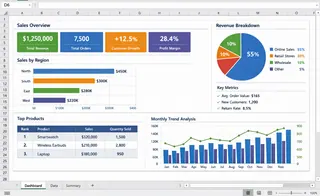
An Excel dashboard は、Excel内に構築された集中型の視覚インターフェースで、基盤としてExcelデータを使用します。集計、比較、計算などの data analysis と、チャート、表、KPIのような data visualization を通じて、散在するデータを1つの明確なビューにまとめます。
プロの視点では、Excel dashboard の核心的な目的はプレゼン用のチャートを作ることではなく、ユーザーが結果を素早く理解し、トレンドを見つけ、問題を特定し、意思決定を支援することです。
実務上、Excel dashboard は通常次のようになります:
- データソースとしてExcel tablesまたは生のデータセットを使用する
- Pivot Tables, formulas, and calculations のようなデータ分析ツールに依存する
- 重要指標を charts, KPI cards, and summary tables で可視化する
- 重要なインサイトを1画面にまとめ、ユーザーが一目でパフォーマンスを理解できるようにする
要するに、Excel dashboard は 明瞭さと効率 に関するものです。複数のワークシートや生データの行をスクロールする代わりに、何がうまくいっているか、何が問題か、どこに注意が必要かを即座に把握できます。
Part 1: How to Create an Excel Dashboard Manually (Traditional Way)
多くのExcelダッシュボードはかなり標準的なワークフローで作られます。詳細は異なることがありますが、以下の主要ステップが実務で一般的にダッシュボードを作成する流れを反映しています。
Step 1: Prepare and Structure Your Data
信頼できるExcel dashboard は常に構造化されたソースデータから始まります。データセットは簡潔な表形式になっているべきです:各列は日付、製品、収益などの1つのフィールドを表し、各行は1件のレコードを表します。
実務では、結合セル、空行、手動の小計を取り除くことを意味します。データセットをExcel Table(Ctrl + T)に変換するのはベストプラクティスとされ、範囲が一貫して保たれ、新しいデータが追加されたときの更新が安定します。
Step 2: Define the Dashboard Objective
チャートを作る前に、ダッシュボードが何を示すべきかを明確にします。プロ向けのダッシュボードはビジュアルのためではなく意思決定のために設計されます。
この段階で、ダッシュボードの対象者、答えるべき質問、実際に重要なKPIを特定すると良いです。これにより不要なチャートを減らし、装飾ではなくインサイトに集中したダッシュボードになります。
Step 3: Build Pivot Tables for Analysis
Pivot Tables はほとんどのExcelダッシュボードの分析的基盤です。大規模データセットを複雑な数式に頼らず、時間別やカテゴリ別、地域別に要約できます。
通常、複数のPivot Tables を作成し、それぞれがデータの特定のビューを支えます。これらはダッシュボードの裏で計算層として機能する別シートに配置されることが多いです。
Step 4: Create Charts from Pivot Tables
チャートはPivot Tables の上に直接作られ、トレンドや比較を可視化します。時間を追うトレンドには折れ線グラフがよく使われ、カテゴリ比較には縦棒や横棒が適します。
この段階では多様性より明確さが重要です。各チャートは1つの明確な問いに答え、追加説明なしで理解できるべきです。
Step 5: Add Filters and Slicers
Slicers と timeline controls はダッシュボードに対話性を加えるために使われます。ユーザーは時間帯、製品、地域でビューをフィルタリングできますが、基礎構造を変える必要はありません。
便利ですが、slicers はPivot Tables 間の依存関係を増やし、複雑さが増すとダッシュボードの保守が難しくなることがあります。
Step 6: Assemble the Dashboard Layout
最終ステップは チャートやKPIを1つのダッシュボードビューに配置すること です。主要指標は通常上部に置き、補助チャートは論理的にグループ化して下に配置します。
適切に設計されたExcel dashboard は数秒で理解できるべきで、ユーザーが素早くパフォーマンスを把握し問題を特定できるようにします。
Step 7: Ongoing Maintenance
従来のExcelダッシュボードは定期的な更新が必要です。Pivot Tables の更新、数式の確認、データ変更時のレイアウト調整が求められます。
ダッシュボードが複雑になるほど、保守作業は増え、長期運用の足かせになることが多いです。
Why Traditional Excel Dashboards Become Hard to Maintain
時間が経つと、従来型のExcelダッシュボードは脆くなりがちです。新しいデータを追加し、Pivot Tables を更新し、数式を調整し、レイアウトを修正する必要があります。ダッシュボードが複雑になるほど、正常に保つための労力は増えます。
これが、多くのチームがほとんど更新されないダッシュボードや、唯一の担当者しか完全には理解していないスプレッドシートを抱える理由です。Excelは強力ですが、このように作られたダッシュボードは変化の早い環境ではスケールしにくいのです。
Part 2: Why Excelmatic Is a More Practical Approach to Build Dashboard
Excelmatic は別の前提から始めます:ほとんどの人はダッシュボードを「作りたい」のではなく、答えが欲しい のです。
ユーザーにPivot Tables を設計させ、数式を書かせ、レイアウトを考えさせる代わりに、Excelmatic はExcelデータを自動的に明確なダッシュボードに変えることに集中します。
Excelファイルをアップロードすると、Excelmatic はデータ構造を解析し、主要な指標を自動で識別します。通常複数のPivot Tables や数式で行われる分析は、裏側で処理されます。
同様に重要なのは、Excelmatic がデザインの負担を取り除く点です。ダッシュボードは整ったレイアウトと一貫したビジュアルで生成されるため、ユーザーは配置、書式設定、チャート選択を気にする必要がありません。
Traditional Excel vs. Excelmatic: A Practical Comparison
従来のExcelダッシュボードとExcelmatic の違いは、能力の差ではなく使いやすさの差です。
| Aspect | Traditional Excel | Excelmatic |
|---|---|---|
| Setup effort | High and manual | Minimal and automated |
| Risk of errors | Easy to introduce | Greatly reduced |
| Time to first dashboard | Hours or days | Minutes |
| Design quality | Depends on user skill | Consistent and professional |
| Ongoing maintenance | Tedious | Simple refresh |
実務では、これはExcelmatic がチームにダッシュボード作成の時間を減らし、実際の活用時間を増やすことを意味します。
Dashboards You Probably Already Rely On
実務では、ダッシュボードはすでにさまざまな業務機能で広く使われています。違いは主に 何を監視するか と どれくらい頻繁に意思決定が行われるか にあります。以下の表は一般的なダッシュボードの種類と典型的な注目領域を示します。
| Dashboard Type | What It Usually Shows | Typical Use Case |
|---|---|---|
| Marketing Dashboard | Traffic, conversions, channel performance, campaign ROI | Evaluating marketing effectiveness and optimizing spend |
| Sales Dashboard | Pipeline status, revenue, deal stages, forecasts | Tracking sales performance and prioritizing follow-ups |
| Operations Dashboard | Inventory levels, order status, fulfillment or support tickets | Identifying bottlenecks and operational risks |
| Financial Dashboard | Cash flow, expenses, profit margins, budget vs. actuals | Monitoring financial health and cost control |
| Management Dashboard | High-level KPIs, growth metrics, key risks | Quick executive-level performance review |
これらのダッシュボードは日次や週次で確認されることが多く、非常に実用的な質問に答えるよう設計されています:私たちは予定通り進んでいるか?問題はどこか?今何に注意を向けるべきか?
定期的にExcelファイルを開いて数値を確認したり、パフォーマンスを追跡したり、結果を報告したりしているなら、あなたはすでにダッシュボードに頼っているのです—それが正式に設計されたものであれそうでなかれ。
Final Thoughts
従来の方法でExcelダッシュボードを作ることは、特に経験のあるExcelユーザーには機能します。しかしそれには隠れたコストがあります:時間、複雑さ、継続的な保守です。
Excelmatic はより現代的なアプローチを提供します。分析と可視化を自動化することで、通常の摩擦なしにExcelデータをダッシュボードに変換できます。
もしあなたの目的が複雑さではなく明瞭さであり、スプレッドシートの仕組みではなくインサイトであるなら、Excelmatic はExcelデータからダッシュボードを作るためのよりシンプルで持続可能な方法を提供します。
Starting today, try Excelmatic and turn your Excel data into dashboards in a simpler, faster way.
Frequently Asked Questions (FAQ)
Q1: What is an Excel dashboard?
A1: An Excel dashboard は、Excelデータをテーブル、Pivot Tables、チャート、KPIを使って明確なインサイトに変え、迅速な意思決定を支援する集中型インターフェースです。
Q2: Why is building dashboards manually in Excel difficult?
A2: 手動のダッシュボードはクリーンなデータ、複数のPivot Tables、数式、慎重なレイアウトを必要とし、時間がかかり、エラーが起きやすく、保守が困難です。
Q3: How does Excelmatic simplify dashboard creation?
A3: Excelmatic はExcelデータを自動的に解析し、主要な指標を特定し、数式やデザイン作業なしで数分でプロフェッショナルなダッシュボードを生成します。
Q4: Who should use Excelmatic?
A4: 毎日Excelのダッシュボードに頼っているが、より速く、正確で、保守しやすいインサイトを求めるプロフェッショナルに最適です。
Q5: Can Excelmatic handle complex Excel datasets?
A5: はい、Excelmatic は大規模で複雑なExcelファイルを処理し、主要指標を自動で要約してインタラクティブなダッシュボードを効率的に作成できます。